
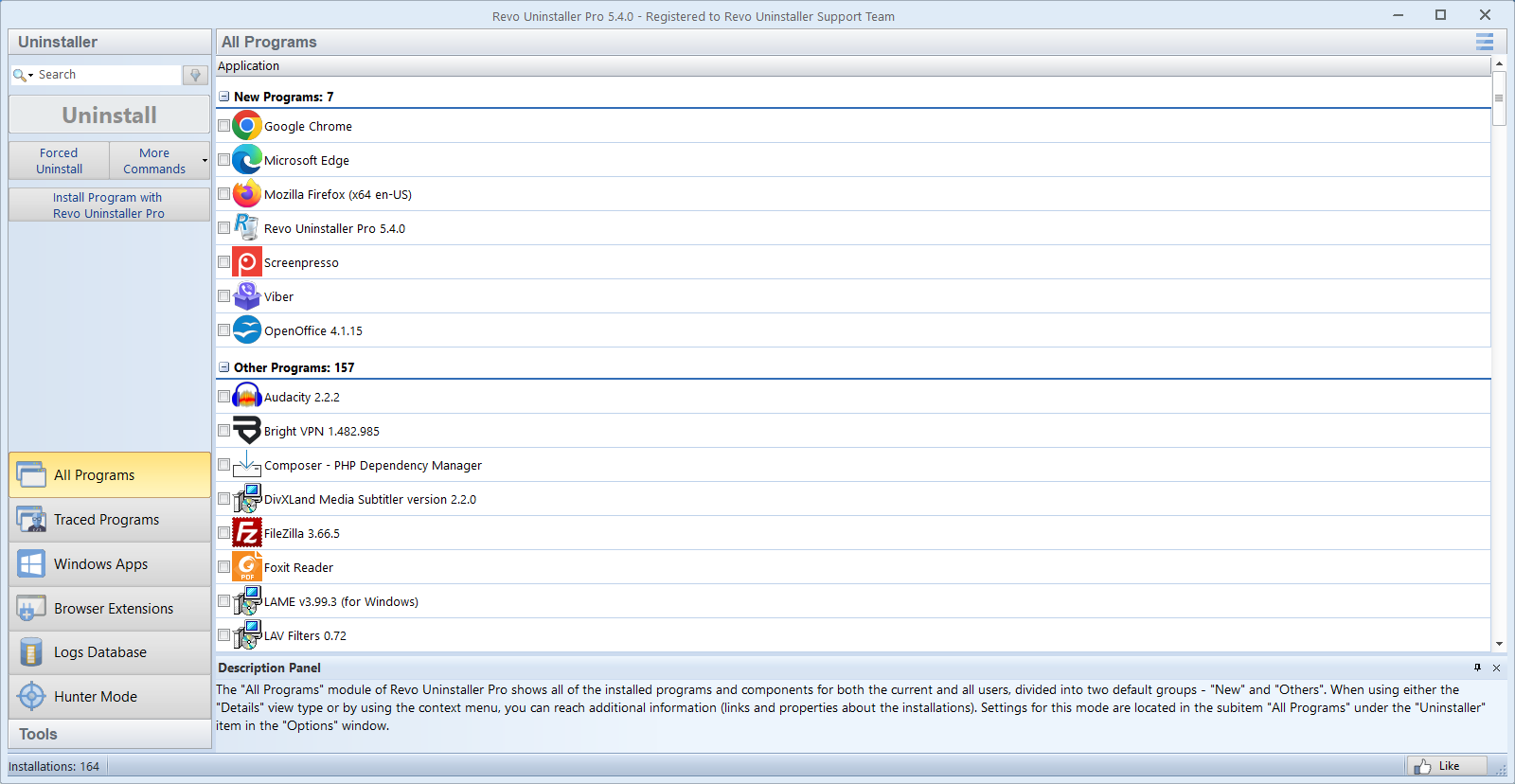
ハンターモードは、アプリがすべてのプログラムにきれいに表示されないとき、「どの実行ファイルがこのウィンドウやトレイアイコンを所有しているか?」に最速で答える方法です。照準スコープと考えてください。プロセスを確認し、インストールフォルダを調べ、通常アンインストール、強制アンインストール、単純なフォルダ削除のどれが適切か判断します。
基本ワークフロー
- Revoのレイアウトに応じ、ツールバーまたはサイドバーからハンターモードを有効にします。
- 不信なウィンドウ、デスクトップショートカット、トレイアイコンに十字カーソルをドラッグします。
- プロセス名とパスを読みます。
Program Files下や認識できるベンダーディレクトリを指していれば、アンインストール前にその場所を開きます。 - 可能ならRevoのプログラム一覧で同じ実行ファイルを照合し、単一ファイル削除ではなく完全なアンインストールスキャンを得ます。
ポータブルアプリと「見えない」インストール
ポータブル形式のフォルダは追加と削除のエントリがないことが多いです。アプリを終了した後、ハンターモードで削除すべき実フォルダを見つけられます。重要データは先にコピーしてください。対象を確認するとRevoは積極的にファイルを削除します。
場所を開くでエクスプローラーのパスを表示します。類似名の実行ファイル(app.exeとapp-helper.exe)が複数ある場合、ヘルパー関連を削除する前にすべてのプログラムで両方を検索してください。
セキュリティソフトと昇格
ウイルス対策やEDRがハンター操作をブロックする場合、識別ステップが終わるまでだけ一時停止し、すぐ保護を再有効化してください。クリーンアップを早めるために一晩リアルタイムスキャンをオフにしないでください。
トレイツールは昇格実行されることがあります。Revoが昇格されていないと、不完全なパスや「アクセス拒否」が出る場合があります。その対象には管理者としてRevoを実行し、日常のアンインストールは標準ユーザーに戻してください。
マルチモニターとハイブリッドグラフィックス
ハイブリッドGPUのノートPCでは、デスクトップアプリを狙っているか、無関係なショートカットを描画する汎用シェルホストではないか確認してください。迷ったら実行ファイルパスをメモし、ハンターを解除して、削除確認前にすべてのプログラムで検索してください。
複数モニターでは正しいウィンドウに慎重にドラッグしてください。タイトルバーの数ピクセル違いで別プロセスを選ぶことがあります。間違ったアプリがハイライトされたらハンターをリセットして再試行してください。
100%超のスケールでは、十字の当たり判定が見た目より小さく感じることがあります。識別中だけ設定 → システム → ディスプレイ → スケールを100%にし、後で戻すと密集レイアウトで狙いやすくなります。
ハンターが向かない場合
すべてのプログラムに通常表示されるなら、ベンダースクリプトとRevoの完全残存スキャンのため標準アンインストールを優先してください。ハンターはトレイのみのツール、未パッケージゲーム、エントリを隠すアドウェア向けです。
強制アンインストールは壊れたインストーラー向けの最終手段であり、ハンターが示すすべての対象のデフォルトではありません。インストールパスを記録し、他ソフトが使う共有ランタイムフォルダを指していないことを確認してください。