
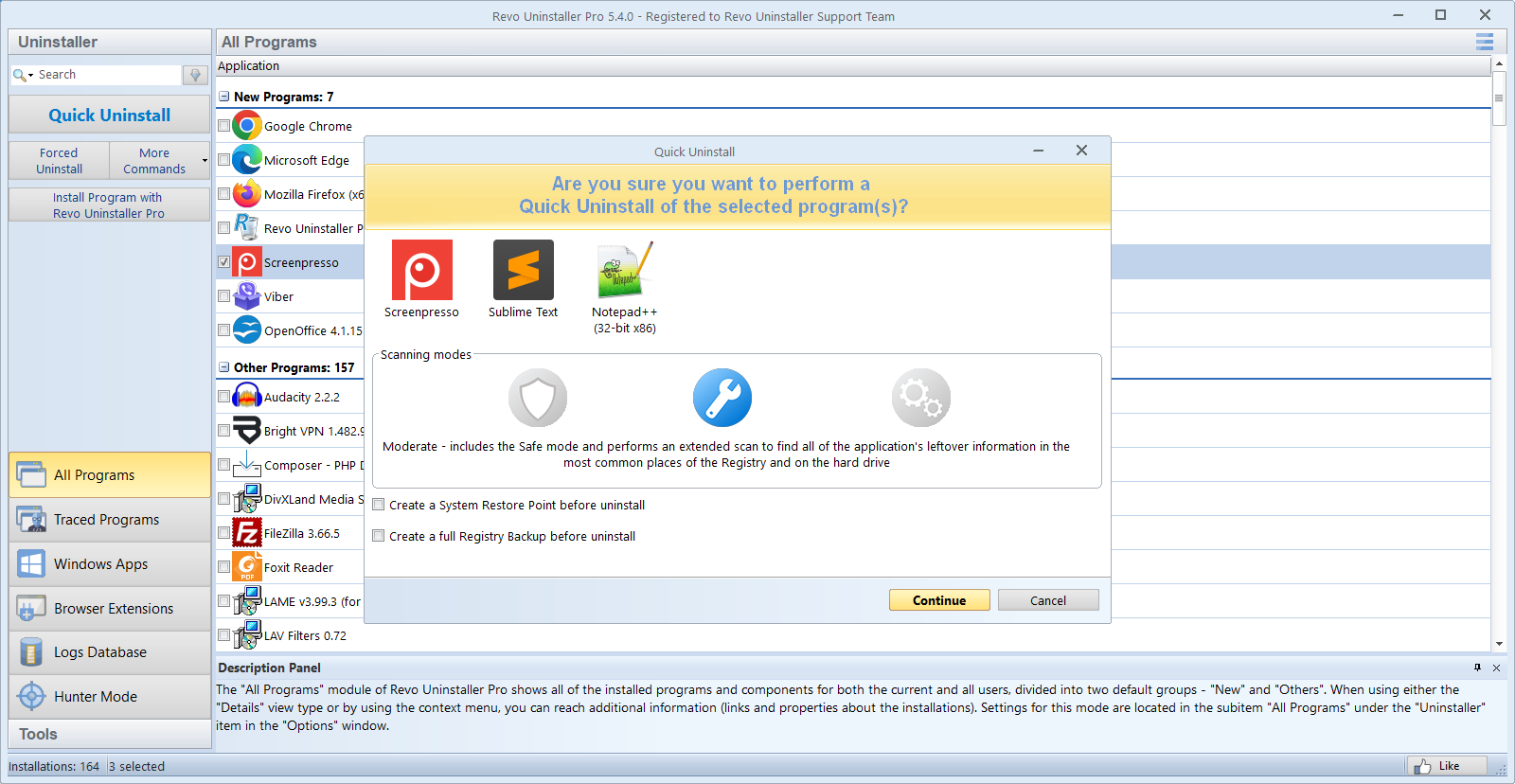
Windows更新は必要ですが、不要なファイルは避けられます。このチェックリストは、再起動1回を含め約10分の集中作業を想定しています。完璧さが目的ではなく、明らかな重複を削除し、騒がしい一時フォルダを整理し、主要デバイスが正常か確認してから日常に戻ることが目的です。
何かを触る前に
システムが安定しているうちに復元ポイントを作成する(または最近の自動ポイントがあることを確認する)。更新が終わった直後は、バックグラウンドのインデックス作成とメンテナンスが落ち着くまで5分待ちましょう。プログラム一覧とアンインストーラーが競合するのを防げます。
Revo Uninstallerですべてのプログラムをインストール日で並べ替えます。更新で試用ユーティリティ、OEMヘルパー、不要になった古いランタイムが入ることがあります。PDFツールバーが2つ、年代の違う「最適化」スイートが2つなど、認識できる重複を、単発の迷子ファイルを追う前に削除してください。
10分パス
- すぐできること:明らかな重複と使わない試用版をアンインストール。
- ジャンクスキャン:一時フォルダ、ブラウザキャッシュ、インストーラー残存を対象に。すべてにチェックせず一覧を確認。
- ごみ箱:セッション中に入った内容を確認してから空にする。
- 再起動:Windowsが保留中のファイル操作を完了させる。
- 動作確認:短い音声を再生し、ブラウザを開き、削除したかもしれないVPNを開かずにWi-FiまたはEthernetが接続できることを確認。
Revoで役立つ習慣
各アンインストール後、残存リストを慎重に読みます。共有Microsoftランタイムを推測で消すより、ベンダー名がはっきりしたフォルダを優先してください。クイックアンインストールで複数アプリを連続処理する場合、レジストリ負荷の高いスイート(セキュリティ、VPN、オーディオドライバー)の前で一旦止め、波の間に再起動しましょう。
大規模クリーンアップは静かな夜に予定を。バックグラウンド同期、大きなパッチのあるゲーム、企業VPNはスキャン中にファイルを書き換え、残存リストを不必要に騒がしくします。
問題が起きたら
個別キーやシステムフォルダを探る前に復元ポイントへ戻してください。安定性が最優先。その後、小さなバッチでチェックリストを再実行し、どの削除が症状と一致したか確認します。
プリンター、OEMツール、「便利」バンドル
機能更新でプリンターOEMユーティリティやスキャナースイートが再インストールされることがあります。ベンダーのクラウドインクポータルを使わない場合、設定 → Bluetoothとデバイス → プリンターにプリンターが残っていることを確認してからRevoで明示的に削除してください。
BIOS/マザーボード付属アプリ(RGB、ファンカーブ、オーディオエンハンサー)は複数サービスを含むことが多いです。一つのファミリーとして扱い、メインコントロールパネルを先にアンインストールし、再起動してから残存を整理。中途半端なドライバーを残さないようにします。
任意:スナップショットとシャドウストレージ
更新直後にディスク容量が逼迫している場合、システム保護が大きな復元ポイントを保持していないか、ファイル履歴/バックアップがフルドライブイメージを取っていないか確認してください。古いスナップショットの整理は正当なメンテナンスです。積極削除の前に最近の復元ポイントを1つは残してください。