
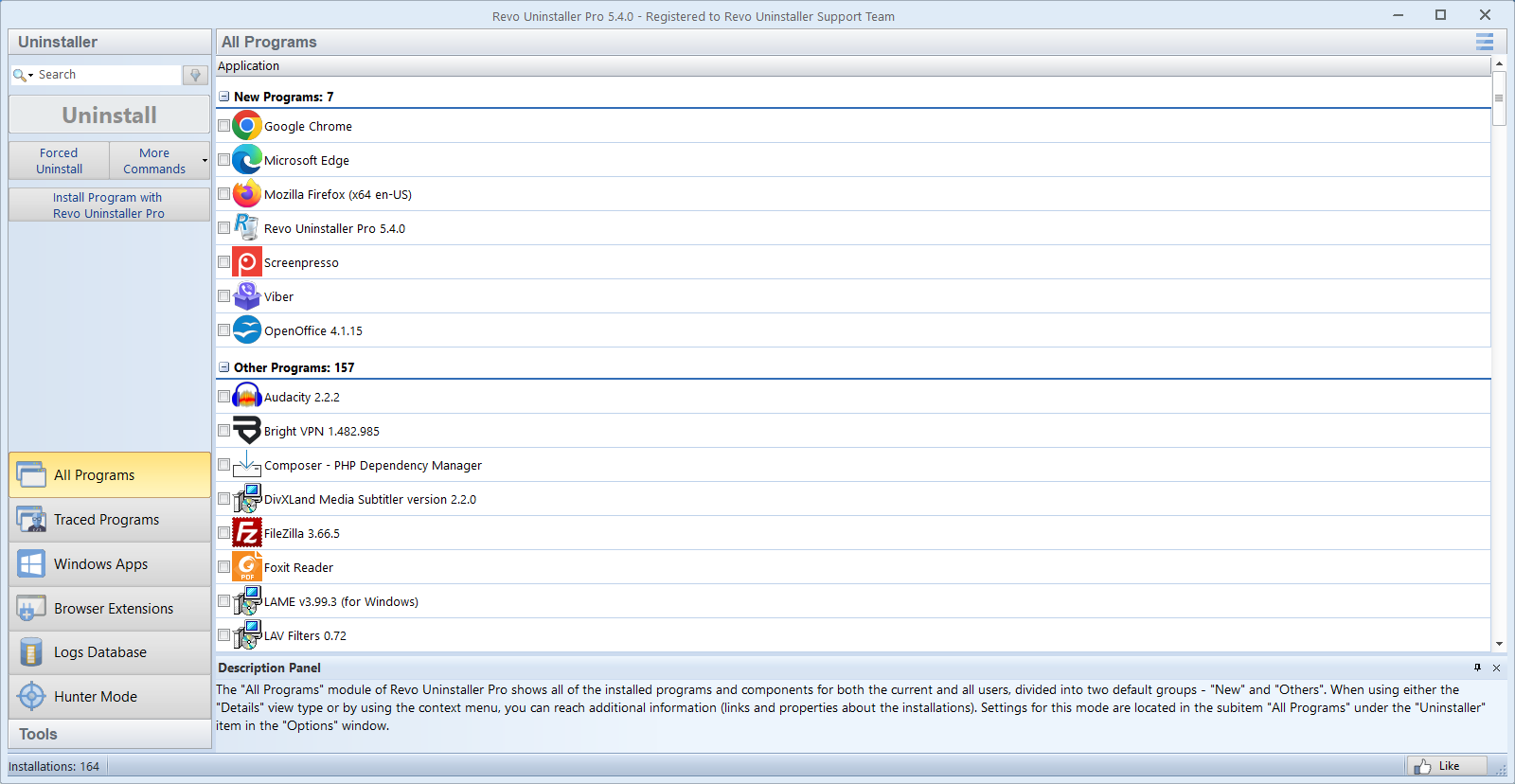
Hunter Mode ist der schnellste Weg zu klären: „Welche ausführbare Datei gehört zu diesem Fenster oder diesem Tray-Symbol?“, wenn die App in Alle Programme nicht sauber auftaucht. Stellen Sie sich ein Fadenkreuz vor: Sie bestätigen den Prozess, prüfen den Installationsordner und entscheiden dann, ob normale Deinstallation, Forced Uninstall oder ein gezieltes Löschen des Ordners angemessen ist.
Grundablauf
- Aktivieren Sie den Hunter Mode über die Symbolleiste oder die Seitenleiste (je nach Revo-Layout).
- Ziehen Sie das Fadenkreuz auf das Fenster, die Desktop-Verknüpfung oder das Tray-Symbol, das Sie prüfen wollen.
- Lesen Sie Prozessname und Pfad. Zeigt er auf einen Ordner unter
Programmeoder einen Herstellerordner, den Sie kennen, öffnen Sie diesen Speicherort vor der Deinstallation. - Gleichen Sie dieselbe ausführbare Datei nach Möglichkeit mit Revos Programmliste ab, damit Sie den vollen Deinstallations-Scan erhalten statt nur eine einzelne Datei zu löschen.
Portable Apps und „unsichtbare“ Installationen
Portable Ordner haben oft keinen Eintrag unter „Apps & Features“. Der Hunter Mode hilft, den echten Ordner zu finden, den Sie nach dem Beenden der App entfernen können. Sichern Sie wichtige Daten zuerst; Revo kann Dateien nach Bestätigung des Ziels gründlich entfernen.
Nutzen Sie Speicherort öffnen, um Explorer-Pfade zu sehen. Gibt es mehrere EXEs mit ähnlichen Namen (app.exe vs. app-helper.exe), suchen Sie beide in Alle Programme, bevor Sie etwas löschen, was zum Helfer gehört.
Sicherheitssoftware und Rechteerhöhung
Wenn Antivirus oder Endpoint-Schutz Hunter-Aktionen blockiert, pausieren Sie nur so lange, bis die Identifikation erledigt ist, und schalten Sie den Schutz danach sofort wieder ein. Lassen Sie Echtzeitschutz nicht über Nacht aus, nur um Aufräumen zu beschleunigen.
Manche Tray-Tools laufen mit erhöhten Rechten. Läuft Revo nicht als Administrator, können Pfade unvollständig sein oder „Zugriff verweigert“ erscheinen. Starten Sie Revo für solche Ziele als Administrator und kehren Sie danach zum normalen Benutzerablauf für alltägliche Deinstallationen zurück.
Multi-Monitor und Hybrid-Grafik
Auf Laptops mit Hybrid-Grafik prüfen Sie, ob Sie die Desktop-App treffen und nicht einen generischen Shell-Host, der mehrere fremde Verknüpfungen zeichnet. Im Zweifel notieren Sie den EXE-Pfad, lassen den Hunter los und suchen diesen Pfad in Alle Programme, bevor Sie die Entfernung bestätigen.
Über mehrere Monitore ziehen Sie präzise auf das richtige Fenster; wenige Pixel auf der falschen Titelleiste können einen anderen Prozess wählen. Markiert die falsche App, setzen Sie den Hunter zurück und versuchen Sie es erneut.
Bei Skalierung über 100 % kann das Fadenkreuz kleiner wirken als es aussieht. Stellen Sie für den Identifikationsschritt testweise Einstellungen → System → Anzeige → Skalierung auf 100 % und setzen Sie den Wert danach wieder zurück – das erleichtert das Zielen auf dichten Layouts.
Wenn Hunter das falsche Werkzeug ist
Erscheint das Programm normal in Alle Programme, bevorzugen Sie die Standard-Deinstallation, damit Hersteller-Skripte und Revos vollständiger Reste-Scan greifen. Hunter glänzt bei reinen Tray-Tools, entpackten Spielen oder Adware, die ihren Eintrag verbirgt.
Forced Uninstall ist die letzte Option bei kaputten Installern, kein Standard für alles, was der Hunter markiert. Erfassen Sie immer den Installationspfad und prüfen Sie, dass Sie nicht auf einen gemeinsam genutzten Runtime-Ordner zeigen.