
Anleitungen
Forced Uninstall, Quick Uninstall, Reste, Historie und praktische Schnellhilfen.
Diese Hinweise setzen Windows 10 oder 11 und einen aktuellen Programm-Build voraus. Menüs können zwischen Versionen leicht weichen, der Gesamtablauf bleibt gleich.
Bevor Sie etwas ändern
- System-Snapshot. In Windows einen Wiederherstellungspunkt anlegen, bevor Sie große Restmengen löschen oder Registry-Werkzeuge nutzen.
- Ziel-App schließen. Programm beenden, Tray-Symbole eingeschlossen. Hängende Tasks im Task-Manager beenden, wenn der Deinstaller „Datei in Verwendung“ meldet.
- Arbeit sichern. Dokumente und Spielstände speichern, die im Programmordner liegen könnten, den Sie gleich entfernen.
- Abhängigkeiten notieren. Liefert die App einen eigenen Treiber oder VPN-Adapter, Herstellerdokumentation lesen, bevor Sie zugehörige Dienste entfernen.
- Konnektivität prüfen. Nach Entfernen von VPNs oder Security-Suites WLAN oder Ethernet testen, bevor Sie weitere netzwerkbezogene Reste löschen.
- Zuerst etwas Speicher freimachen. Scans und Sicherungen brauchen temporären Platz. Mehrere Gigabyte frei auf dem Systemlaufwerk anstreben, bevor große Aufräumläufe starten.
Registry-Sicherungen vor tieferen Eingriffen
Viele Pro-Installationen liefern ein Sicherungszentrum neben dem Registry Cleaner. Snapshots vor aggressiven Scans exportieren, außerhalb des Systemlaufwerks ablegen und mindestens einen Windows-Wiederherstellungspunkt zusätzlich behalten.
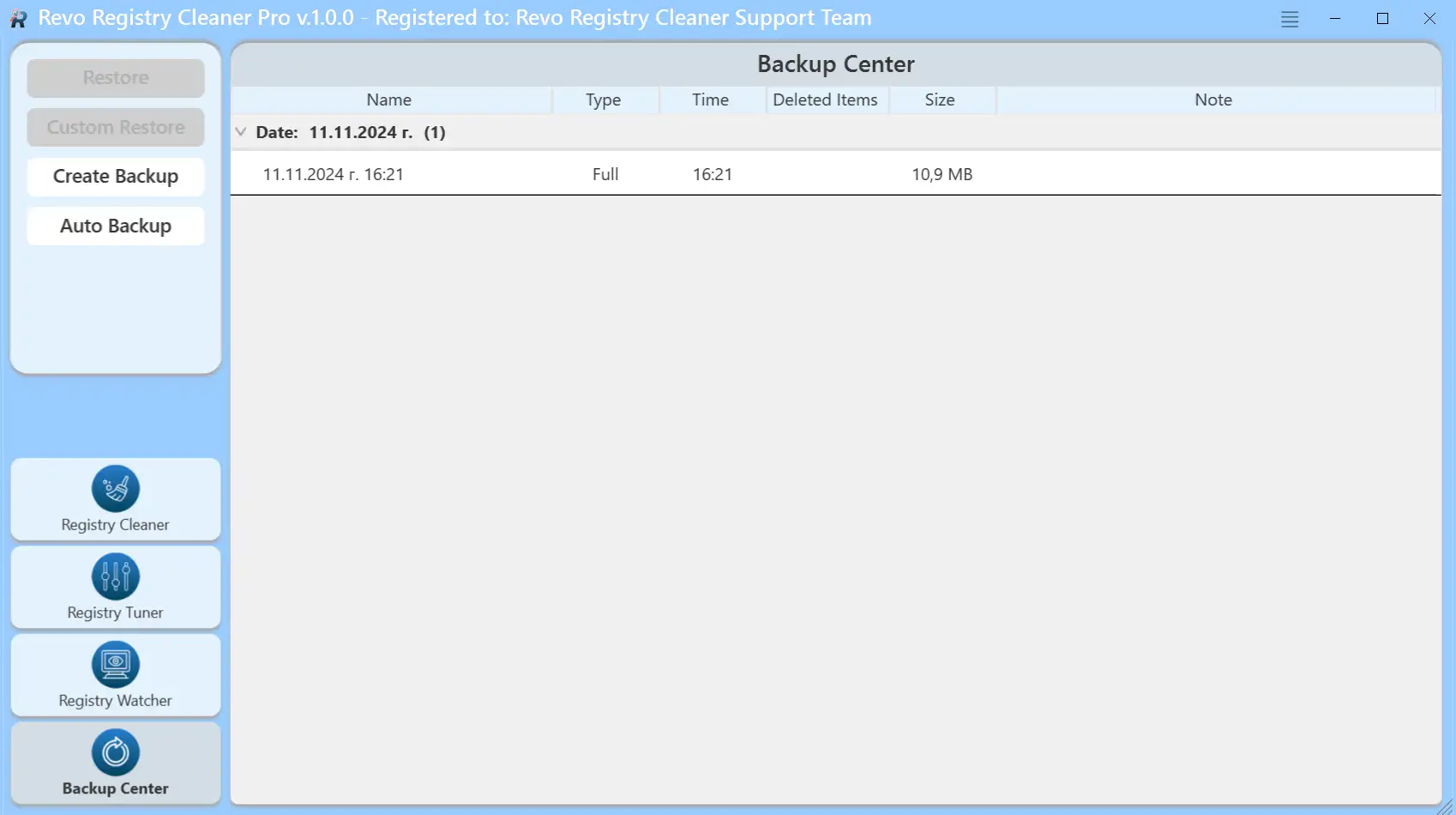
Automatisierung, Tuning und Echtzeitüberwachung sind der Reihe nach abgebildet unter Funktionen → Registry-Cleaner-Bereiche.
Schritt-für-Schritt-Anleitungen
Forced Uninstall vs. Jagdmodus
- Forced Uninstall: für Einträge, die existieren, aber der Hersteller-Deinstaller scheitert. Sie zeigen auf den Programmordner und führen einen Reste-Scan aus.
- Jagdmodus: für Dinge, die kaum in der Liste stehen: Ziel per Fadenkreuz auf Fenster oder Tray-Symbol ziehen.
Wann die normale Deinstallation reicht
Die meiste Desktop-Software liefert noch einen Deinstallationseintrag. Diese Reihenfolge vor erweiterten Modi versuchen:
- Programm unter „Alle Programme“ wählen und Deinstallieren ausführen. Hersteller-Assistenten fertigstellen lassen, inklusive angefordertem Neustart.
- Bei Fehlern erneut als Administrator starten oder die Installation aus demselben Paket reparieren, falls der Hersteller das anbietet.
- Erst danach Forced Uninstall mit korrektem Ordnerpfad oder Jagdmodus, wenn es gar keinen Listeneintrag gibt.
- Resteliste öffnen, gemeinsame Einträge abwählen, dann nur löschen, was eindeutig zum entfernten Produkt gehört.
Quick Uninstall: wann es hilft
Quick Uninstall führt mehrere markierte Programme in einer Sitzung durch Deinstallation und Scan. Stark, wenn Sie eine Werkzeugfamilie desselben Herstellers entfernen oder einen frisch geerbten Rechner aufräumen.
- Nur Programme auswählen, die Sie verstehen. Gemischte Pakete erhöhen die Fehlklick-Gefahr auf dem Reste-Bildschirm.
- Bis Sie den PC kennen, moderate oder sichere Scan-Stufen bevorzugen.
- Zwischen großen Chunks Pausen einlegen, damit Windows Dateisperren auflösen und Antivirus zur Ruhe kommen kann.
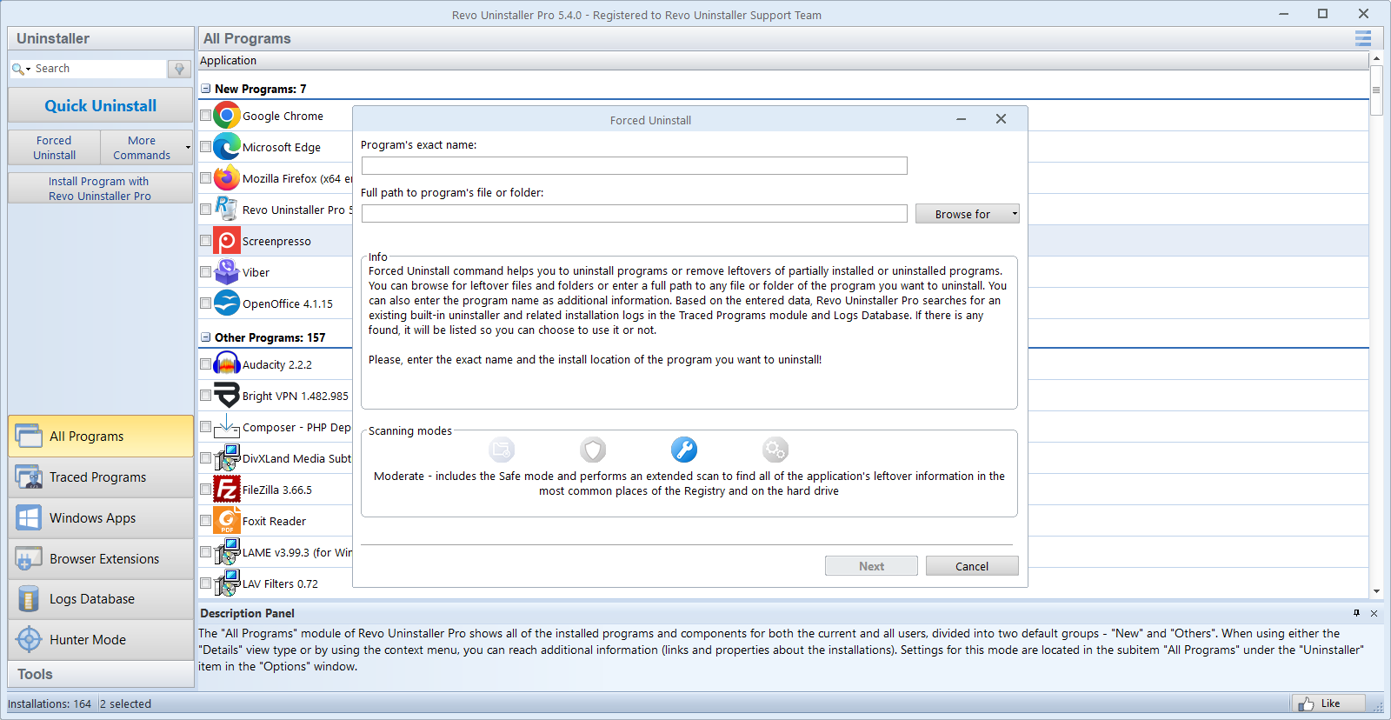
Erzwungene Deinstallation: Programmname und Pfad eingeben, dann mit dem Scan fortfahren.
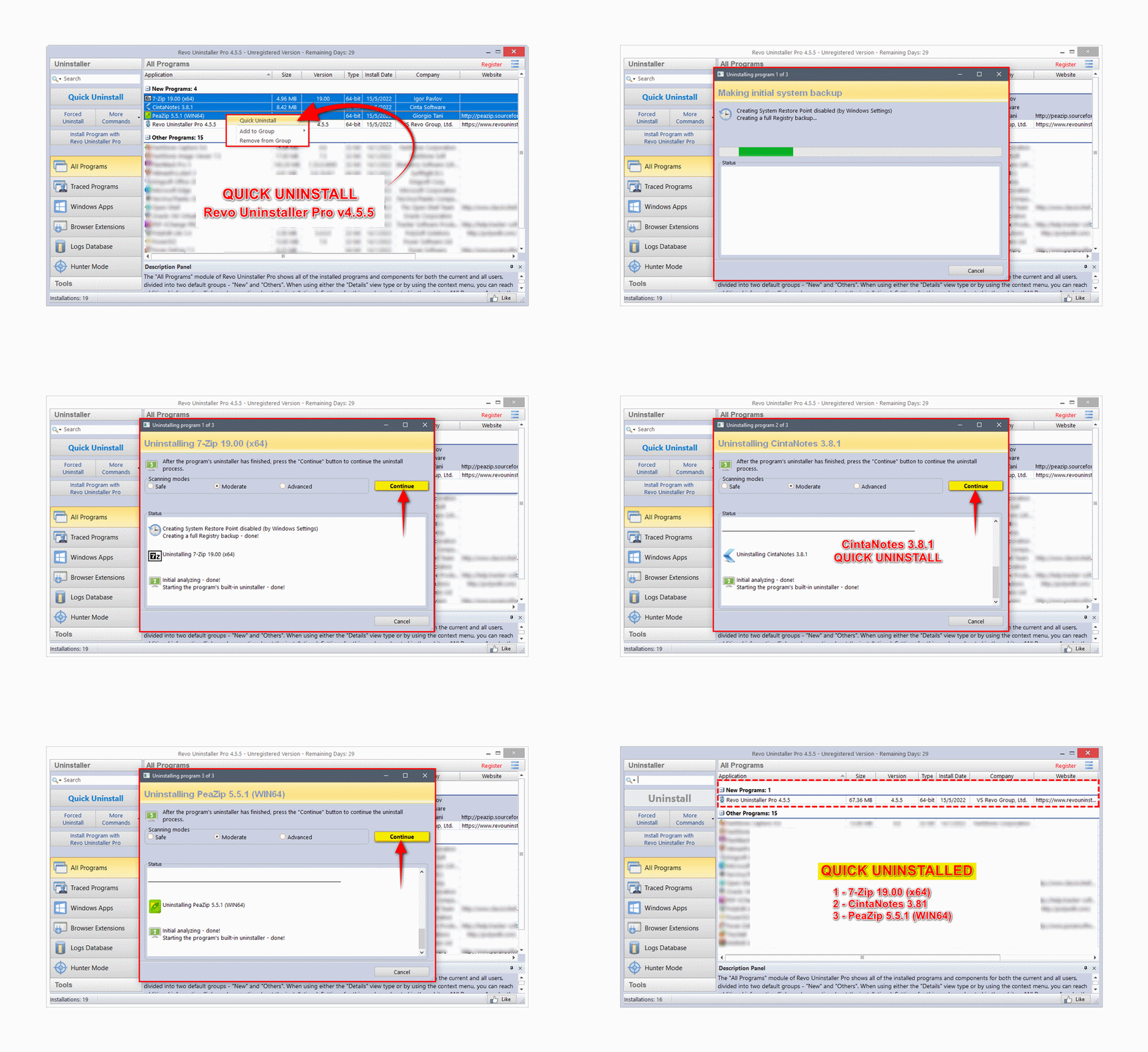
Quick Uninstall: mehrere Einträge markieren und einen Durchlauf starten (in vielen Setups moderater Scan gezeigt).
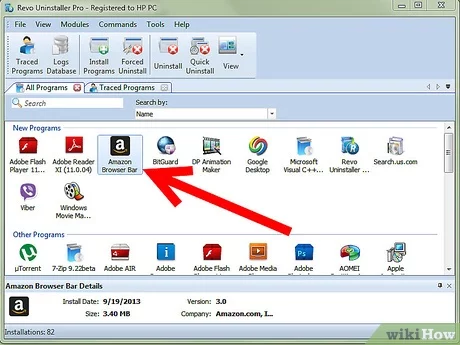
Nach der Deinstallation: Reste prüfen
Gemeinsames (Laufzeiten, Speicherstände) abwählen. Nur löschen, was eindeutig zur entfernten App gehört.
Zum Lesen der vollen Pfade Spalten aufziehen oder verbreitern. Liegt eine Datei unter ProgramData oder in einem anderen Benutzerprofil, prüfen, ob keine andere Software sie noch nutzt.
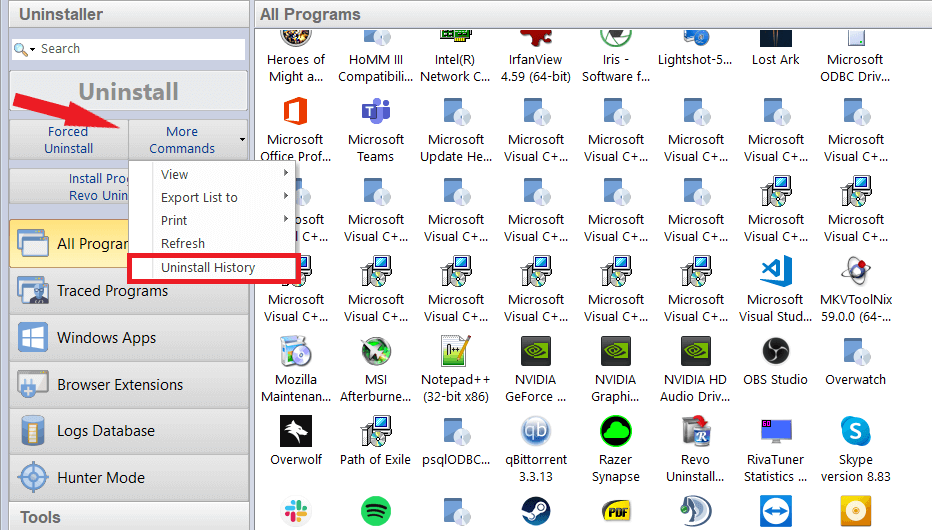
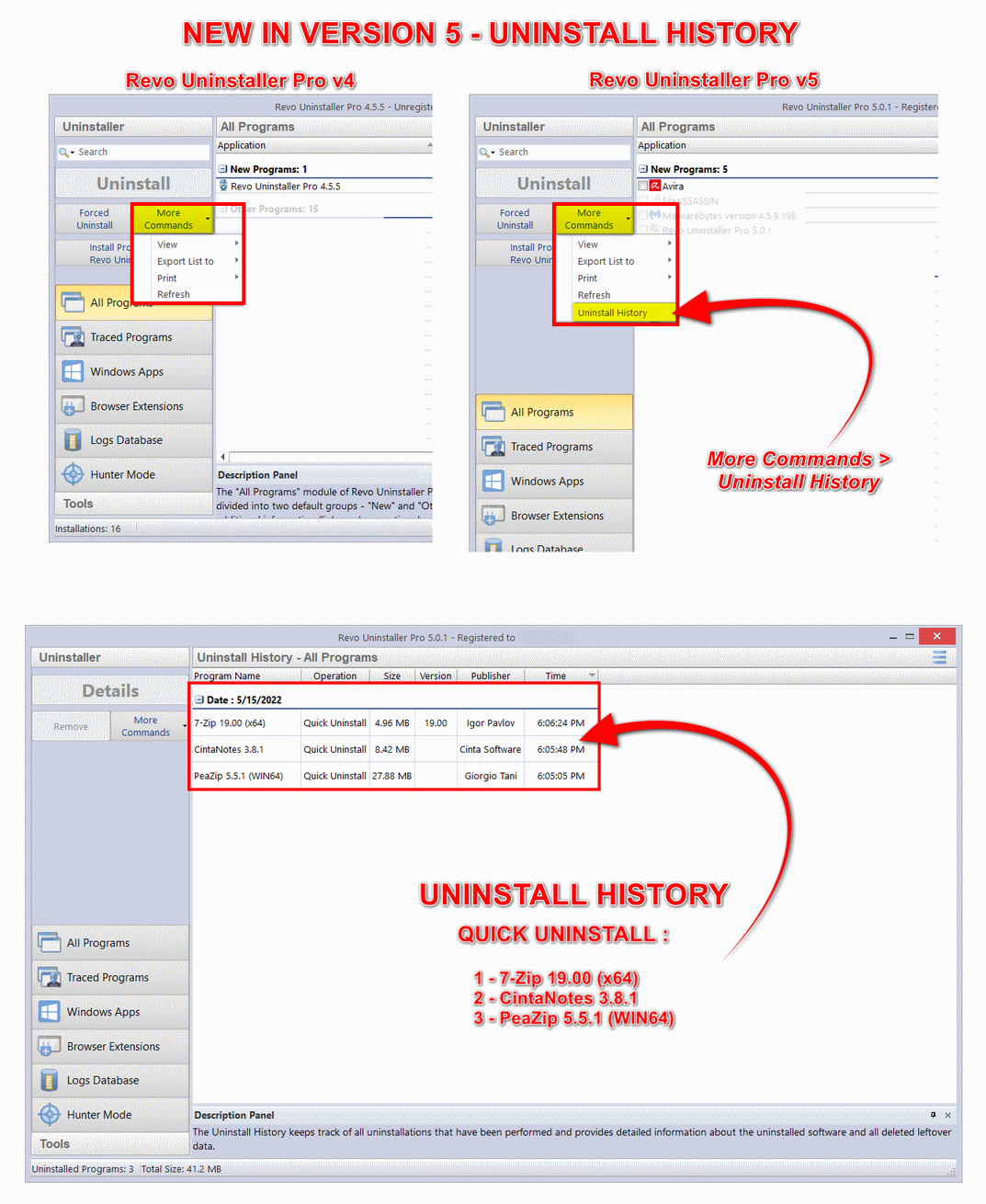
Deinstallationshistorie
Über „Weitere Befehle“ öffnen, um zu sehen, was wann entfernt wurde – nützlich, wenn nach einem Aufräumen etwas bricht.
Zeitstempel mit Windows-Updates oder Treiberinstallationen abgleichen, damit nicht die falsche Deinstallation die Schuld trägt.
So liest man eine Resteliste
Der Scanner liefert Kandidaten, keine Garantien. Jede Zeile ist die Frage: „Würde das Entfernen etwas kaputt machen, das ich noch nutze?“
Grüne Signale zum Prüfen
- Pfade unter dem alten Programmordner mit heutigem Datum direkt nach der Deinstallation.
- Registry-Schlüssel, die den Herstellernamen wiederholen, aber keine passenden Dateien mehr auf der Platte haben.
- Verknüpfungen auf dem Desktop oder im Startmenü, die auf gelöschte EXEs zeigen.
Rote Signale: in Ruhe lassen
- Einträge für Microsoft Visual C++, .NET oder Audio-Laufzeiten, solange nicht klar ist, dass nichts anderes sie braucht.
- Alles innerhalb eines anderen aktiven Spiels oder Creative-Suite-Verzeichnisses.
- Schlüssel mit
Windows,Shelloder Explorer-Handlern, wenn Sie keine Shell-Probleme debuggen.
Im Zweifel stoppen, Backup aus der App exportieren und beim Registry-Artikel weitermachen, bevor Sie löschen.
Was Leser oft berichten
Typische Situationen, keine Garantien.
„Antivirus hat einen Treiber hinterlassen; Forced Uninstall und vorsichtiger Reste-Durchlauf haben den Geister-Adapter bereinigt.“
„Ein Launcher kam immer wieder; Jagdmodus plus Deaktivieren des Autostart-Eintrags haben es gestoppt.“
„Junk-Scan nach großen Creative-Suite-Updates: weniger Temp-Ordner auf der Platte.“
„Wir setzen vor Praktikanten-Aufräumfreitags auf Wiederherstellungspunkte. Die Historie-Ansicht macht Rollbacks weniger gruselig.“
Schnellhilfen
Zugriff verweigert
App und zugehörige Dienste beenden. Task-Manager prüfen. Erst danach als Administrator erneut versuchen.
Gemeinsame Laufzeiten in der Liste
Visual-C++- und .NET-Pakete behalten, solange nicht sicher ist, dass nichts anderes sie braucht.
Microsoft Store-Apps
Für manche UWP-Apps Einstellungen → Apps nutzen; für klassische Win32-Installer Revo.
Portable Ordner
Hat die App keinen Installer genutzt, Ordner nach Sicherung der Einstellungen manuell löschen. Jagdmodus für verwaiste Verknüpfungen.
Antivirus-Quarantäne
Fehlalarme vor der Deinstallation wiederherstellen, sonst fehlen halb installierte Dateien und der Reste-Scan verwirrt.
Langsame Scans
Große Platten und Netzlaufwerke bremsen jeden Scanner. Tiefe Durchläufe planen, wenn Zeit ist – nicht vor Deadlines.
VPN- oder Filtertreiber
Zuerst Hersteller-App deinstallieren, neu starten, dann Adapter in den Einstellungen prüfen. Rest-Dienste erst entfernen, wenn keine aktive Verbindung davon abhängt.
OneDrive und Cloud-Pfade
Dateien bei Bedarf wirken lokal, können aber aus der Cloud nachladen. Sync pausieren oder Ordner offline verfügbar machen, bevor Sie sie wie normale Reste behandeln.
Mehrere Windows-Konten
Pro benutzer installierte Programme können Daten unter anderen Profilen hinterlassen. Konten wechseln oder Ordner ansehen, bevor ein Pfad als unbenutzt gilt.
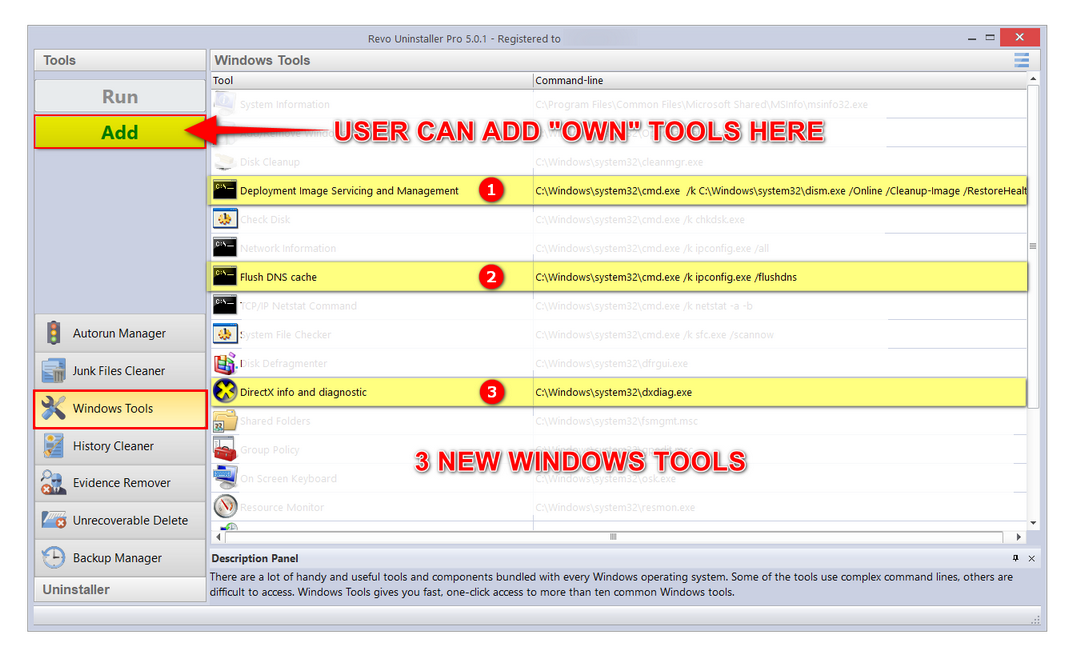
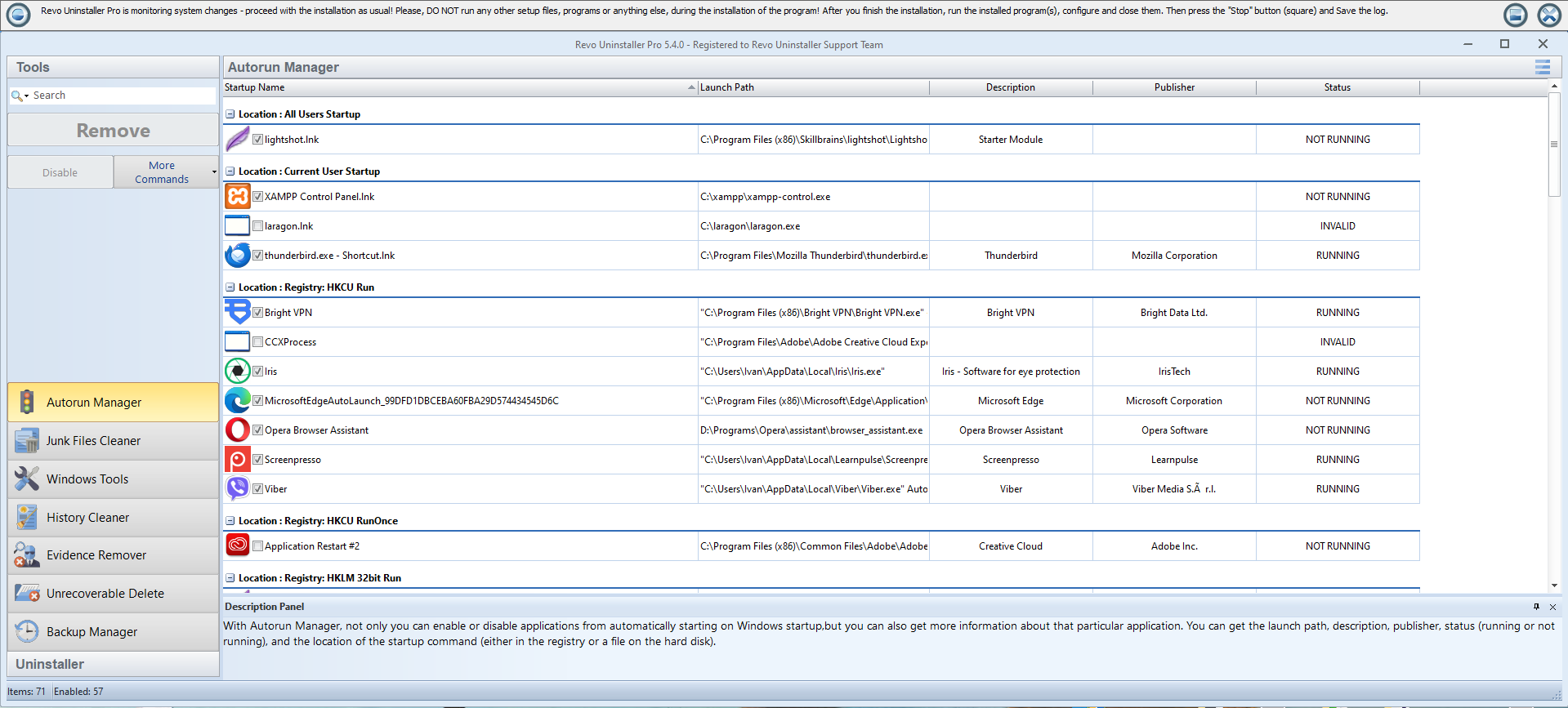
Links: Hub Windows-Werkzeuge. Rechts: Autostart-Manager (Startprogramme und Status).
Glossar
Kurzdefinitionen für Begriffe in Dialogen und auf dieser Website.
- Rest (Leftover)
- Datei, Ordner oder Registry-Schlüssel, der nach dem Hersteller-Deinstaller übrig bleibt.
- Moderater Scan
- Mittelweg zwischen schneller und aggressiver Reste-Erkennung. Gute Standardeinstellung beim Kennenlernen des PCs.
- Spur (Trace)
- Hinweis, dass eine App existierte: Verknüpfungen, Firewall-Regeln, Autostart-Einträge oder Verlaufslisten.
- Wiederherstellungspunkt
- Ein Windows-Snapshot, auf den Sie zurückrollen können, wenn eine Aufräumsitzung schiefgeht.