
Windows-Updates sind nötig; Ballast ist optional. Diese Checkliste ist für etwa zehn Minuten konzentrierte Arbeit plus einen Neustart gedacht. Ziel ist nicht Perfektion – sondern offensichtliche Duplikate zu entfernen, laute Temp-Ordner zu beruhigen und zu prüfen, dass zentrale Geräte noch funktionieren, bevor Sie weitermachen.
Bevor Sie etwas anfassen
Legen Sie einen Wiederherstellungspunkt an (oder bestätigen Sie einen frischen automatischen), solange das System stabil wirkt. Ist ein Update gerade fertig, geben Sie dem Rechner fünf ruhige Minuten, damit Indizierung und Wartung im Hintergrund abklingen – dann rasen Programmlisten und Deinstaller nicht gegeneinander.
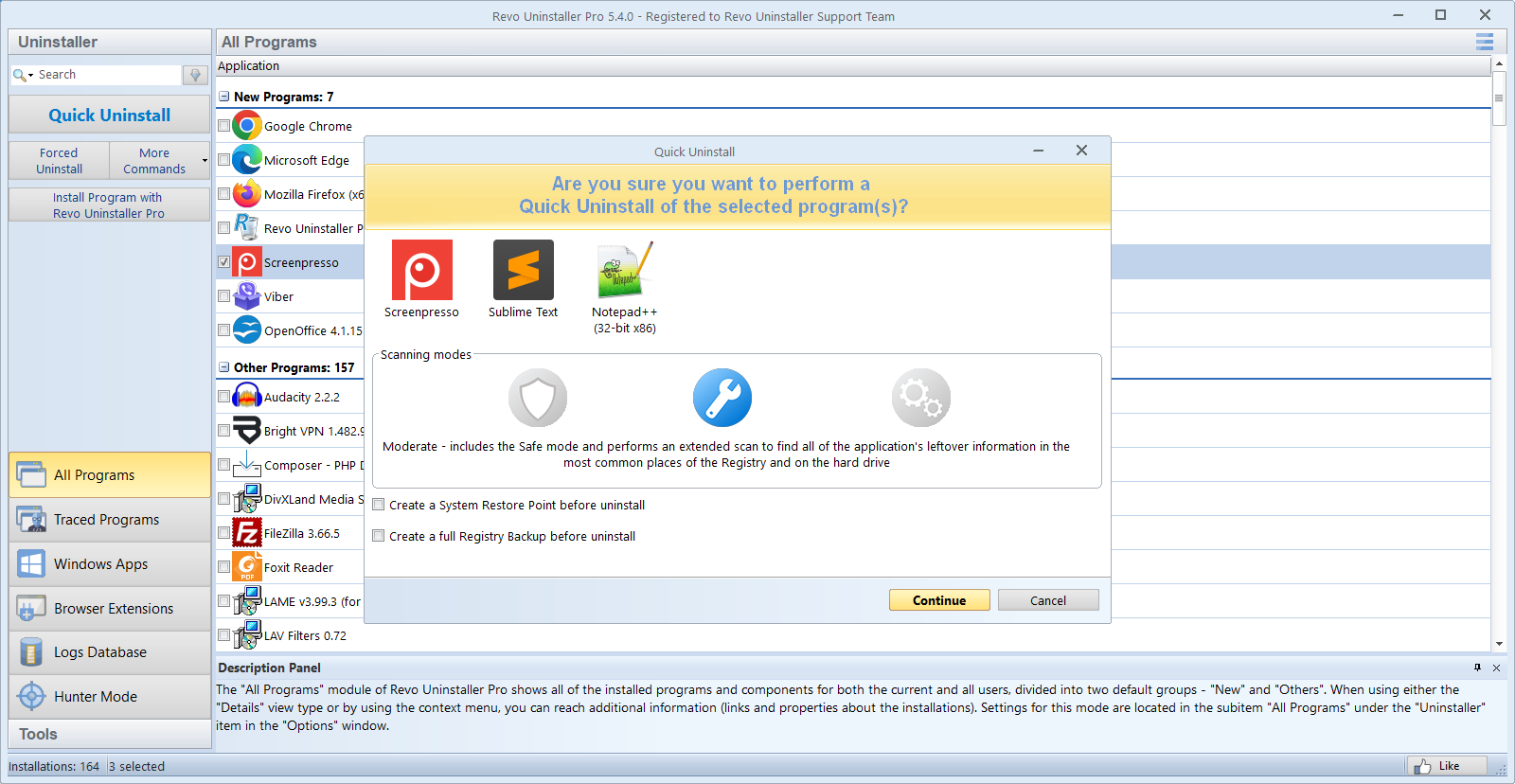
In Revo Uninstaller sortieren Sie Alle Programme nach Installationsdatum. Updates ziehen oft Test-Utilities, OEM-Helfer oder alte Laufzeitversionen nach, die Sie nicht mehr brauchen. Entfernen Sie Duplikate, die Sie erkennen – zwei PDF-Symbolleisten, zwei „Optimierer“-Suites aus verschiedenen Jahren – bevor Sie einzelne Streunerdateien jagen.
Der Zehn-Minuten-Durchlauf
- Schnelle Treffer: offensichtliche Duplikate und Trials deinstallieren, die Sie nicht nutzen.
- Junk-Scan: Temp-Ordner, Browser-Caches und Installer-Reste; die Liste lesen statt blind alles anzuhaken.
- Papierkorb: erst leeren, nachdem Sie kurz prüfen, was in dieser Sitzung dort gelandet ist.
- Neustart: Windows ausstehende Dateioperationen fertigstellen lassen.
- Kurztest: kurzen Sound abspielen, Browser öffnen, WLAN oder Ethernet prüfen – ohne das VPN, das Sie vielleicht vorher entfernt haben.
Revo-Gewohnheiten, die helfen
Lesen Sie nach jeder Deinstallation die Resteliste sorgfältig. Bevorzugen Sie Ordner mit klarem Herstellernamen; raten Sie nicht bei gemeinsamen Microsoft-Laufzeiten. Nutzen Sie Quick Uninstall für mehrere Apps hintereinander, machen Sie vor registry-lastigen Suites (Security, VPN, Audio-Treiber) eine Pause und starten Sie zwischen den Wellen neu.
Planen Sie schweres Aufräumen für einen ruhigen Abend. Sync-Clients, Spiele mit großen Patches und Firmen-VPN können während des Scans Dateien neu schreiben – dann wird die Resteliste unnötig lauter.
Wenn etwas bricht
Stellen Sie den Wiederherstellungspunkt wieder her, bevor Sie einzelne Schlüssel oder Systemordner jagen. Stabilität zuerst – dann die Checkliste mit kleineren Paketen wiederholen, um zu sehen, welche Entfernung zum Symptom passte.
Drucker, OEM-Tools und „hilfreiche“ Bundles
Feature-Updates installieren manchmal Drucker-OEM-Dienstprogramme oder Scanner-Suites neu. Nutzen Sie deren Cloud-Tintenportal nicht, entfernen Sie es explizit in Revo, nachdem unter Einstellungen → Bluetooth & Geräte → Drucker und Scanner noch Ihr Drucker steht.
Mainboard-Begleit-Apps (RGB, Lüfterkurven, Audio-Enhancer) registrieren oft mehrere Dienste. Entfernen Sie sie als Familie: zuerst das Haupt-Panel deinstallieren, neu starten, dann Reste säubern, damit kein halb entfernter Treiber zurückbleibt.
Optional: Snapshots und Schattenkopien
Ist direkt nach einem Update wenig Platz frei, prüfen Sie, ob Systemschutz große Wiederherstellungspunkte hält oder ob Dateiversionsverlauf / Backup ein volles Abbild erfasst hat. Alte Punkte zu kürzen ist legitimes Housekeeping; lassen Sie mindestens einen aktuellen Wiederherstellungspunkt, bevor Sie aggressiv löschen.