
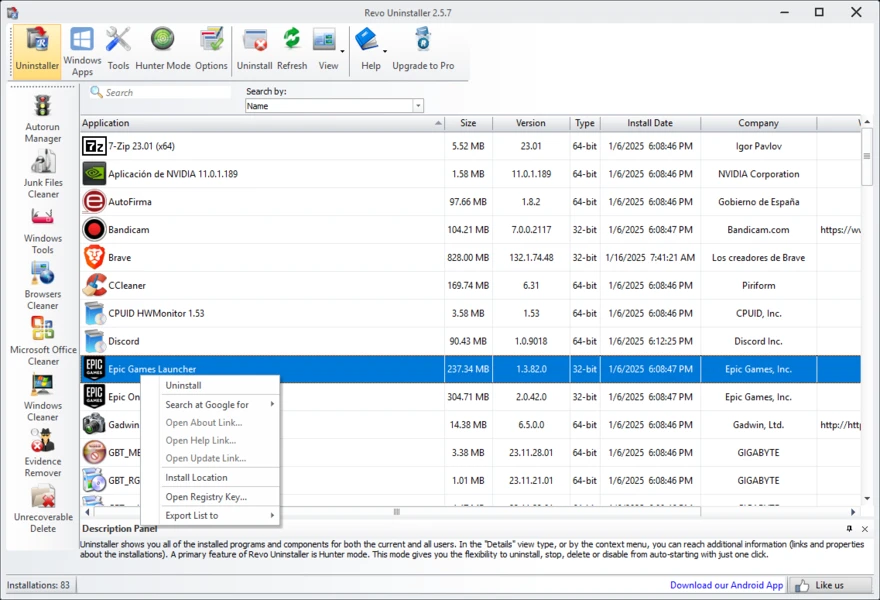
Beenden Sie zuerst den Hersteller-Deinstaller, starten Sie einmal neu und öffnen Sie Windows-Einstellungen → Netzwerk & Internet, bevor Sie tiefe Reste löschen. Ist die Adapterliste leer oder hängt sie bei „Identifizierung…“, starten Sie die integrierte Netzwerkproblembehandlung, während die VPN-Dienste vollständig gestoppt sind.
Erst wenn die Verbindung wieder stabil ist, sollten Sie verwaiste Firewall-Regeln oder Filtertreiber kürzen. Treiber zu entfernen, während der Stack halb zurückgerollt ist, verlängert Supportfälle statt sie zu verkürzen.
Dokumentieren Sie die erwarteten Adapter (WLAN, Ethernet, virtuelles TAP), um Vorher/Nachher zu vergleichen. Die Kurztipps in den Anleitungen enthalten einen VPN-Fokus, der gut zu diesem Ablauf passt.
Halten Sie bei anhaltenden Problemen einen Wiederherstellungspunkt vor der Deinstallation bereit statt aggressiv manuell Treiber zu löschen.
Schnelle Stack-Prüfungen (nach dem ersten Neustart)
Öffnen Sie eine erhöhte Eingabeaufforderung oder PowerShell nur, wenn Sie sich damit wohlfühlen. ipconfig /flushdns leert veraltete Resolver-Caches, nachdem eine Suite DNS umverdrahtet hat. Hat das VPN eigene DNS-Server gesetzt, prüfen Sie unter Einstellungen → Netzwerk → Ihr Adapter → DNS-Serverzuweisung, ob wieder „Automatisch“ aktiv ist, sofern Sie keinen Drittanbieter-Resolver absichtlich nutzen.
Die Option Netzwerk zurücksetzen in Windows ist der Vorschlaghammer – nutzen Sie sie, wenn leichtere Schritte scheitern, denn sie entfernt gespeicherte WLAN-Profile und VPN-Client-Metadaten, die Sie noch brauchen könnten.
Reihenfolge mit Revo
Nutzen Sie zuerst Revos Deinstallationsablauf für VPN oder Security-Suite, damit Dienste sauber stoppen. Ist das Netz stabil, prüfen Sie Restdateilisten auf verwaiste .sys- oder .dll-Einträge nur, wenn Sie jedes Element dem entfernten Produkt zuordnen können.
Firmen-PCs können VPN-Profile per MDM erneut ausrollen. Tauchen Adapter nach der Richtliniensynchronisation wieder auf, stimmen Sie sich mit der IT ab, bevor Sie „doppelte“ virtuelle Adapter löschen – sie können absichtliche Split-Tunnel sein.
Wann Sie stoppen und wiederherstellen sollten
Verlieren Sie sowohl WLAN als auch Ethernet, vermeiden Sie iterative Treiberjagd vom zweiten Gerät aus: Stellen Sie einen bekannt guten Wiederherstellungspunkt wieder her und deinstallieren Sie erneut in kleineren Schritten (nur Hersteller-Deinstaller, Neustart, prüfen, optional Revo-Reste).
Fallback-Verbindung während der WLAN-Reparatur
USB-Tethering vom Telefon, ein funktionierendes Ethernet-Kabel zum Router oder ein zweiter WLAN-USB-Stick schaffen ruhige Debug-Zeit. Frische Herstellertreiber laden Sie nur von der Laptop- oder Chip-Herstellerseite herunter, sobald der Internetzugang zuverlässig ist.
Geräte-Manager und Treiber-Rollback
Fiel WLAN direkt nach der Deinstallation aus, öffnen Sie Geräte-Manager → Netzwerkadapter, wählen Sie die Funkkarte und prüfen Sie Eigenschaften → Treiber → Vorherigen Treiber wiederherstellen, wenn die Schaltfläche aktiv ist. Das ist schonender als das Gerät komplett zu deinstallieren.
Schauen Sie auch unter Proxy in Einstellungen → Netzwerk & Internet. Manche VPNs erzwingen einen manuellen Proxy; ihn nach der Deinstallation zu leeren behebt oft „verbunden, aber kein Web“ ohne Treiberänderungen.