
מדריכים
Forced Uninstall, התקנה מהירה, שאריות, היסטוריה ותיקונים פרקטיים.
ההנחות כאן: Windows 10 או 11 ובנייה עדכנית של התוכנית. תפריטים יכולים לזוז מעט בין גרסאות, אך הזרימה הכללית נשמרת.
לפני שמשנים משהו
- צילום מצב למערכת. צרו נקודת שחזור ב-Windows לפני מחיקת אצוות גדולות של שאריות או שימוש בכלי רישום.
- סגרו את יעד ההסרה. צאו מהתוכנית, כולל סמלים במגש. סיימו משימות תקועות במנהל המשימות אם מסיר ההתקנה אומר שקבצים תפוסים.
- שמרו עבודה. שמרו מסמכים ושמירות משחק שעלולים לשבת בתיקיית התוכנה שאתם עומדים למחוק.
- רשמו תלות. אם לתוכנה יש דרייבר או מתאם VPN מותאם, קראו את תיעוד הספק לפני שמסירים שירותים קשורים.
- בדקו חיבור. אחרי הסרת VPN או חבילות אבטחה, ודאו ש-Wi-Fi או אתרנט עובדים לפני שמוחקים שאריות רשת נוספות.
- פנו מעט מקום בדיסק. סריקות וגיבויים דורשים מקום זמני. כוונו לכמה ג׳יגה פנויים בכונן המערכת לפני ריצות ניקוי ענקיות.
גיבויי רישום לפני עריכות עמוקות
בהרבה התקנות Pro יש מרכז גיבויים ליד Registry Cleaner. ייצאו צילומים לפני סריקות אגרסיביות, אחסנו אותם מחוץ לכונן המערכת, ושמרו גם נקודת שחזור של Windows.
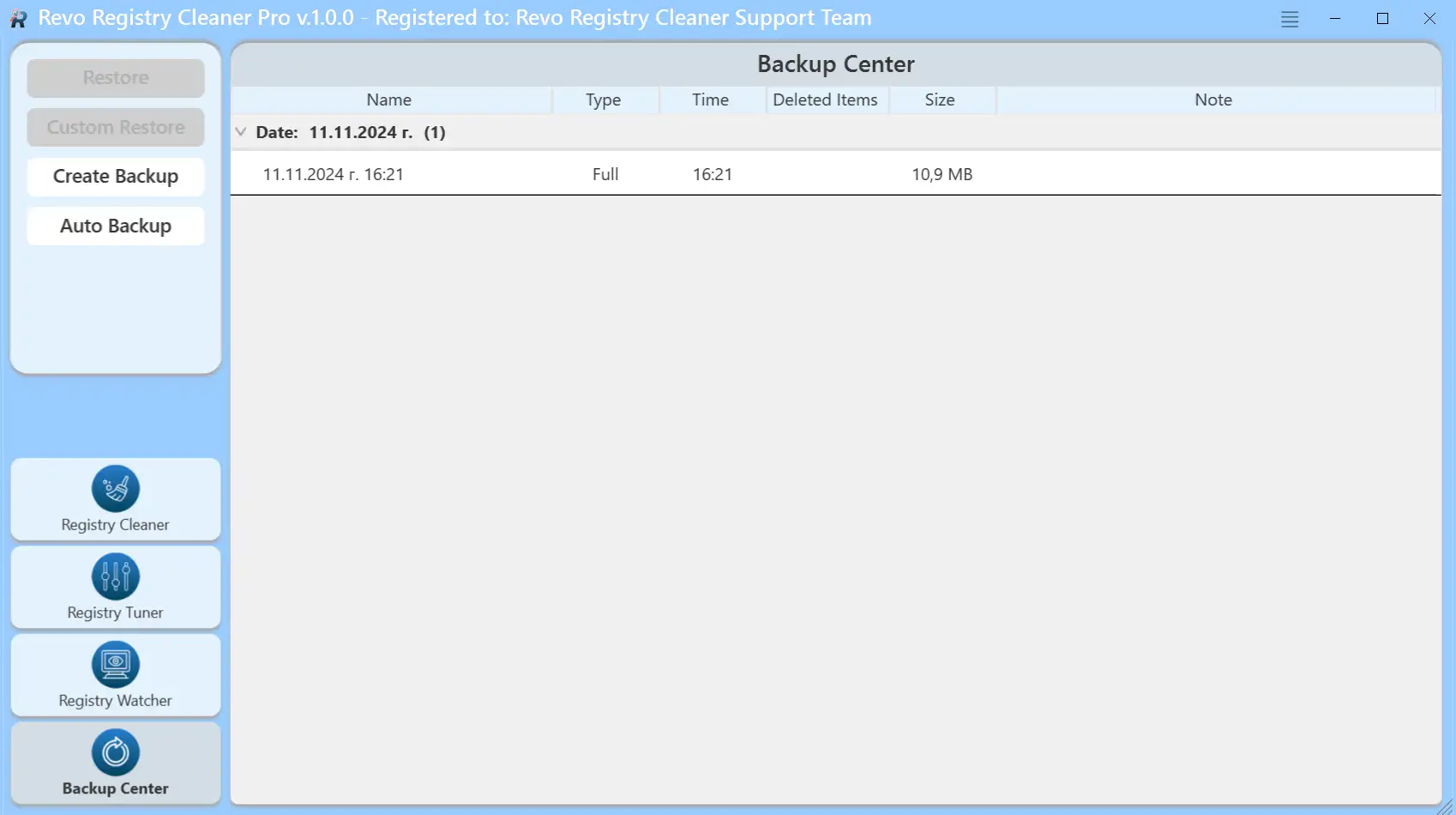
אוטומציה, כיוון וצפייה בזמן אמת מוצגים לפי סדר בתכונות ← לוחות Registry Cleaner.
מדריכים שלב אחר שלב
Forced Uninstall לעומת מצב ציד
- Forced Uninstall: לרשומות שקיימות אבל מסיר ההתקנה של הספק נכשל. מצביעים לתיקיית התוכנה ומריצים סריקת שאריות.
- מצב ציד (Hunter Mode): לדברים שכמעט לא מופיעים ברשימה — גוררים את המטרה לחלון או לסמל במגש.
מתי הסרה רגילה מספיקה
לרוב התוכנות השולחניות עדיין מגיעות עם רשומת הסרה. נסו את הרצף הזה לפני מצבים מתקדמים:
- בחרו את התוכנה ב«כל התוכניות» והריצו הסרה. תנו לאשף הספק להסתיים, כולל אתחול אם מתבקש.
- אם האשף נכשל, הריצו שוב כמנהל, או תיקון מהחבילה המקורית אם הספק מציע.
- רק אחרי זה השתמשו ב-Forced Uninstall עם נתיב נכון, או מצב ציד כשאין רשומה כלל.
- פתחו את רשימת השאריות, בטלו סימון מפריטים משותפים, ואז מחקו מה ששייך בבירור למוצר שהוסר.
התקנה מהירה (Quick Uninstall): מתי זה עוזר
Quick Uninstall מוביל כמה תוכנות נבחרות דרך הסרה וסריקה באותו סשן. מתאים כשמסירים משפחת כלים מאותו ספק או מנקים מחשב שירשתם.
- בחרו רק תוכנות שאתם מבינים. אצוות מעורבות מגדילות סיכון לטעות במסך השאריות.
- העדיפו רמות סריקה מתונות או בטוחות עד שאתם סומכים על התוצאות במחשב הזה.
- קחו הפסקה בין אצוות ענקיות כדי ש-Windows ישחרר נעילות והאנטי־וירוס יירגע.
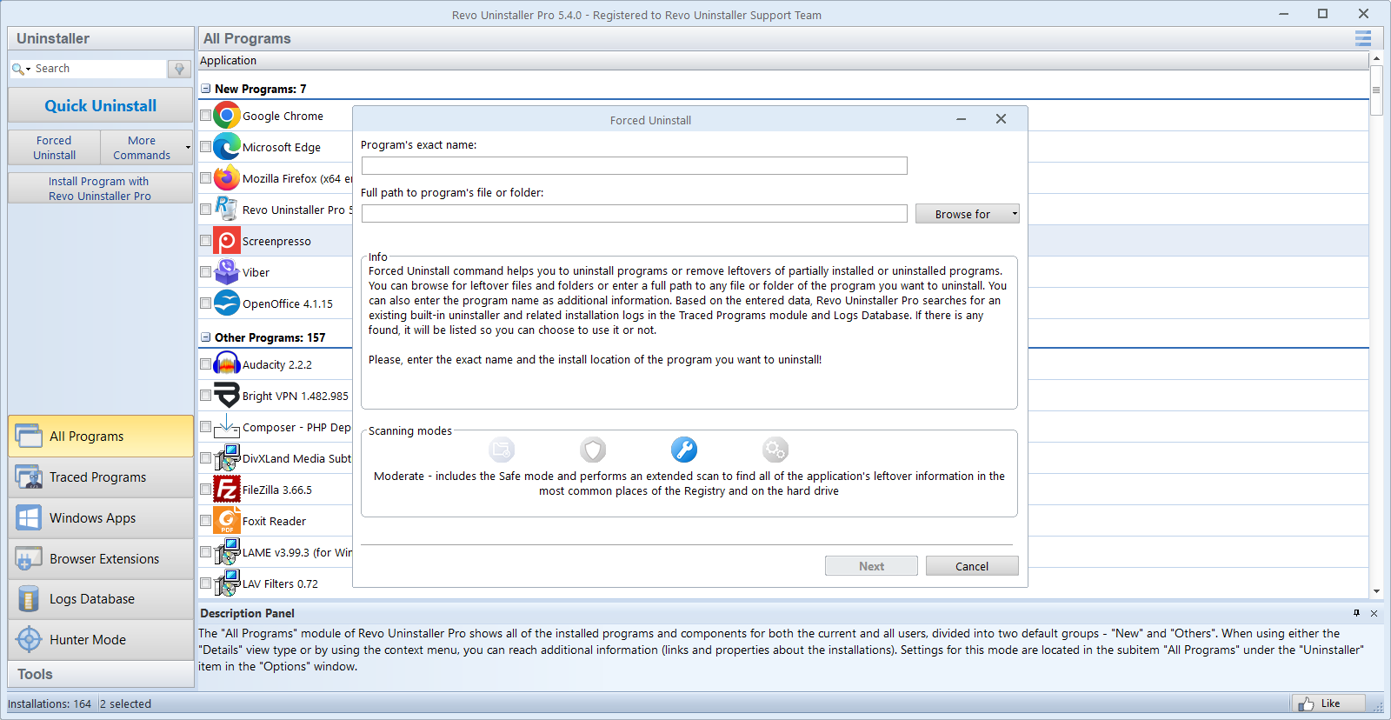
Forced Uninstall: הזינו שם ונתיב, והמשיכו לסריקה.
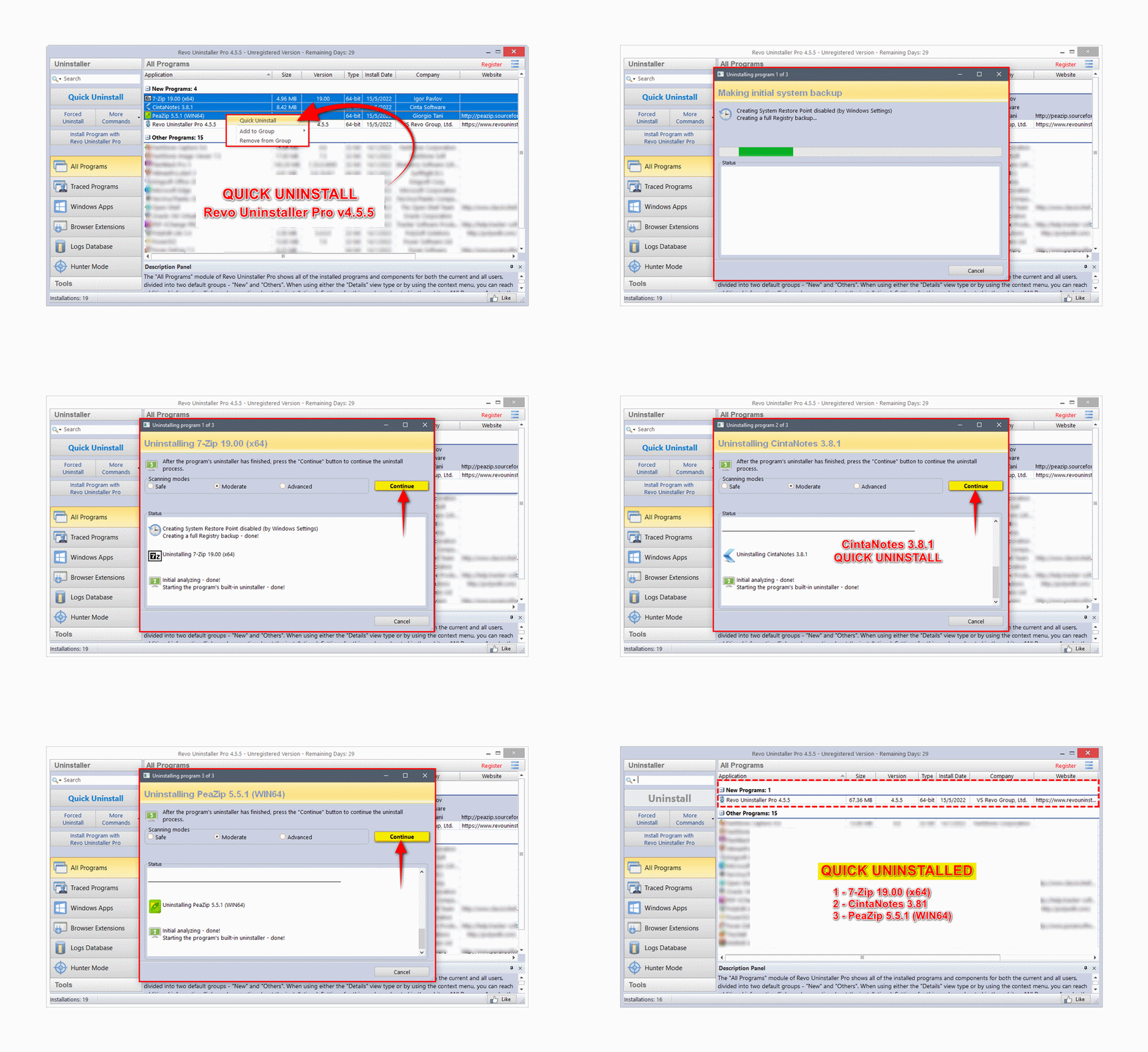
Quick Uninstall: בוחרים כמה פריטים ומריצים זרימה אחת (בהרבה התקנות מוצגת סריקה מתונה).
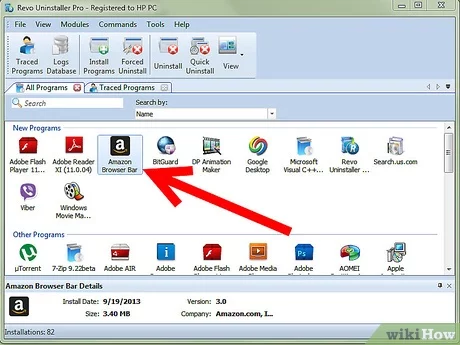
אחרי ההסרה: סקירת שאריות
בטלו סימון מכל דבר משותף (זמני ריצה, שמירות). מחקו רק מה ששייך בבירור לאפליקציה שהוסרה.
רחפו או הרחיבו עמודות כדי לקרוא נתיבים מלאים. אם קובץ יושב תחת ProgramData או פרופיל משתמש אחר, ודאו שאין תוכנה אחרת שעדיין משתמשת בו.
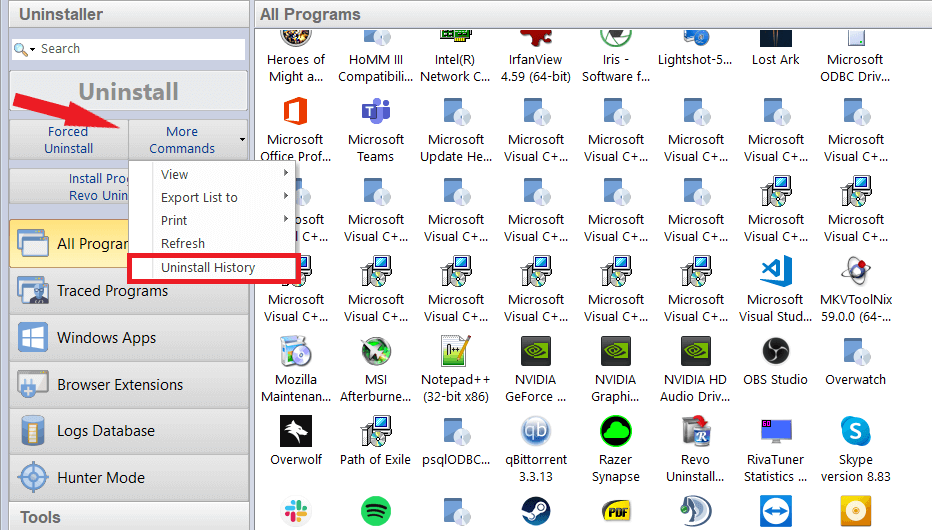
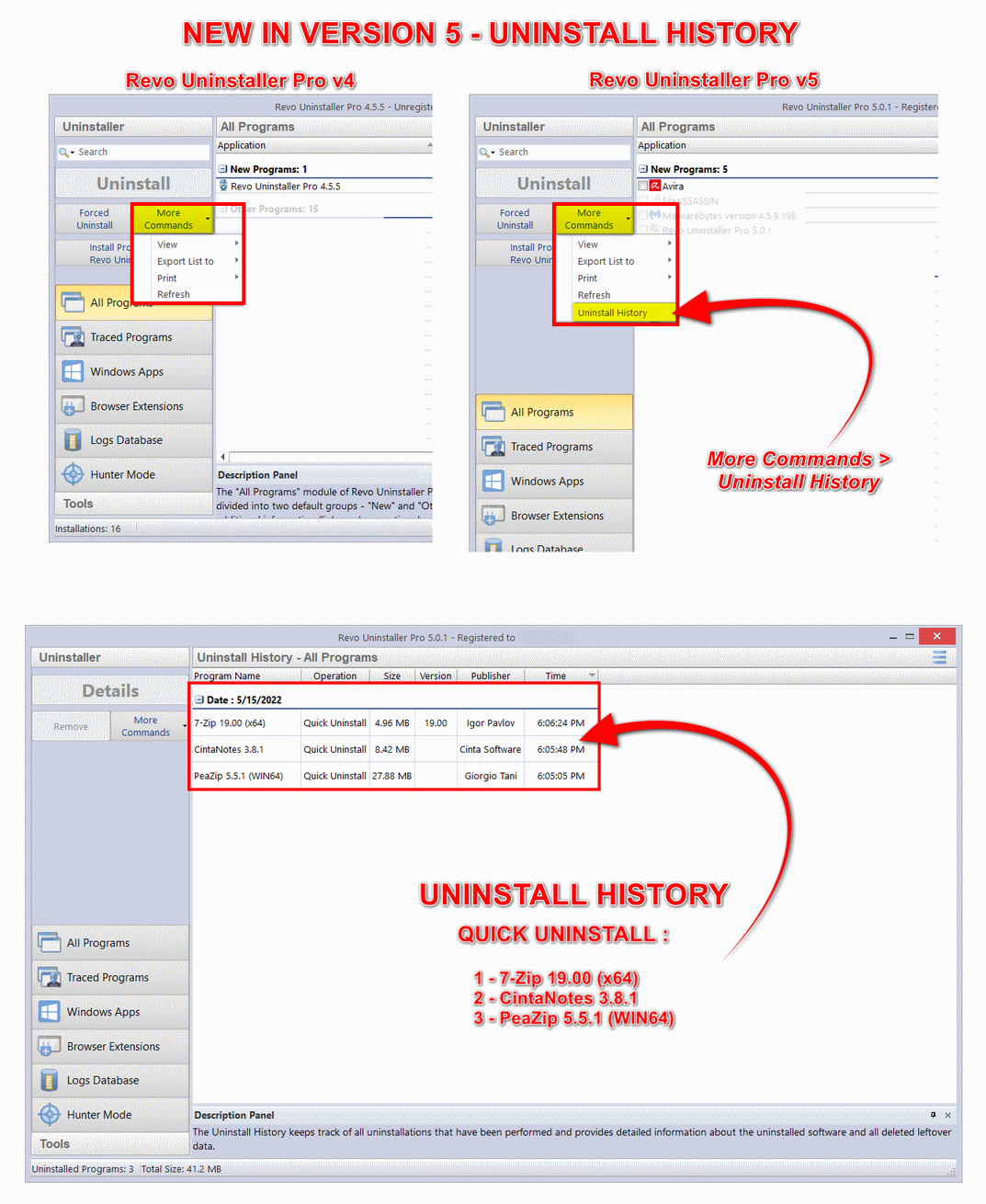
היסטוריית הסרות
נפתח מ«פקודות נוספות» — רואים מה הוסר ומתי, שימושי אם משהו נשבר אחרי ניקוי.
השוו חותמות זמן לעדכוני Windows או דרייברים כדי לא להאשים את סשן ההסרה הלא נכון.
איך לקרוא רשימת שאריות
הסורק מציע מועמדים, לא הבטחות. כל שורה היא שאלה: «האם המחיקה תשבור משהו שאני עדיין מריץ?»
דגלים ירוקים לבדיקה
- נתיבים תחת תיקיית התוכנה הישנה עם תאריך של היום אחרי ההסרה.
- מפתחות רישום שחוזרים על שם הספק אבל אין קבצים תואמים בדיסק.
- קיצורי דרך בשולחן או בתפריט התחלה שמצביעים לקבצי הרצה שנמחקו.
דגלים אדומים להשארתם בשלום
- רשומות עבור Visual C++ של Microsoft, .NET או זמני ריצה של אודיו, אלא אם אתם בטוחים ששום דבר אחר לא צריך אותם.
- כל דבר בתוך תיקיית משחק או חבילת יצירה פעילה אחרת.
- מפתחות שמזכירים
Windows, Shellאו מטפלי Explorer כשאתם לא מתקנים בעיות מעטפת.
לא בטוחים? עצרו, ייצאו גיבוי מהאפליקציה, והמשיכו במאמר הרישום לפני מחיקה.
מה קוראים מדווחים לעתים קרובות
מצבים אופייניים, לא הבטחות.
«אנטי־וירוס השאיר דרייבר; Forced Uninstall וסריקת שאריות זהירה תיקנו מתאם רשת רפאי.»
«משגר חזר שוב ושוב; מצב ציד וביטול רשומת הפעלה עצרו את זה.»
«סריקת זבל אחרי עדכוני חבילת יצירה: פחות תיקיות זמן זמניות על הדיסק.»
«אנחנו מתעדים נקודות שחזור לפני ניקוי של מתלמדים בימי שישי. תצוגת ההיסטוריה מפחידה פחות את הגלגול לאחור.»
תיקונים מהירים
גישה נדחתה
צאו מהאפליקציה ומהשירותים שלה. בדקו במנהל המשימות. רק אז נסו שוב כמנהל.
זמני ריצה משותפים ברשימה
השאירו חבילות Visual C++ ו-.NET אלא אם אתם בטוחים ששום דבר אחר לא צריך אותן.
אפליקציות Microsoft Store
השתמשו בהגדרות ← אפליקציות לחלק מ-UWP; ב-Revo לתוכנות Win32 קלאסיות.
תיקיות ניידות
אם לא היה מתקין, מחקו את התיקייה ידנית אחרי גיבוי. מצב ציד לתפיסת קיצורים נטושים.
בידוד אנטי־וירוס
שחזרו תוצאות שגויות לפני ההסרה, אחרת המסיר עלול לפספס קבצים חצי-מותקנים ולבלבל את סריקת השאריות.
סריקות איטיות
דיסקים גדולים וכונני רשת מאטים כל סורק. הריצו סריקות עמוקות כשיש זמן, לא לפני דדליין.
דרייברים של VPN או מסננים
הסירו את אפליקציית הספק, אתחלו, ואז בדקו מתאמים בהגדרות. מחקו שירותי שאריות רק כשאין חיבור תלוי בהם.
נתיבי OneDrive וענן
קבצים לפי דרישה נראים מקומיים אך עלולים להיטען מהענן. השהו סנכרון או סמנו תיקיות זמינות לאופליין לפני שמתייחסים אליהן כשאריות רגילות.
כמה חשבונות Windows
תוכנות שהותקנו למשתמש אחד עדיין יכולות להשאיר נתונים תחת פרופיל אחר. החליפו חשבון או עיינו בתיקיות לפני שמניחים שנתיב לא בשימוש.
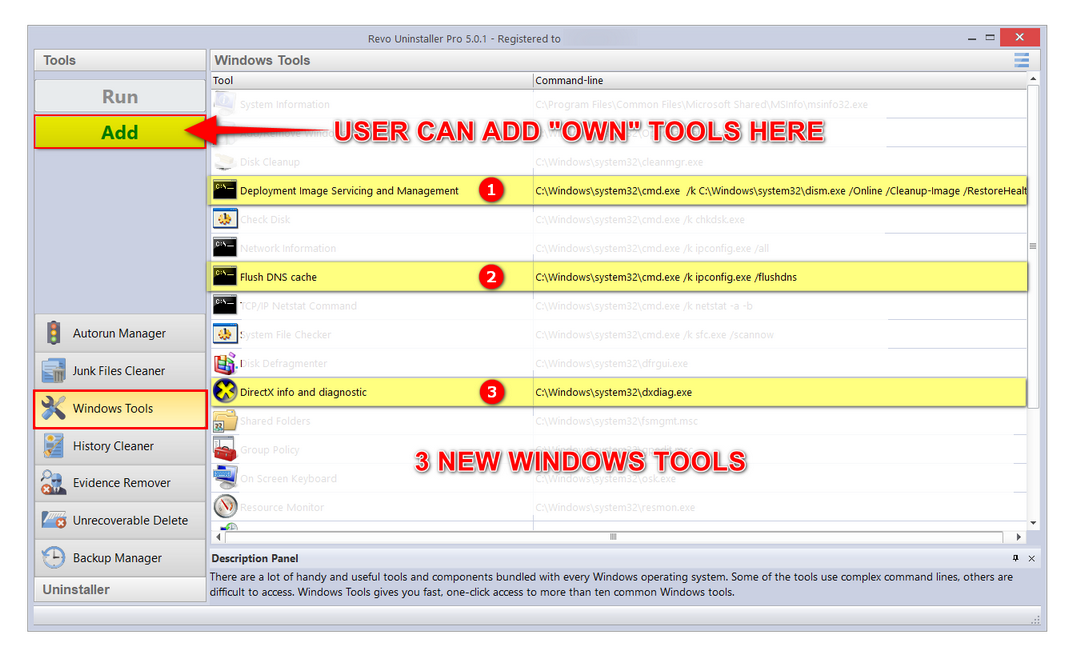
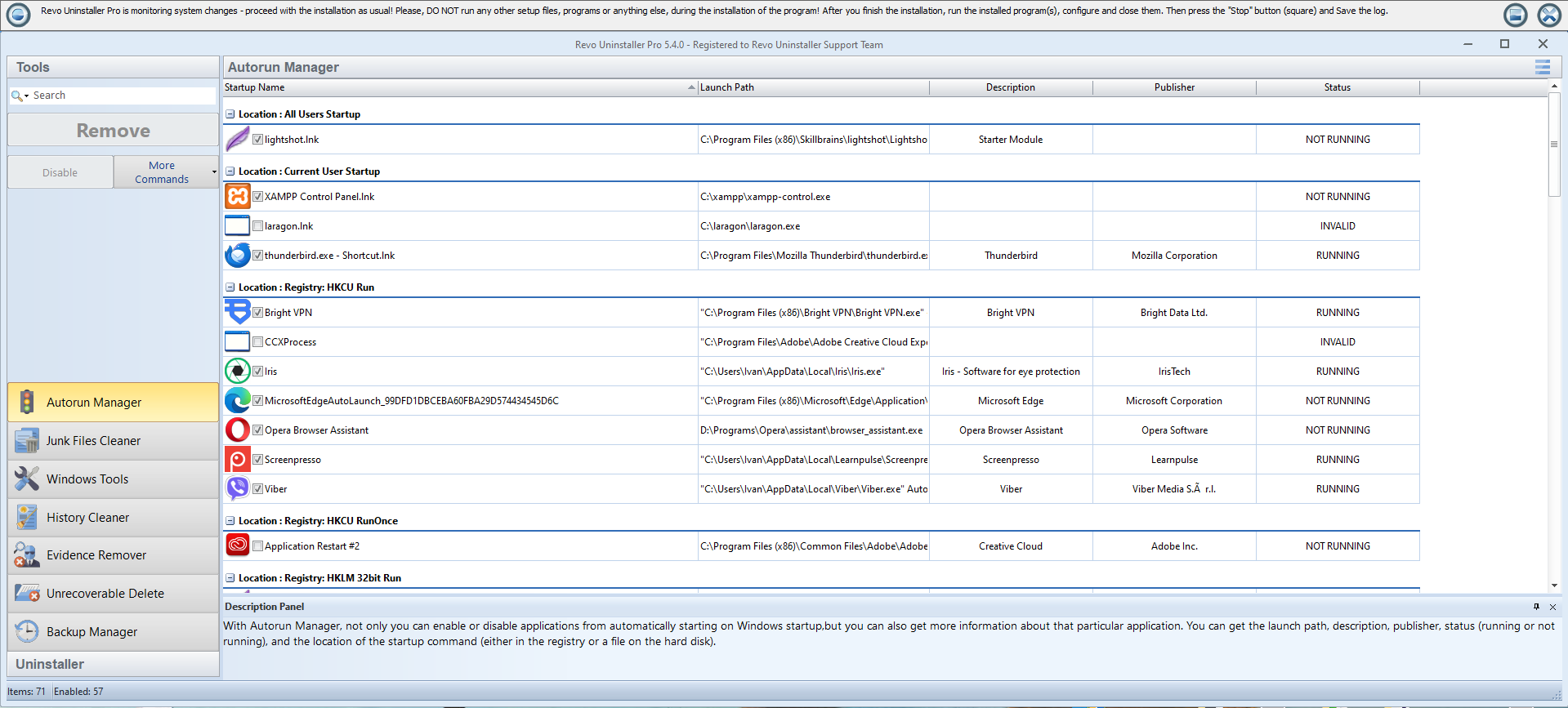
משמאל: מרכז כלי Windows. מימין: מנהל Autorun (תוכניות הפעלה וסטטוס).
מילון מונחים
הגדרות קצרות למילים שתראו בדיאלוגים ובאתר.
- שארית (Leftover)
- קובץ, תיקייה או מפתח רישום שנשאר אחרי שמסיר ההתקנה של הספק רץ.
- סריקה מתונה
- אמצע בין סריקה מהירה לאגרסיבית. ברירת מחדל טובה כשעדיין לומדים את המחשב.
- עקבות (Trace)
- ראיות לכך שאפליקציה הייתה קיימת: קיצורים, חוקי חומת אש, רשומות הפעלה או מסמכים אחרונים.
- נקודת שחזור
- צילום מצב של Windows שאפשר לגלגל אליו אם סשן ניקוי השתבש.