יש גרסה חינמית?
כן, לשימוש לא מסחרי, עם סט תכונות שונה מ-Pro. השוו מתוך התוכנה שאתם מתקינים.
שאלות נפוצות: חינמי מול Pro
Revo Uninstaller
Revo Uninstaller מציג תוכנות מותקנות, סורק שאריות קבצים ורישום, וכולל כלים כמו מצב ציד והסרה כפויה. אפשר להסיר תוכנה אחת בכל פעם או לתזמן כמה ברצף, ואז לפתוח את היסטוריית ההסרות אם משהו מתנהג מוזר ימים אחר כך. באתר הזה יש מדריכים בשפה פשוטה ושאלות נפוצות בדפים נפרדים.
מעדיפים קודם לקרוא? פתחו את המדריכים, שאלות נפוצות או את הבלוג מסרגל הניווט בכל עת.
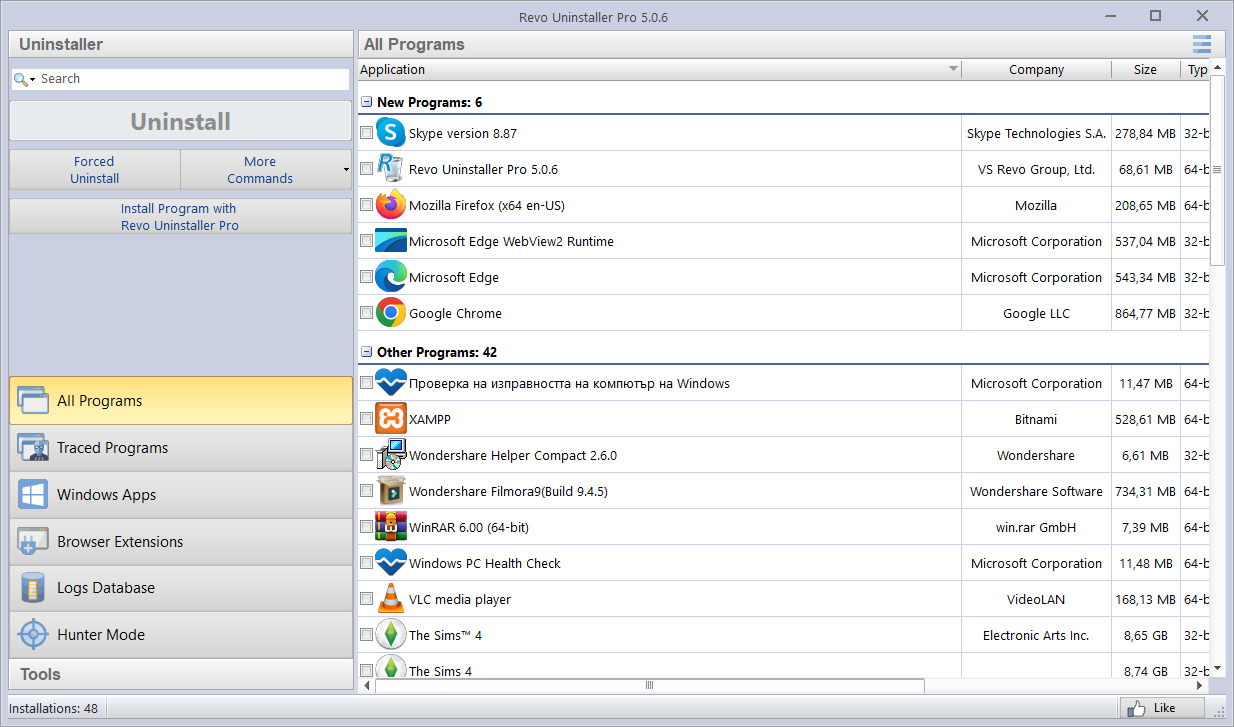
חלון ראשי: תוכנות מותקנות ופעולות הסרה
חדשים כאן? ראו הגדרות מול Revo, מצבים נפוצים, הפעלה ראשונה, את הבלוג, שאלות נפוצות, זרימת עבודה טיפוסית ואת ההורדה.
אין צורך לבחור כלי אחד בלבד. הם מכסים שכבות שונות של אותה בעיה.
פרטים נוספים בשאלות נפוצות לגבי השאלה אם Revo מחליף את ההגדרות.
שורת פקודה ו-Store הם צעדים ראשונים לגיטימיים. Revo עדיין עוזר כשאחריהם נשארים שירותים, מטפלי מעטפת או תיקיות.
מצוין לשדרוגים בסקריפטים ולהסרות שקטות. אם חבילה משאירה מנהלי התקן או משימות הפעלה, עברו לבדיקת שאריות גרפית.
השתמשו בהגדרות או בספריית ה-Store להסרת UWP. תוכנות שולחן עבודה קלאסיות לצידן עדיין עשויות לדרוש את רשימת "כל התוכניות" ב-Revo.
אפליקציות שלא נרשמו כהתקנה עלולות לא להופיע באף רשימה. מחקו את התיקיה ידנית אחרי גיבוי, ואז סרקו לקיצורי דרך יתומים. ראו שאלות נפוצות: תיקיות ניידות.
סרגלי כלים והרחבות לעיתים שורדים אחרי "איפוס רגיל" של הדפדפן. Revo יכול לרשום הרחבות בדפדפנים נתמכים כדי שתמחקו את המזהים הנכונים, לא רק קיצורי דרך בשולחן העבודה.
התייחסו לכל רשומה כמו תוכנה קטנה: שימו לב למפרסם, ואז הסירו או השביתו מהדפדפן אם היא עדיין טוענת דפים ברקע.
הסרת דפדפן לא תמיד מחזירה מטפלי PDF, דואר או HTTP למשהו בטוח. אשרו ברירות מחדל תחת הגדרות Windows אחרי ניקוי גדול.
צילומי מסך של לוח ההרחבות נמצאים בתכונות.
בדיקות מציאות קצרות לפני שמשנים איך מסירים תוכנה.
מיתוס: Revo מסיר כל תוכנה בלחיצה שקטה אחת.
עובדה: עדיין מריצים את מסיר ההתקנה של הספק כשהוא קיים, ואז בוחרים מה למחוק מרשימות השאריות.
מיתוס: אם הסריקה מציגה את זה, זה חייב להיות זבל.
עובדה: מטמונים, רuntimes משותפים ותיקיות ענן לעיתים נראים חשודים. קראו את הנתיב המלא ודלגו על מה שתוכנות אחרות עדיין משתמשות בו.
מיתוס: הסרה עמוקה יותר תמיד מאיצה את המחשב.
עובדה: הסרת עומס עוזרת, אבל זיכרון, בריאות אחסון ואפליקציות רקע חשובים גם כן. צפו לפחות שאריות, לא לקפיצת ביצועים קסומה.
יישום Windows כולל הסרות, סריקות ניקוי, כלי הפעלה ובגרסאות Pro רבות גיבוי רישום ולוחות ניקוי רישום. צילומי מסך והכיתובים נמצאים בדף התכונות.
רשימת תוכניות
מיון, חיפוש והסרה של תוכנות שולחן עבודה. תזמנו כמה פריטים להסרה מהירה כשמנקים עומס.
צפו בצילומי מסךציד והסרה כפויה
מכוונים לאייקונים במגש ולרשומות שבורות כשהרשימה הרגילה מטעה או אשף הספק נכשל באמצע.
קראו את המדריכיםסריקות ניקוי
בדקו קבצי זמני, מטמונים וקיצורי דרך לפני מחיקה. התייחסו להמלצות כרשימת משימות, לא כמחיקה אוטומטית.
צפו בצילומי מסךהפעלה וכלים
מנהל Autorun וקיצורים לשחזור מערכת, שירותים ועזרים מובנים אחרים.
גיבוי רישום ולוחות נלווים: סיור בממשק.
צפו בצילומי מסךגיבויים, אוטומציה, כיוון וניטור יושבים ליד מסיר ההתקנה בבנייה Pro רבה. כל כרטיס תואם לוח אמיתי—פתחו את סיור התכונות לצילומים בגודל מלא וכיתובים.
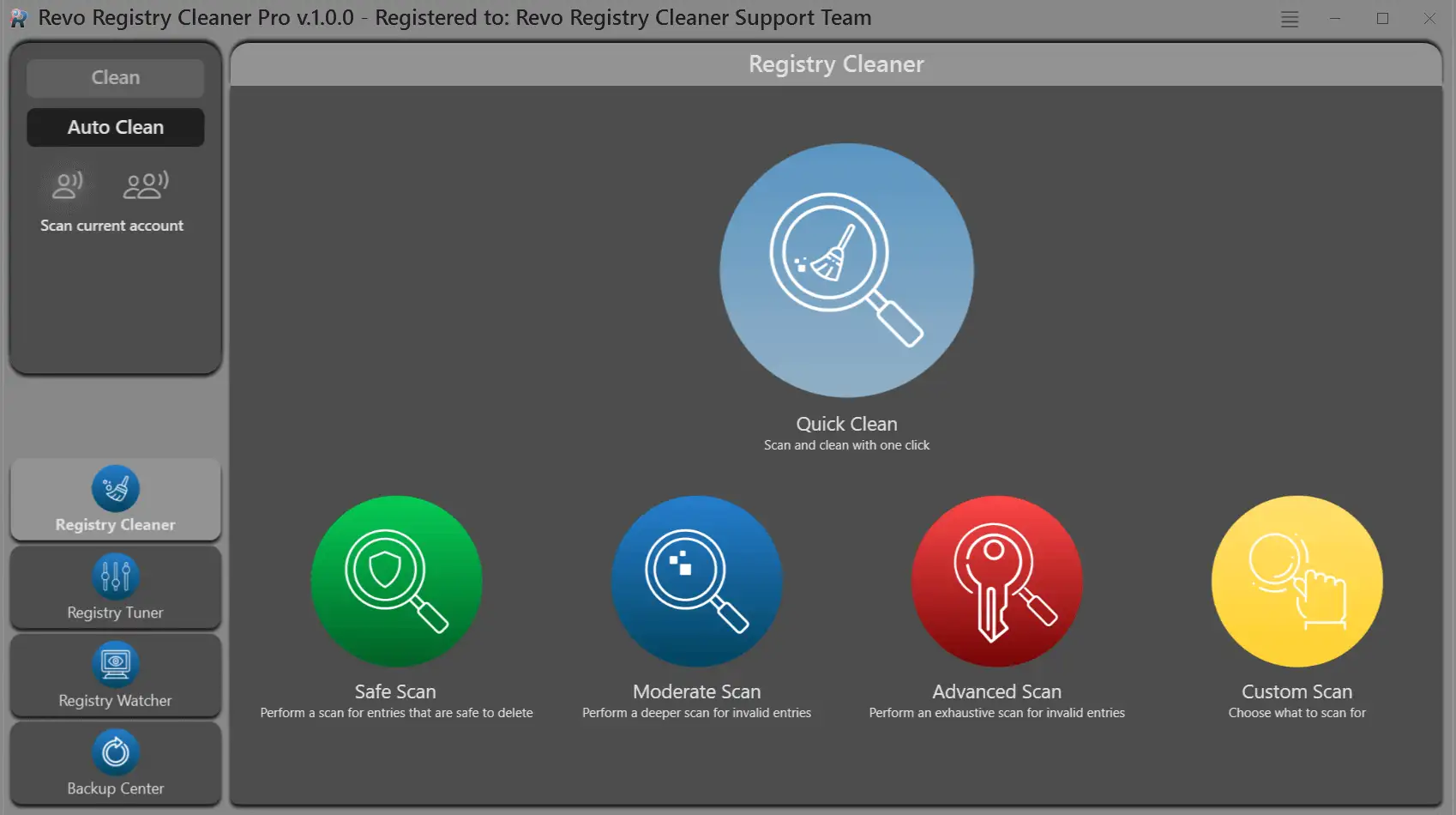
סיכומי סריקה ופעולות עיקריות נשארים קריאים במהלך סשנים ארוכים.
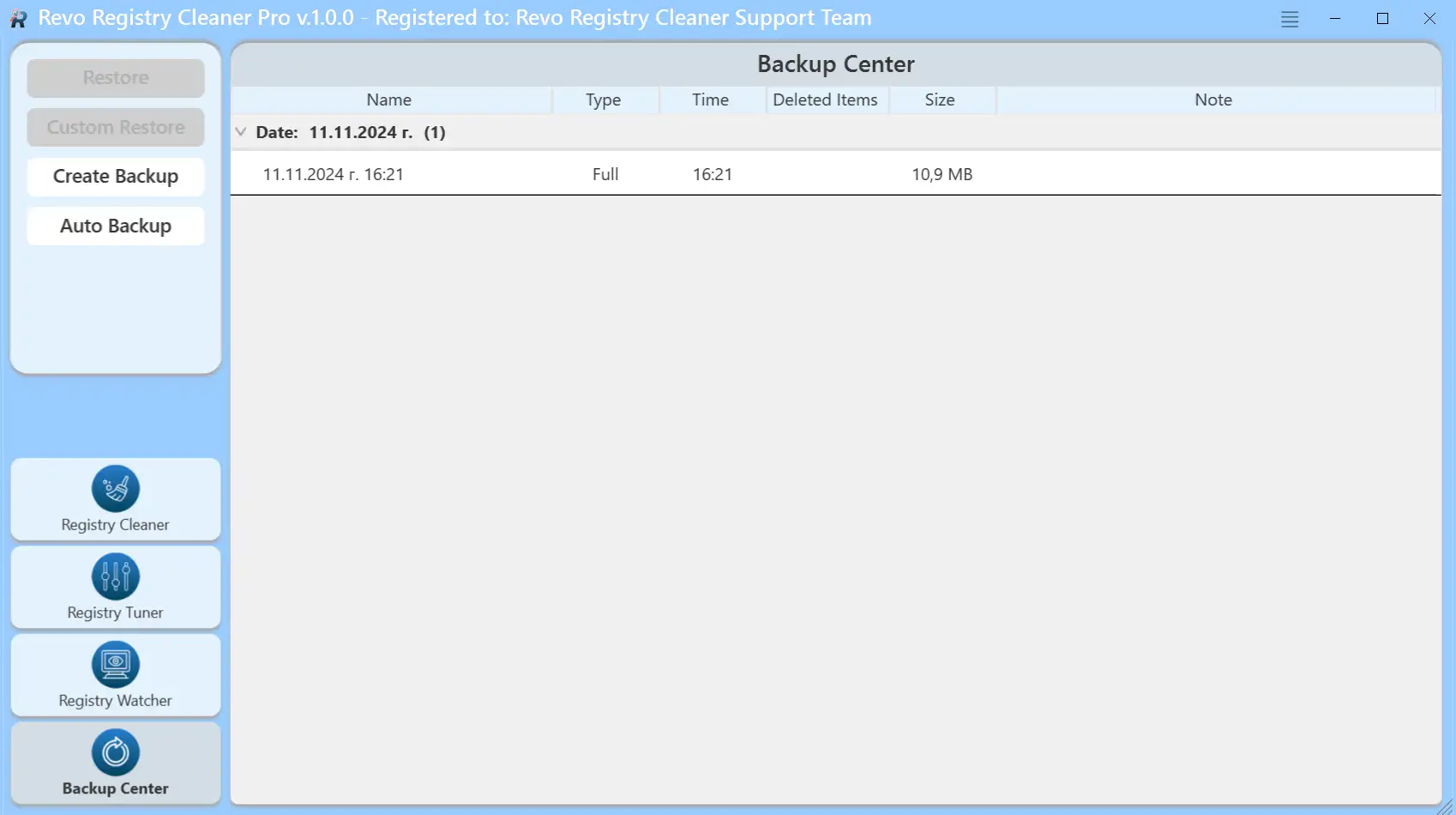
צלמו את הרישום לפני ניקוי אגרסיבי, ואז שמרו עותקים מחוץ לכונן המערכת.
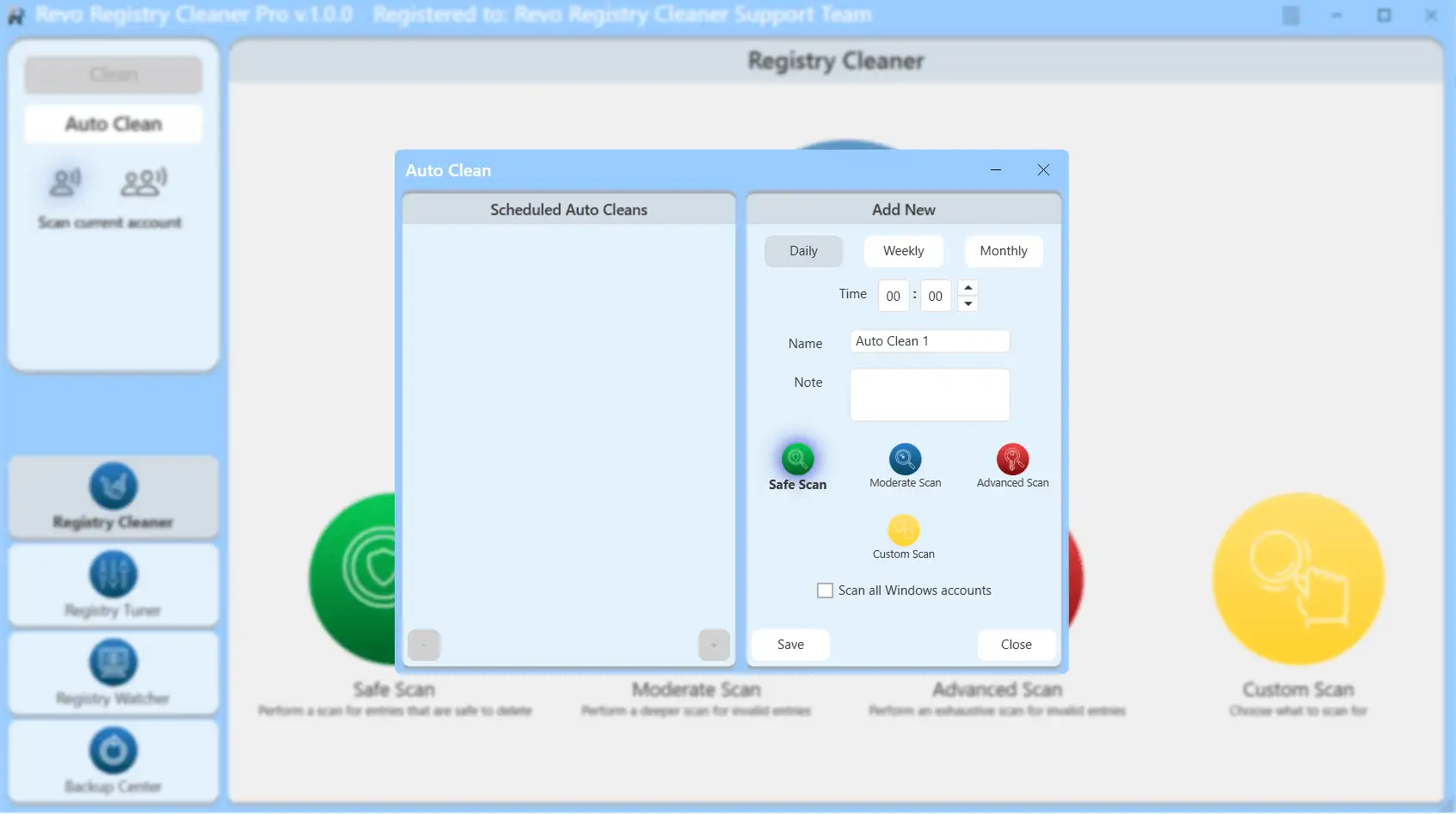
תזמנו סריקות לשעות שקטות כדי שלא יילחמו עם הסרות חיות.
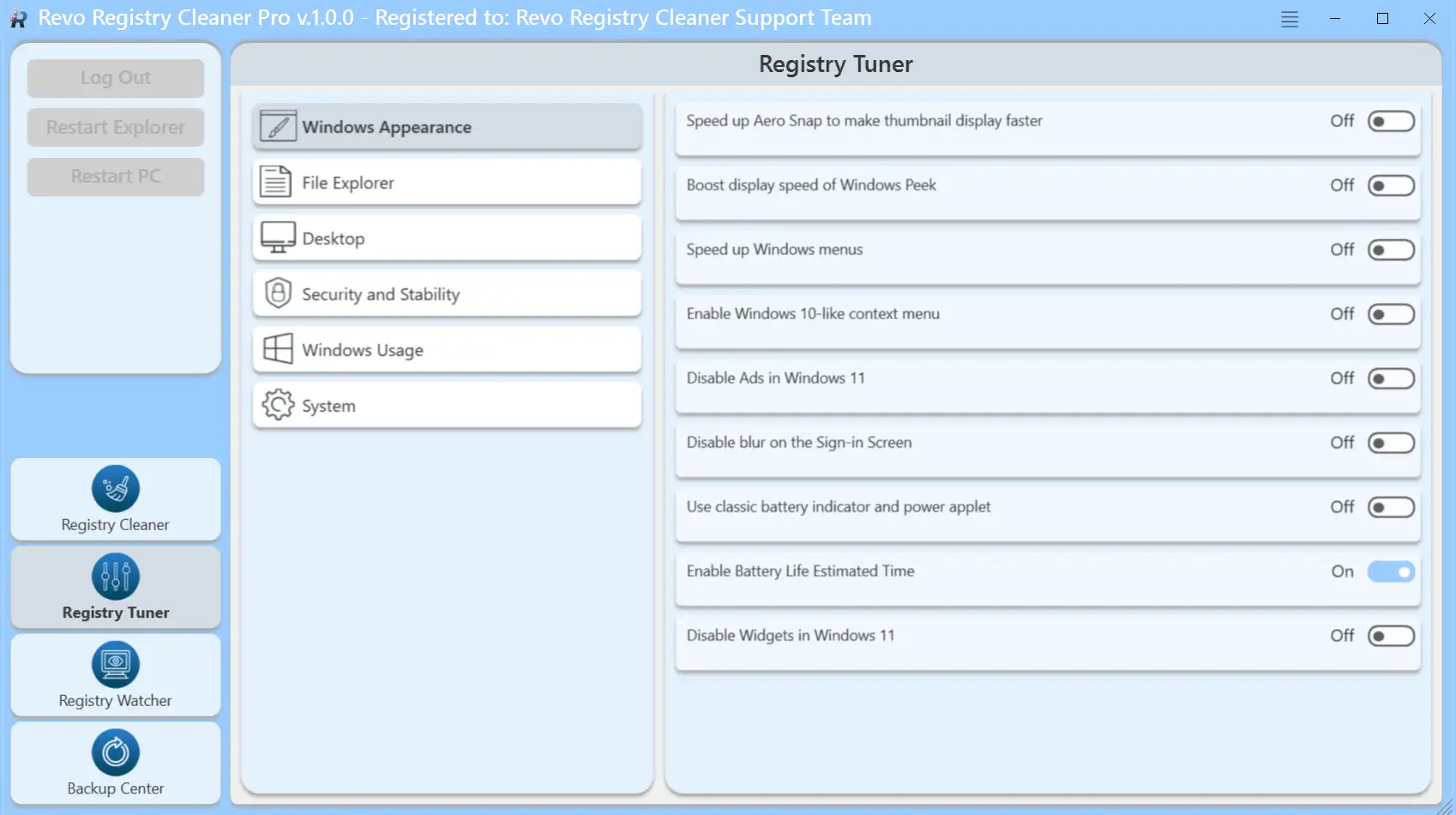
בדקו התאמות מקובצות בזהירות; רשמו ברירות מחדל לפני שינוי במחשבי ייצור.
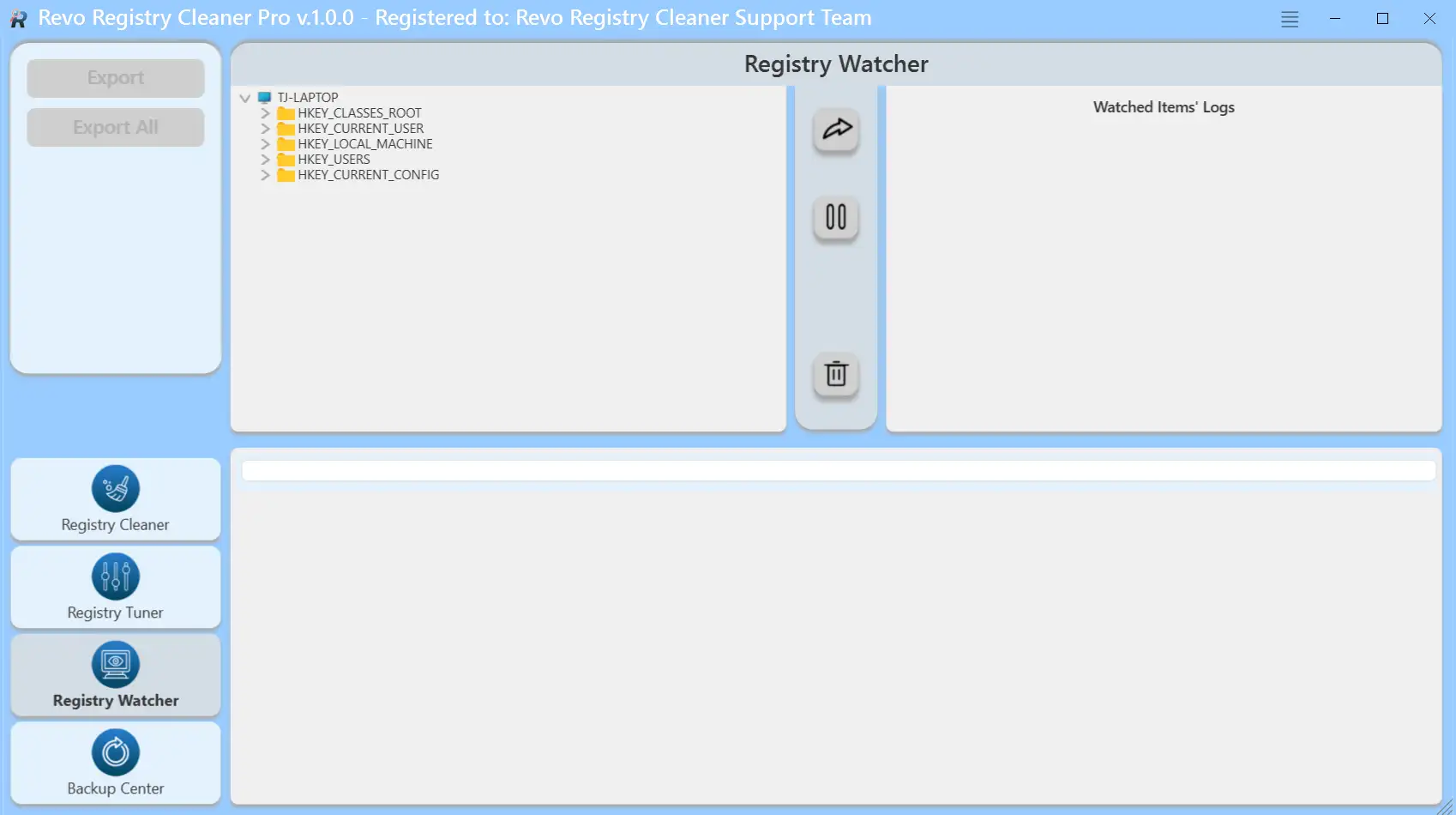
ראו איזה מתקין כתב אילו מפתחות, ואז השוו נתיבים לפני מחיקה.
פתחו את מסלול Registry Cleaner המלא בדף התכונות לצילומים גדולים יותר והקשר צעד־אחר־צעד במדריכים.
הרשת הראשית צפופה במחשבים ניידים קטנים. כמה הרגלים ברשימה מזרזים ומאבטחים הסרות.
מיינו לפי תאריך התקנה כשמחפשים חבילה שהגיעה בסוף השבוע, או לפי שם כשזוכרים רק חלק מהמפרסם. שלבו עם תיבת החיפוש במקום לגלול מאות שורות.
גררו גבולות עמודות או הגדילו את החלון לפני השוואת שתי רשומות דומות. שמות קצוצים מסתירים מהדורות שונות של "אותה" אפליקציה.
עשויים להופיע שורות נפרדות ל-32 ו-64 סיביות של אותה חבילה. הסרה של הלא נכון עלולה לשבור קיצורי דרך; קראו את עמודת מיקום ההתקנה כשהיא מוצגת.
ראו את פריסת הרשימה בהקשר בתכונות.
אותה מטרה, נקודות כניסה שונות. התאימו את השיטה לשאלה אם לאשף הספק עדיין יש התקנה תקינה.
מריץ את מסיר ההתקנה של התוכנה מהרשימה. תמיד נסו זאת קודם כשהרשומה בריאה.
מתזמן כמה אפליקציות כדי שלא תלחצו שוב ושוב על אותם דיאלוגים כל אחר הצהריים. עדיין מריץ כל מסיר ספק לפי הסדר.
מכוון לתיקייה או רשומה שבורה כשהוספה/הסרה שגויה או האשף קורס. צפו לסריקת שאריות קפדנית יותר אחר כך.
גרירת מטרה לחלון חי או לאייקון במגש כשהתוכנה לא נרשמה כמו התקנה רגילה.
מהדרכים, מנהלי חבילות ו-SDKs מפזרים מטמונים בפרופיל. הסירו את המוצר הראשי קודם, ואז התייחסו לתוצאות הסריקה כרשימת משימות, לא ככפתור מחיקה המונית.
הריצו את מסיר ההתקנה או כלי התיקון של כל ספק. לדלג עליו ולמחוק ידנית תיקיות Program Files לעיתים משאיר שירותים ורישומי דיבאגר.
מאגרי npm, pip, NuGet ודומיהם יכולים לצמוח תחת AppData. נקו רק אחרי שלא צריכים יותר את שרשרת הכלים, אחרת תורידו הכל מחדש בפרויקט הבא.
להפצות לינוקס ב-WSL יש מחזור חיים משלהן. השתמשו ב-unregister מתועד או בכלי distro לפני מחיקת תיקיות שסייר הקבצים מציג תחת \\wsl$.
חלק מהתוכנות נראות כרשומה אחת אבל תלויות ב-redistributables שתוכנות רבות אחרות משתמשות בהן.
חבילות זמן ריצה לעיתים מופיעות ליד שאריות. אם תוכנות אחרות עדיין נפתחות, שמרו על ה-redistributable אלא אם כל התלויות הוסרו.
Steam, Epic ודומיהם משתפים ספריות בין משחקים. הסירו משחק אחד קודם; הסירו את המשגר רק כשאין משחק מותקן שצריך אותו.
חבילות פרודוקטיביות רושמות מטפלי מעטפת ותצוגה מקדימה. צפו לרשימת שאריות ארוכה יותר ויותר בקשות לאתחול מאשר בכלי קטן.
האפליקציה נבנתה לשולחנות עבודה ומחשבים ניידים עם Windows. פרופילי הקוראים האלה מפיקים הכי הרבה מהמדריכים כאן.
רוצים להיפטר מתוכנות ניסיון, לסדר משגרי משחקים ולקבל פחות חלונות קופצים אחרי סוף שבוע ניקוי. התחילו בזרימת העבודה למעלה, ואז פתחו רשימות בדיקה בבלוג.
כבר מכירים לוח בקרה והגדרות אבל רוצים מרכז אחד להסרות, סקירת הפעלה וסריקות שאריות. תכונות מציגה כל לוח; המדריכים מסבירים סדר וסיכון.
מתקנים למחשבים של קרובים. הפנו לשאלות נפוצות לרישוי ולמקטע "ציפיות" כדי שאף אחד לא יצפה לתיקונים קסומים.
תוכנה יכולה להתקין למשתמש הנוכחי בלבד או לכל הפרופילים. סריקות שאריות עשויות להציג נתיבים תחת תיקיות של חשבון אחר.
C:\Users\OtherName\ בלי לבדוק את הפרופיל הזה קודם.זיהוי התיקיות האלה עוזר להחליט מה בטוח להסיר. השמות משתנים מעט לפי שפת Windows והמהדורה.
הגדרות למשתמש תחת %LOCALAPPDATA% ו-%APPDATA%. הרבה אפליקציות שומרות מטמונים כאן. מחיקת תיקיית ספק שגויה יכולה לאפס התחברויות או לשבור תוספים.
נתונים לכל המשתמשים במחשב. אנטי-וירוס, רישוי ומתקינים משאירים כאן קבצים. כשיש ספק, השאירו עד שמוודאים שאין תוכנה אחרת שחולקת את הרכיב.
%TEMP% ותיקיות חילוץ של ספקים מתמלאות בשאריות אחרי התקנות שנכשלו. בטוח לנקות רק כשאין מתקין פעיל ואימתתם שהנתיב אינו תיקיית פרויקט פעילה.
לקריאה ארוכה יותר על דגלים ירוקים ואדומים ברשימות, ראו קריאת רשימות שאריות במדריכים.
OneDrive, Dropbox, Google Drive ולקוחות דומים משקפים קבצים לנתיבים שנראים רגילים תחת הפרופיל. סריקה עשויה לסמן אותם כי הם גדולים או מלאי מטמון.
סריקות יכולות לרשום תיקיות בכרכים שלא מחוברים כרגע, או בשיתופים שקיימים רק כשאתם על VPN של המשרד.
אם נתיב מתחיל באות שריקה היום, חברו מחדש את הכונן או פתחו ניהול דיסקים לפני שמניחים שהתיקייה זבל יתום.
רשומות תחת \\server\share\ משפיעות על נתונים שמחשבים אחרים עדיין עשויים להשתמש בהם. מחקו רק אחרי שבעל השיתוף וגיבויים מאושרים.
בחירה המונית של "הכל" כשכרך לא מקוון היא איך תיקיות פרויקט משותפות נעלמות. מיינו או סננו לפי קידומת נתיב קודם.
עדכוני תכונה מערבבים מחדש מנהלי התקן, אפליקציות מובנות ופריסת אחסון. הסרה אגרסיבית באמצע אתחול ממתין היא מקור נפוץ לתוכנות "חצי מוסרות".
תנו להגדרות ← Windows Update לסיים ואתחלו לפני שאתם שופטים אילו תוכנות "נשברו בלילה".
השתמשו בכלי האחסון המובנה להתקנות Windows קודמות ולמטמוני אופטימיזציית משלוח לפני מחיקת תיקיות גדולות ידנית.
כשהמערכת יציבה, הסירו ניסיונות וכפילויות בזרימת העבודה הרגילה כדי שסריקות השאריות יתאימו למציאות.
יצרני מחשבים ניידים ומדפסות שולחים מעדכנים, לוחות אודיו ועוזרי מנהלי התקן שחיים מעבר לאפליקציה שחשבתם שהסרתם.
System32\DriverStore שהסריקה מציעה.אם נשאר רק המנהל, השתמשו במדריך ההסרה של היצרן או בהגדרות Windows ← מדפסות קודם. מחיקות אגרסיביות עלולות לשבור תורים לכל המשתמשים במחשב.
בחרו נתיב שמתאים למה שפתח את האתר היום.
הסירו תוכנה אישית, הריצו ניקוי זבל זהיר, ואז אפסו Windows מההגדרות למסירה נקייה. השתמשו בזרימת העבודה שלנו כדי לא למחוק runtimes משותפים שתוכנות אחרות עדיין צריכות.
רשימת הכנה במדריכיםמיינו לפי תאריך התקנה, הסירו חבילות ניסיון, ואז בדקו רשומות הפעלה. רשימת הבלוג עוזרת אחרי עדכון Windows גדול.
רשימה אחרי עדכוןסיימו קודם עם חבילת האבטחה. כשהאיום עבר, Revo יכול לעזור להסיר תיקיות שאריות מהמתקין הישן. זה לא סורק נוזקות.
שאלות נפוצות: וירוסיםאין צורך בכל שלב בכל פעם. השתמשו במה שמתאים לתוכנה שאתם מסירים.
איתור האפליקציה
גללו ב"כל התוכניות", חפשו או עברו למצב ציד כשהחלון לא מופיע ברשימה.
הרצת ההסרה הרגילה
תנו למסיר הספק לסיים קודם. הוא מסיר שירותים ורכיבים רשומים בסדר הצפוי.
סקירת סריקת השאריות
קראו נתיבי קבצים ומפתחות. בטלו סימון מ-runtimes משותפים, תיקיות סנכרון ענן או כל דבר לא מוכר.
אתחול ואימות
אתחלו אם מסיר ההתקנה ביקש. פתחו את האפליקציות שעדיין צריכים וודאו שרשומות ההפעלה נראות תקינות.
רוצים פירוט נוסף? קראו את המדריכים, בדקו את שאלות נפוצות או עיינו בבלוג לנושאים ממוקדים.
מסירי התקנה רבים נעצרים בזמן ששירות Windows נעצר. אם סוגרים בכוח את החלון, השירות עלול להתחיל מחדש באתחול ולחסום ניסיון הבא.
קיצורים לשירותים, שחזור מערכת ועזרים דומים מופיעים באותו מרכז כמו ניקוי זבל. דף התכונות מתייג כל צילום מסך.
תכונות: כלי Windowsרשומות הפעלה הן רק חצי מהסיפור. ספקים גם רושמים טריגרים שרצים פעם ביום, בכניסה או כשאתם במנוחה.
taskschd.msc) וחפשו את שם המוצר אחרי שההסרה הראשית הסתיימה.אם משימה מתייחסת לנתיב תחת Program Files שכבר מחקתם, ייצאו XML של המשימה פעם אחת לפני ההסרה, למקרה שמדיניות ארגונית דורשת תיעוד לוח זמנים מקורי.
נסו לפי הסדר הזה לפני שמסירים תיקיות בכוח ידנית.
המתינו וקראו את הדיאלוג. חלק מהמסירים יושבים על "אנא המתן" בזמן ששירות נעצר. רשמו את טקסט השגיאה המדויק אם מופיע.
סגרו את האפליקציה ומשימות קשורות. סיימו את התוכנה במנהל המשימות, השהו לקוחות סנכרון, ונסו שוב את מסיר הספק מהרשימה.
אתחול קר. אתחול ממתין או DLL נעול לעיתים נפתרים אחרי אתחול מלא, לא רק אחרי יציאה מהחשבון.
ואז השתמשו בנתיבים העמוקים של Revo. הסרה כפויה או מצב ציד שייכים אחרי שהאשף הרגיל נכשל, לא כצעד ראשון. ראו מדריכים לסדר וסיכון.
אשף ההסרה לא תמיד המילה האחרונה. הקציבו חמש דקות נוספות כדי שהמחשב לא יפתיע באתחול הבא.
פתחו את Autorun Manager וחפשו רשומות יתומות שעדיין מצביעות על התיקייה הישנה. הסירו רק מה שאתם מזהים.
בלוג: הפעלה אחרי הסרהאם משהו מתנהג מוזר ימים אחר כך, היסטוריית ההסרות והיומנים מראים מה הוסר ומתי. צילומי מסך של הלוחות האלה בדף התכונות.
תכונות: צילומי מסךתיקיות התוכנה קודם כל מתכווצות; מטמונים ועדכונים ישנים עדיין יכולים לאחוז גיגה־בייטים. ניקוי זבל זהיר מגיע אחרי שסומכים על רשימת השאריות.
בלוג: מקום בדיסק אחרי הסרותקפצו ישר לנושא שמעניין אתכם. תמיד אפשר לחזור לדף הבית מהלוגו.
לא תזכרו כל תיבת סימון שסימנתם לפני שלושה שלישי. הרגל קטן עכשיו מונע תקלות מסתוריות אחר כך.
לוחות היסטוריה ויומנים הם חלק מאותה ערכת כלים כמו סריקות זבל. דף התכונות מראה איפה הם בדרך כלל בפריסת החלון.
תכונות: לוחות וצילומי מסךאחרי שהמתקין מסיים, הקדישו כמה דקות להרגלי הגדרה. הם חוסכים שעות כשמשהו משתבש אחר כך.
צילומי מסך של כל לוח בתכונות; הערות סדר עמוקות יותר במדריכים.
סיכומים קצרים בלבד. הרחיבו את הפריטים התואמים בדף שאלות נפוצות להקשר מלא.
כן, לשימוש לא מסחרי, עם סט תכונות שונה מ-Pro. השוו מתוך התוכנה שאתם מתקינים.
שאלות נפוצות: חינמי מול Proיכול אם בוחרים הכל בעיניים עצומות. קראו נתיבים, שמרו גיבויים ודלגו על runtimes משותפים.
שאלות נפוצות: בטיחותהתקנות והסרות מערכתיות בדרך כלל דורשות הרמה. "גישה נדחתה" לעיתים נפתר אחרי "הפעלה כמנהל".
שאלות נפוצות: הרשאות מנהלעקבו אחרי מדיניות IT. הבנייה החינמית אינה למסחרי; ארגונים בדרך כלל מתקננים על Pro.
שאלות נפוצות: שימוש בעבודההשתמשו בבדיקת העדכון בתוך האפליקציה כשזמינה, או התקינו מחדש ממקור מהימן אחרי סגירת התוכנה.
שאלות נפוצות: עדכון Revoמפתחות קטנים מתיקיות אבל הנזק ממחיקה שגויה יכול להיות רחב יותר. התייחסו אליהם בזהירות רבה יותר מקבצי זמני.
הבלוג עובר על דגלים ירוקים ואדומים בקצב רגוע יותר מסשן הסרה חי.
שאריות רישום: מה בטוח לגעתבדיקת מציאות מהירה לפני התקנה או ניקוי.
מסירי ספק וסריקות שאריות יכולים לרוץ יותר מזמן קפה. מחשב שנרדם באמצע עלול להשאיר מסד נתונים חצי כתוב.
זה משתלב עם מתי לעצור ניקוי כשאתם רק על סוללה.
סריקות אגרסיביות בסדר בערב רגוע. עצרו או דחו כשאחד מאלה נכון:
הרשימת ההכנה בדף המדריכים מתאימה חלון זמן בטוח יותר.
אנטי-וירוס בזמן אמת וכלי EDR לפעמים חוסמים מסירים, מודולי ניקוי או את קובץ ה-Revo עצמו. זה לא תמיד נוזקה; לפעמים זה היוריסטיקה האגרסיבית על קבצים שהורדו זה עתה.
נוזקה היא זרימת עבודה אחרת
הריצו סריקת אנטי-וירוס מלאה קודם. Revo מכוון לשאריות של תוכנות לגיטימיות אחרי שהאיום עבר, לא להדבקות פעילות. ראו שאלות נפוצות: וירוסים ושאלות נפוצות: האנטי-וירוס חוסם את ההסרה.
אותם כללי הסרה חלים, אבל מצבי הכשל שונים כשהסשן אינו קונסולה פיזית.
שאלות נפוצות: Windows Server ומדריכים: רשימת הכנה מכסים סביבות מחמירות יותר.
שאלות קודם?
פתחו את שאלות נפוצות לרישוי, חינמי מול Pro, גיבויים וטיפים לאנטי-וירוס. הרחיבו את הפריטים שצריך לפני ההתקנה.
לפני שמסירים חצי כונן, וודאו את הבסיס כדי ששאלות תמיכה יהיו קלות יותר אחר כך.
מתקין Windows ל-Revo Uninstaller Pro. אחרי ההורדה, בדקו חתימה דיגיטלית במאפיינים.
סרקו ואמתו לפני הרצה.