
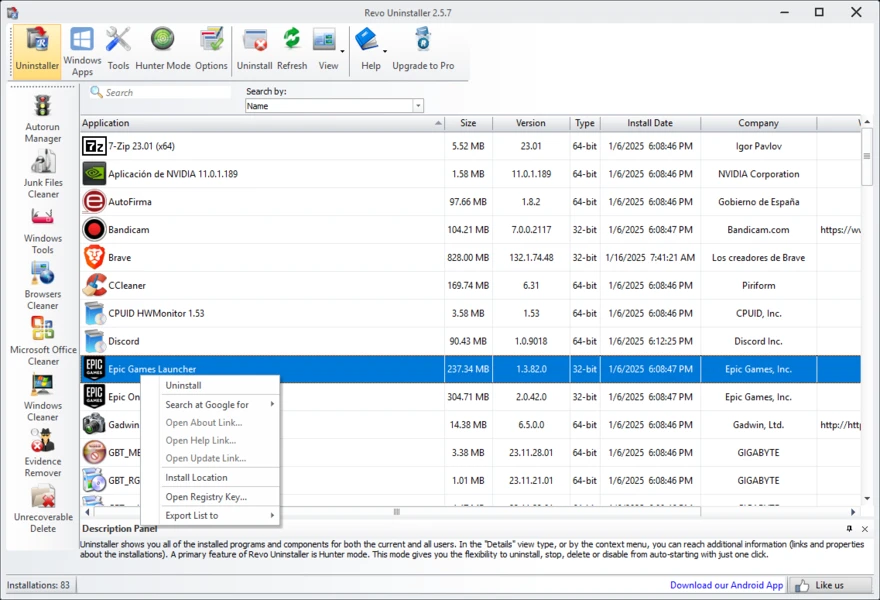
Termine el desinstalador del fabricante, reinicie una vez y abra Configuración de Windows → Red e Internet antes de borrar restos profundos. Si la lista de adaptadores está vacía o se queda en «Identificando…», ejecute el solucionador de problemas de red integrado mientras los servicios de la VPN están totalmente detenidos.
Solo cuando vuelva la conectividad debe podar reglas de firewall o controladores de filtrado sobrantes. Quitar controladores con la pila a medias alarga las incidencias de soporte, no las acorta.
Documente los nombres de adaptador que espera (Wi‑Fi, Ethernet, TAP virtual) para comparar capturas antes y después. Las soluciones rápidas de las Guías incluyen una nota centrada en VPN que encaja con este flujo.
Si los problemas continúan, plantéese un punto de restauración del sistema creado antes de la desinstalación en lugar de un borrado manual agresivo de controladores.
Comprobaciones rápidas de la pila (tras el primer reinicio)
Abra Símbolo del sistema o PowerShell elevados solo si se siente cómodo. ipconfig /flushdns limpia cachés de resolución obsoletas tras una suite que reconfiguró DNS. Si la VPN impuso servidores DNS personalizados, confirme en Configuración → Red → su adaptador → Asignación del servidor DNS que vuelve a automático salvo que use deliberadamente un resolvedor de terceros.
La opción Restablecimiento de red de Windows es el mazo: úsela si fallan pasos más ligeros, porque elimina perfiles Wi‑Fi guardados y metadatos del cliente VPN que quizá aún necesite.
Orden de operaciones con Revo
Use el flujo de desinstalación de Revo para la VPN o la suite de seguridad primero, de modo que los servicios se detengan limpiamente. Cuando la red sea estable, vuelva a las listas de archivos sobrantes en busca de entradas .sys o .dll huérfanas solo cuando pueda atar cada elemento al producto retirado.
Los equipos corporativos pueden volver a empujar perfiles VPN desde MDM. Si los adaptadores reaparecen tras la sincronización de directivas, coordine con TI antes de borrar «adaptadores virtuales duplicados»: pueden ser túneles intencionados.
Cuándo parar y restaurar
Si pierde Wi‑Fi y Ethernet, evite cazar controladores en bucle desde otro dispositivo: restaure desde un punto de restauración conocido como bueno y desinstale de nuevo con pasos más pequeños (solo desinstalador del fabricante, reinicio, verificación y luego, si acaso, un pase opcional de restos con Revo).
Conectividad alternativa mientras arregla el Wi‑Fi
El anclaje USB desde un teléfono, un cable Ethernet fiable al router o un segundo adaptador Wi‑Fi USB compran tiempo de depuración tranquilo. Descargue controladores nuevos del fabricante del portátil o del chip solo cuando pueda alcanzar Internet con fiabilidad.
Administrador de dispositivos y reversión del controlador
Si el Wi‑Fi funcionaba momentos antes de la desinstalación y falla en cuanto termina, abra Administrador de dispositivos → Adaptadores de red, seleccione su tarjeta inalámbrica y revise Propiedades → Controlador → Revertir cuando el botón esté disponible. Es más suave que desinstalar el dispositivo por completo.
Eche también un vistazo a Proxy en Configuración → Red e Internet. Algunas VPN fuerzan un proxy manual; limpiarlo tras la desinstalación corrige síntomas de «conectado pero sin web» sin tocar controladores.