
Guías
Desinstalación forzada, Desinstalación rápida, restos, historial y soluciones prácticas.
Estas notas parten de Windows 10 u 11 y de una compilación reciente del programa. Los menús pueden variar ligeramente entre versiones, pero el flujo general se mantiene.
Antes de cambiar nada
- Instantánea del sistema. Cree un punto de restauración en Windows antes de borrar grandes lotes de restos o usar herramientas de registro.
- Cierre la aplicación objetivo. Salga del programa, iconos de bandeja incluidos. Finalice tareas bloqueadas en el Administrador de tareas si un desinstalador indica que los archivos están en uso.
- Guarde su trabajo. Vuelque documentos y partidas guardadas que puedan residir en el directorio del programa que va a eliminar.
- Tenga en cuenta dependencias. Si la aplicación incluye un controlador o adaptador VPN propios, consulte la documentación del fabricante antes de retirar servicios relacionados.
- Compruebe la conectividad. Tras quitar VPN o suites de seguridad, confirme que Wi‑Fi o Ethernet siguen funcionando antes de borrar más restos ligados a la red.
- Libere algo de espacio en disco. Los análisis y las copias de seguridad necesitan espacio temporal. Reserve varios gigabytes libres en el disco del sistema antes de pasadas de limpieza muy grandes.
Copias de seguridad del registro antes de cambios profundos
Muchas instalaciones Pro incluyen un centro de copias junto al limpiador de registro. Exporte instantáneas antes de análisis agresivos, guárdelas fuera del disco del sistema y conserve al menos un punto de restauración de Windows.
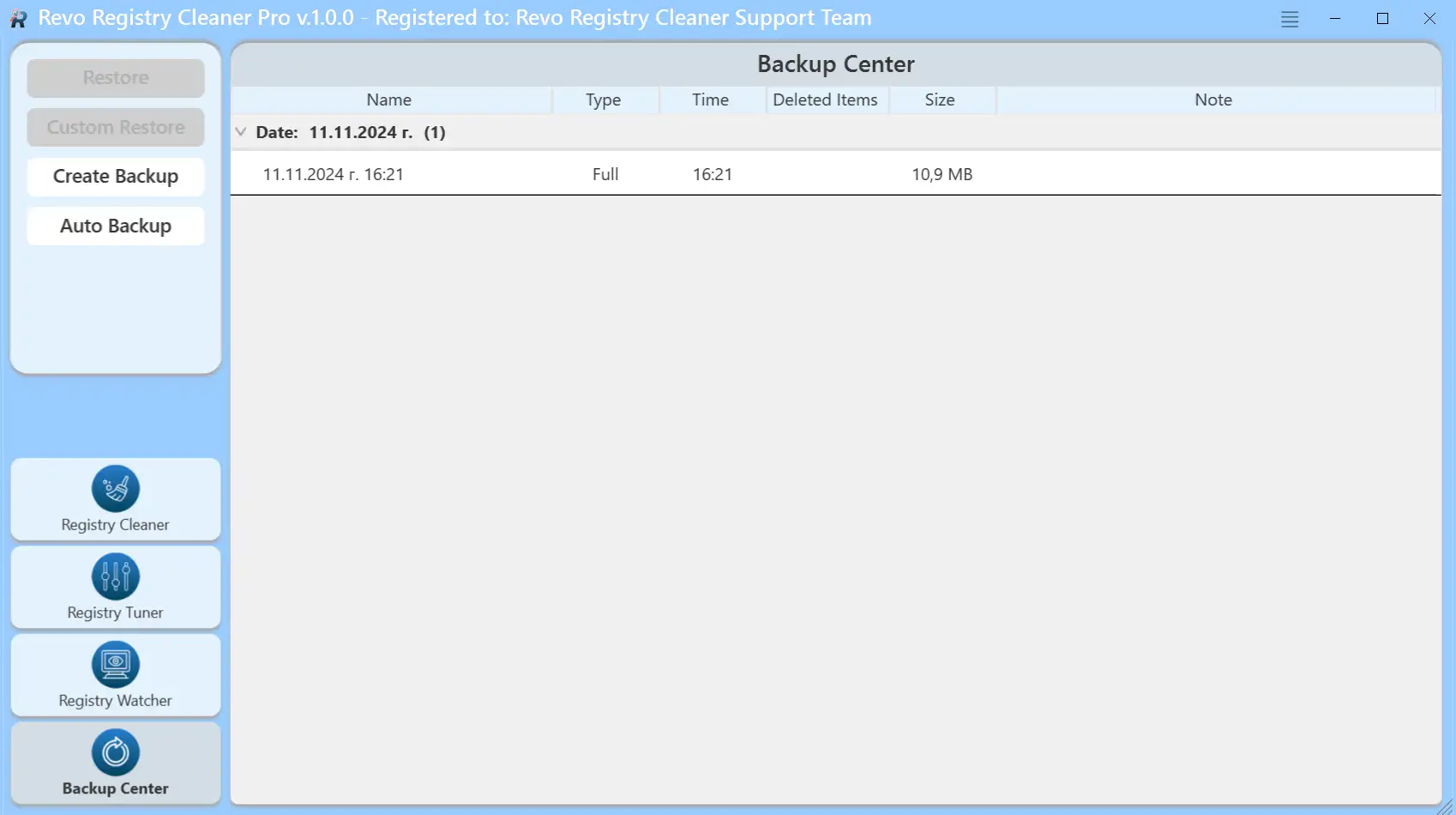
La automatización, el ajuste y la supervisión en tiempo real aparecen en orden en Funciones → paneles del limpiador de registro.
Guías paso a paso
Desinstalación forzada frente a Modo cazador
- Desinstalación forzada: para entradas que existen pero cuyo desinstalador del fabricante falla. Señala la carpeta del programa y ejecuta un análisis de restos.
- Modo cazador: para elementos que apenas aparecen en la lista: arrastre el objetivo sobre la ventana o el icono de la bandeja.
Cuándo basta la desinstalación normal
La mayor parte del software de escritorio sigue incluyendo una entrada de desinstalación. Pruebe esta secuencia antes de recurrir a modos avanzados:
- Seleccione el programa en Todos los programas y ejecute Desinstalar. Deje que el asistente del fabricante termine, reinicio incluido si lo solicita.
- Si el asistente falla, ejecútelo de nuevo como administrador o repare la instalación desde el mismo paquete si el fabricante lo ofrece.
- Solo después use Desinstalación forzada con la ruta de carpeta correcta, o Modo cazador cuando no exista ninguna entrada en la lista.
- Abra la lista de restos, desmarque elementos compartidos y borre solo lo que pertenezca claramente al producto eliminado.
Desinstalación rápida: cuándo ayuda
La Desinstalación rápida recorre varios programas seleccionados en una sola sesión de desinstalación y análisis. Destaca al quitar una familia de herramientas del mismo fabricante o al limpiar un equipo recién heredado.
- Seleccione solo programas que conozca. Los lotes heterogéneos facilitan errores en la pantalla de restos.
- Prefiera niveles de análisis moderados o seguros hasta que confíe en los resultados de ese PC.
- Descanse entre lotes muy grandes para que Windows libere bloqueos de archivos y el antivirus se estabilice.
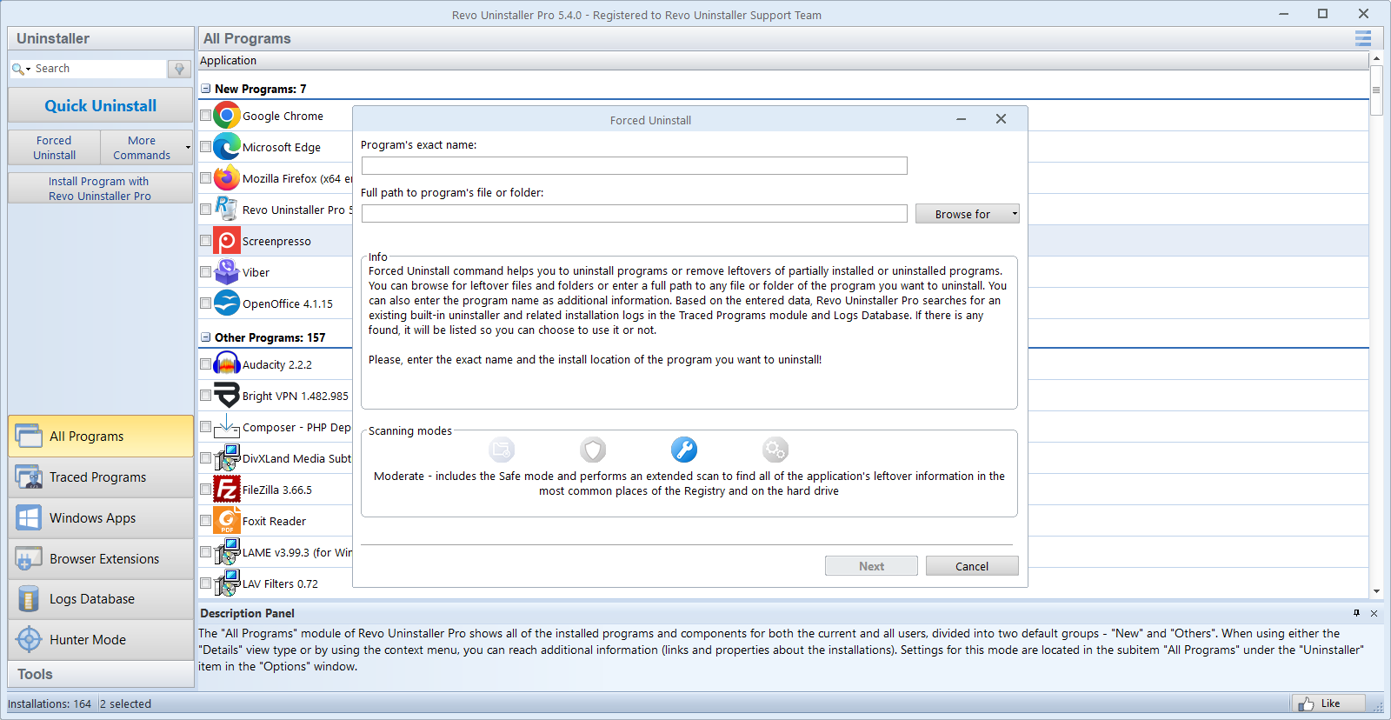
Desinstalación forzada: introduzca el nombre del programa y la ruta; a continuación continúe con el análisis.
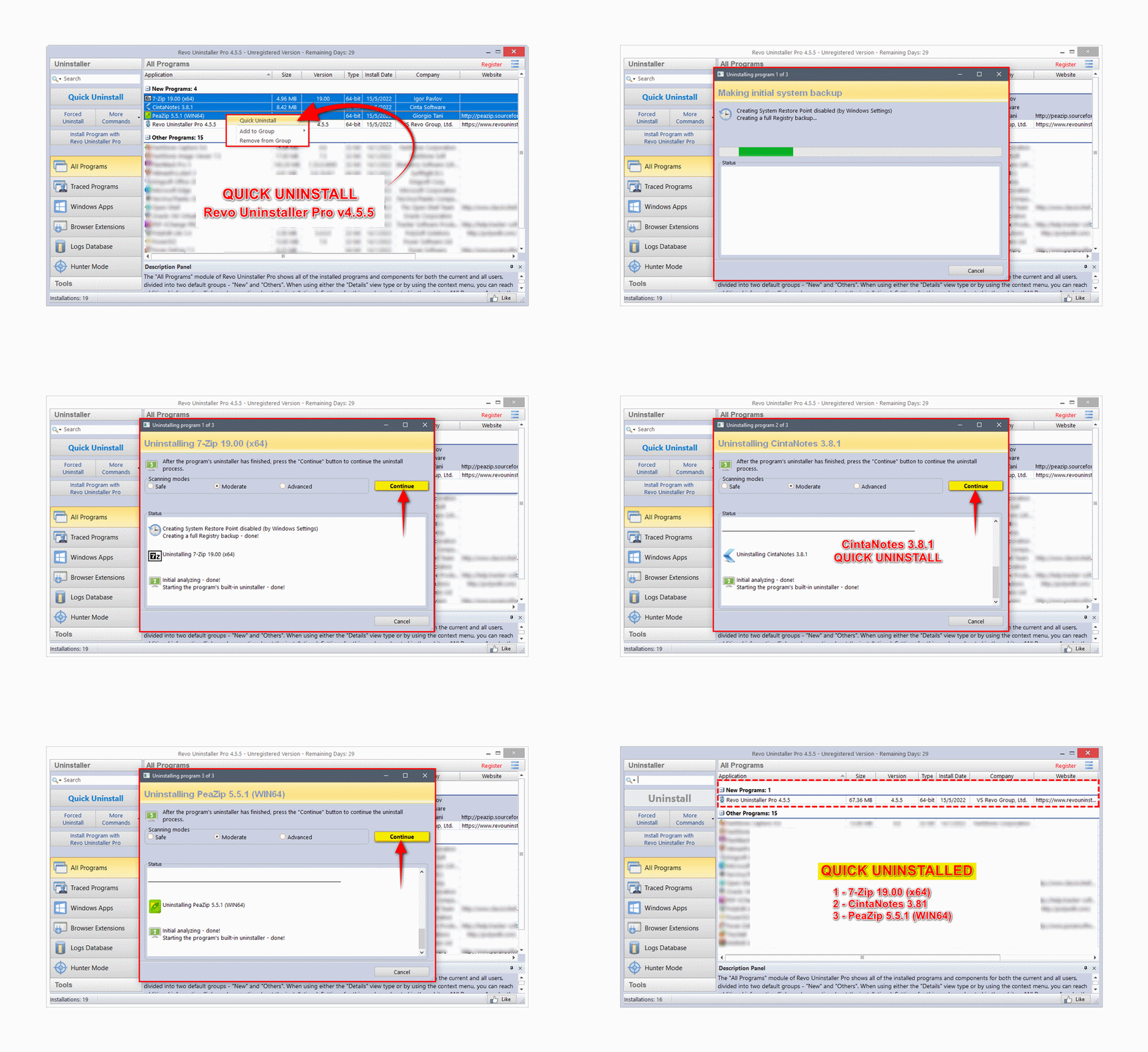
Desinstalación rápida: seleccione varios elementos y ejecute un solo flujo (en muchos entornos se muestra análisis moderado).
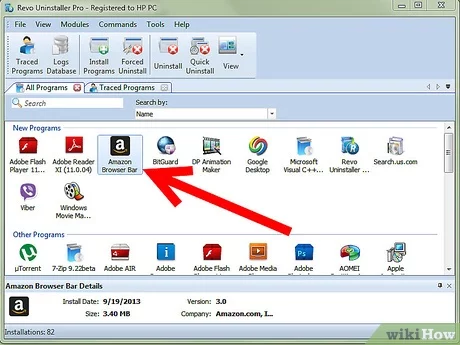
Tras la desinstalación: revise los restos
Desmarque lo compartido (runtimes, partidas guardadas). Borre solo lo que pertenezca claramente a la aplicación retirada.
Pase el puntero o ensanche columnas para leer rutas completas. Si un archivo está bajo ProgramData u otro perfil de usuario, confirme que ningún otro software lo sigue usando.
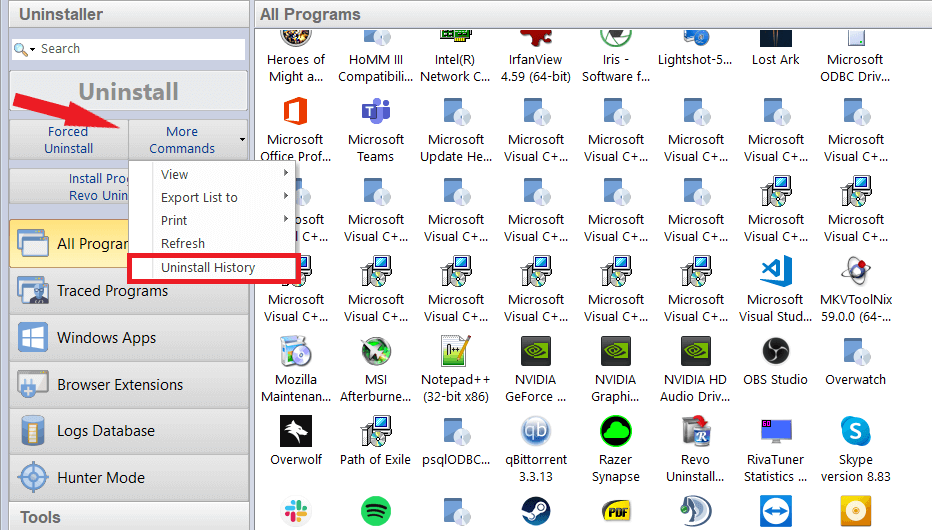
Historial de desinstalaciones
Ábralo desde Más comandos para ver qué se eliminó y cuándo; útil si algo deja de funcionar tras una limpieza.
Cruce marcas de tiempo con Windows Update o instalaciones de controladores para no culpar a la sesión de desinstalación equivocada.
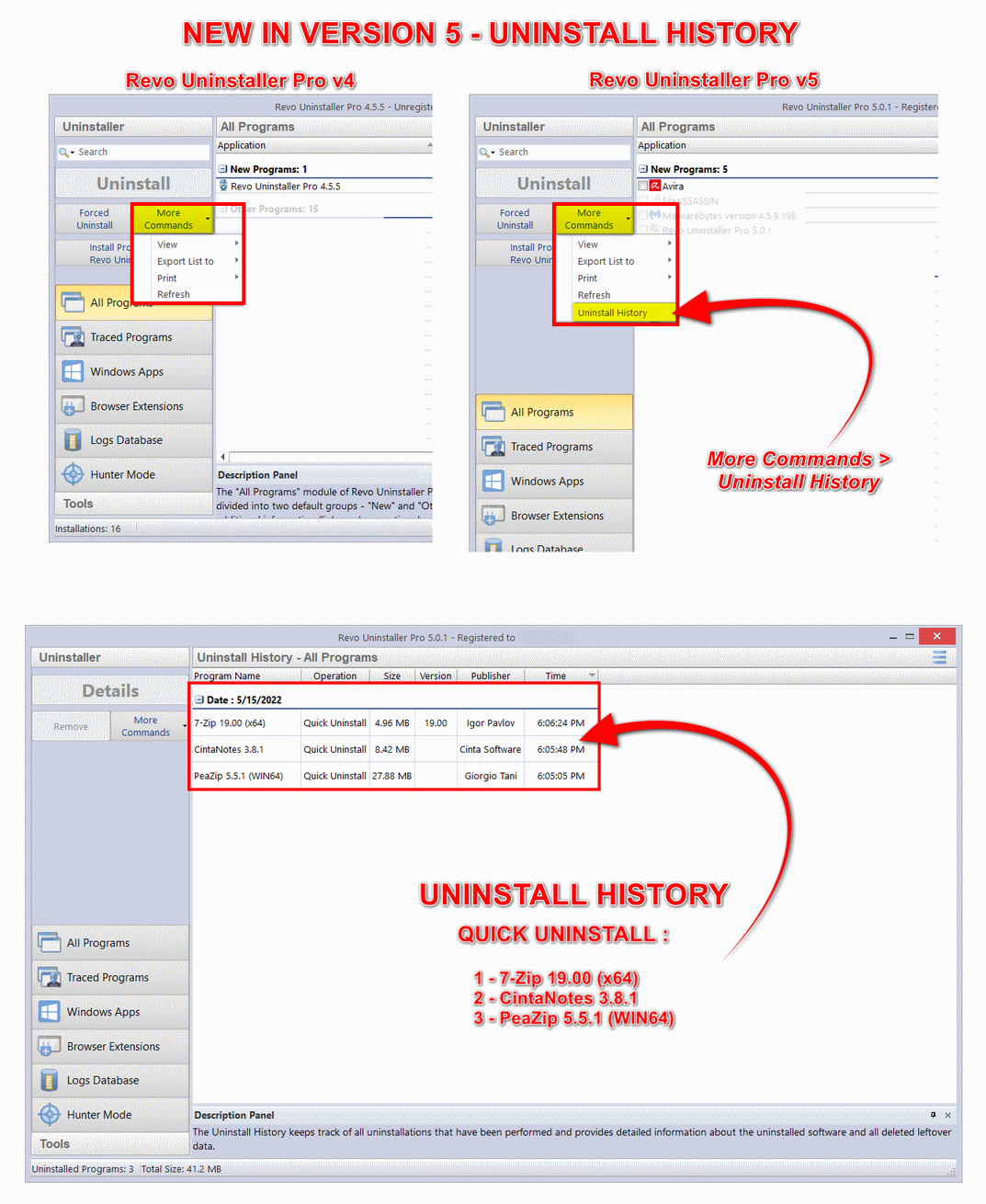
Cómo leer una lista de restos
El analizador muestra candidatos, no certezas. Trate cada línea como una pregunta: «¿Eliminar esto rompería algo que aún uso?»
Señales favorables para investigar
- Rutas bajo la antigua carpeta del programa con fecha de hoy tras desinstalar.
- Claves de registro que repiten el nombre del fabricante pero ya no tienen archivos coincidentes en disco.
- Accesos directos en el escritorio o el menú Inicio que apuntan a ejecutables borrados.
Señales de alerta: no tocar
- Entradas de Microsoft Visual C++, .NET o runtimes de audio salvo que esté seguro de que nada más los necesita.
- Cualquier elemento dentro del directorio activo de otro juego o suite creativa.
- Claves que mencionan
Windows,Shello controladores del Explorador si no está depurando problemas del shell.
¿Aún duda? Deténgase, exporte una copia desde la aplicación y continúe con el artículo sobre el registro antes de borrar.
Lo que suelen contar los lectores
Situaciones habituales, sin garantías.
«El antivirus dejó un controlador; la desinstalación forzada y un repaso cuidadoso de restos arreglaron el adaptador fantasma.»
«Un launcher volvía una y otra vez; Modo cazador más desactivar la entrada de inicio lo detuvo.»
«Análisis de basura tras grandes actualizaciones de la suite creativa: menos carpetas temporales ocupando disco.»
«Estandarizamos puntos de restauración antes de que los becarios hagan limpieza los viernes. La vista de historial hace menos temibles las restauraciones.»
Soluciones rápidas
Acceso denegado
Cierre la aplicación y sus servicios. Revise el Administrador de tareas. Solo entonces reintente como administrador.
Runtimes compartidos en la lista
Conserve los paquetes Visual C++ y .NET salvo que esté seguro de que nada más los necesita.
Aplicaciones de Microsoft Store
Use Configuración → Aplicaciones para algunas aplicaciones UWP; use Revo para instaladores clásicos Win32.
Carpetas portátiles
Si la aplicación nunca usó un instalador, borre la carpeta manualmente tras respaldar la configuración. Use Modo cazador para atajar accesos sueltos.
Cuarentena del antivirus
Restaure falsos positivos antes de desinstalar; de lo contrario el desinstalador puede perder archivos seminstalados y confundir el análisis de restos.
Análisis lentos
Discos grandes y unidades de red ralentizan cualquier analizador. Ejecute pasadas profundas cuando tenga tiempo, no con fechas límite encima.
VPN o controladores de filtrado
Desinstale primero la aplicación del fabricante, reinicie y revise adaptadores en Configuración. Quite servicios sobrantes solo cuando ninguna conexión activa dependa de ellos.
OneDrive y rutas en la nube
Los archivos bajo demanda parecen locales pero pueden hidratarse desde la nube. Pause la sincronización o marque carpetas como disponibles sin conexión antes de tratarlas como restos normales.
Varias cuentas de Windows
Los programas instalados para un usuario pueden dejar datos bajo otro perfil. Cambie de cuenta o explore esas carpetas antes de dar por no usada una ruta.
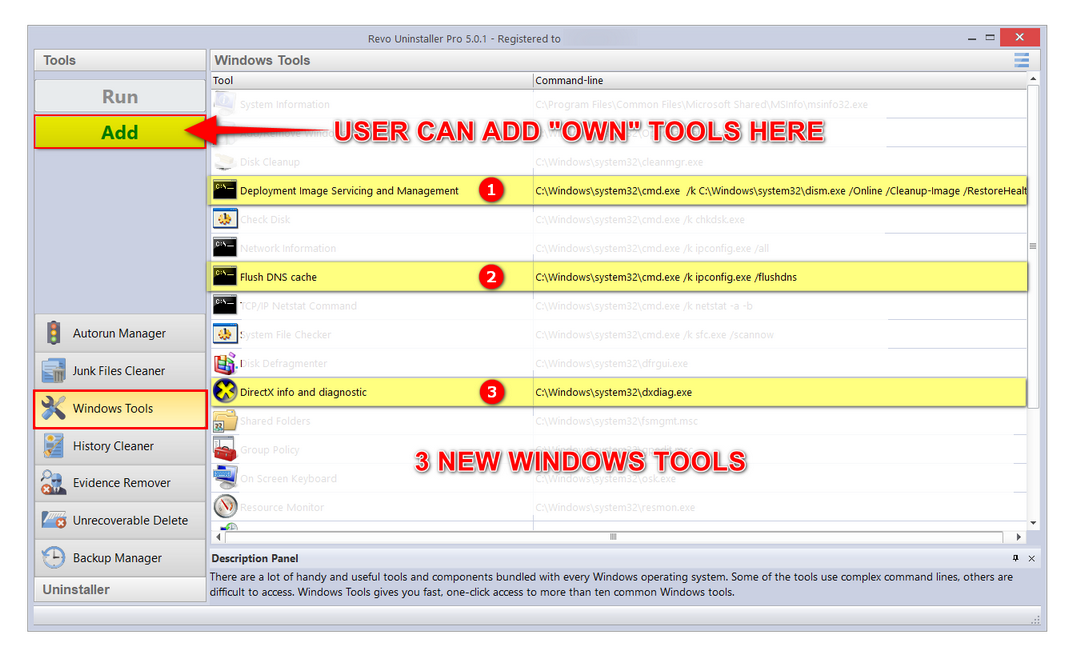
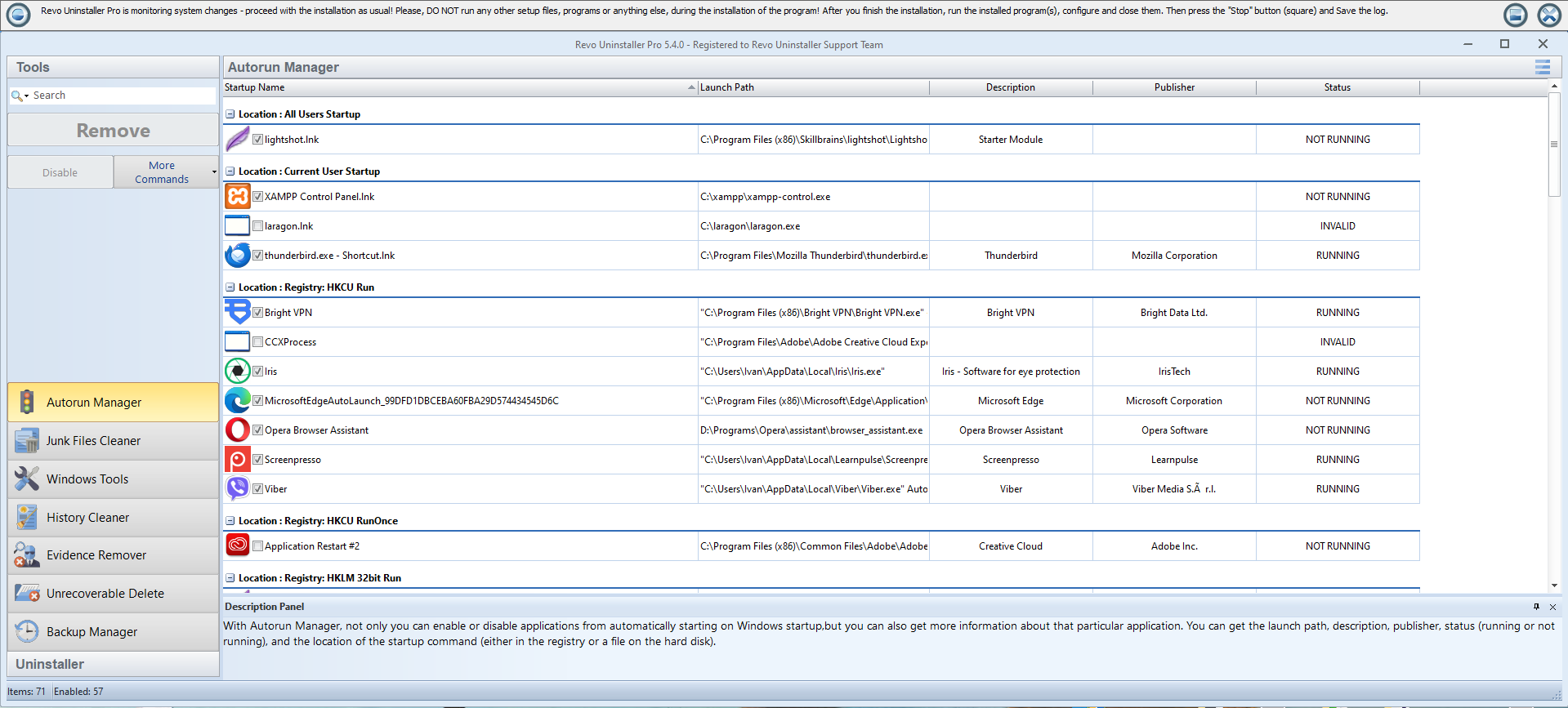
Izquierda: centro de herramientas de Windows. Derecha: Autorun Manager (programas de inicio y estado).
Glosario
Definiciones breves de términos que verá en cuadros de diálogo y en este sitio.
- Resto
- Archivo, carpeta o clave de registro que permanece tras ejecutar el desinstalador del fabricante.
- Análisis moderado
- Término medio entre detección rápida y agresiva de restos. Buen valor predeterminado mientras conoce el equipo.
- Rastro
- Prueba de que existió una aplicación: accesos directos, reglas de firewall, entradas de inicio automático o listas de documentos recientes.
- Punto de restauración
- Instantánea de Windows a la que puede volver si una sesión de limpieza sale mal.