Funciones

Capturas y vídeos de la aplicación para Windows: Todos los programas, herramientas, Administrador de aplicaciones y más.

Use esta página como mapa visual. Cada bloque corresponde a un panel real dentro del programa para saber qué esperar antes de explorar su propio equipo.

Qué encontrará en la barra lateral

Además de desinstalar, la aplicación agrupa utilidades de mantenimiento en una sola ventana. La disponibilidad puede variar según edición y versión.

Archivos basura

Analice ubicaciones temporales de usuario y del sistema, cachés de navegador y accesos directos rotos. Revise la lista antes de borrar.

Administrador de historiales

Abra los historiales de desinstalación y de operaciones cuando necesite recordar qué cambió tras una sesión larga.

Administrador de copias

Relacionado con copias de registro y del sistema creadas con la herramienta. Conserve copias hasta estar seguro de que el equipo es estable.

Eliminador de rastros

Limpieza orientada a la privacidad de listas recientes y rastros similares. Úselo solo cuando entienda qué se borrará.

Borrado irrecuperable

Opciones de borrado seguro para archivos sensibles. Más lentas que el borrado normal y no necesarias en desinstalaciones cotidianas.

Copia multinivel

Opciones orientadas a Pro en torno al seguimiento de instalaciones y la restauración de instantáneas. Lea los avisos con atención antes de activarlas.

El contexto paso a paso está en la página de Guías. Las licencias se resumen en las FAQ.

Capturas

Vistas reales de la interfaz del programa.

Las miniaturas pueden verse más nítidas o más suaves según el escalado. Si el texto parece borroso, compárelo al 100 % de escala o exporte una captura nueva desde su propio equipo para documentación.

Módulos que puede ver más allá de esta página

Las ediciones difieren. Si su barra lateral enumera elementos que no aparecen aquí, trátelos como los módulos ilustrados: previsualice y luego actúe.

  • Limpiador de registro busca referencias no válidas. Exporte una copia antes y elimine solo entradas que entienda. Vea las capturas del limpiador de registro más abajo.
  • Limpiadores de Office van dirigidos a complementos y cachés de suites de productividad. Cierre Office antes de ejecutarlos.
  • Opciones del asistente de desinstalación permiten ajustar la profundidad del análisis. Empiece de forma conservadora en equipos desconocidos.
  • Restos relacionados con la red a veces aparecen tras clientes VPN. Verifique adaptadores en Configuración antes de borrar controladores.
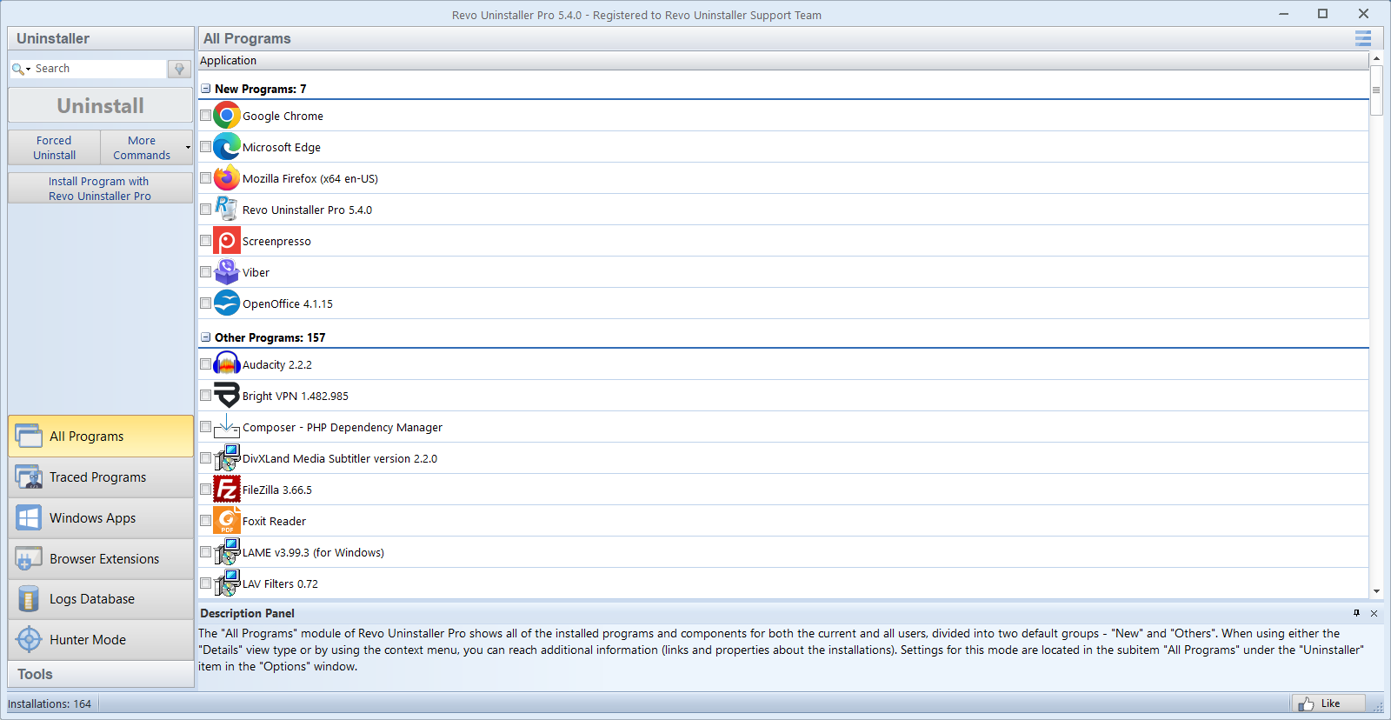
Captura: lista Todos los programas de Revo Uninstaller con iconos y grupos

Todos los programas

Explore todo lo instalado para su usuario (y para otros, según la configuración). Desinstalar, Desinstalación rápida, Desinstalación forzada y Modo cazador están disponibles en el panel izquierdo.

Use cabeceras de columna o menús contextuales para ordenar por tamaño o fecha de instalación cuando busque software de prueba antiguo o runtimes duplicados.
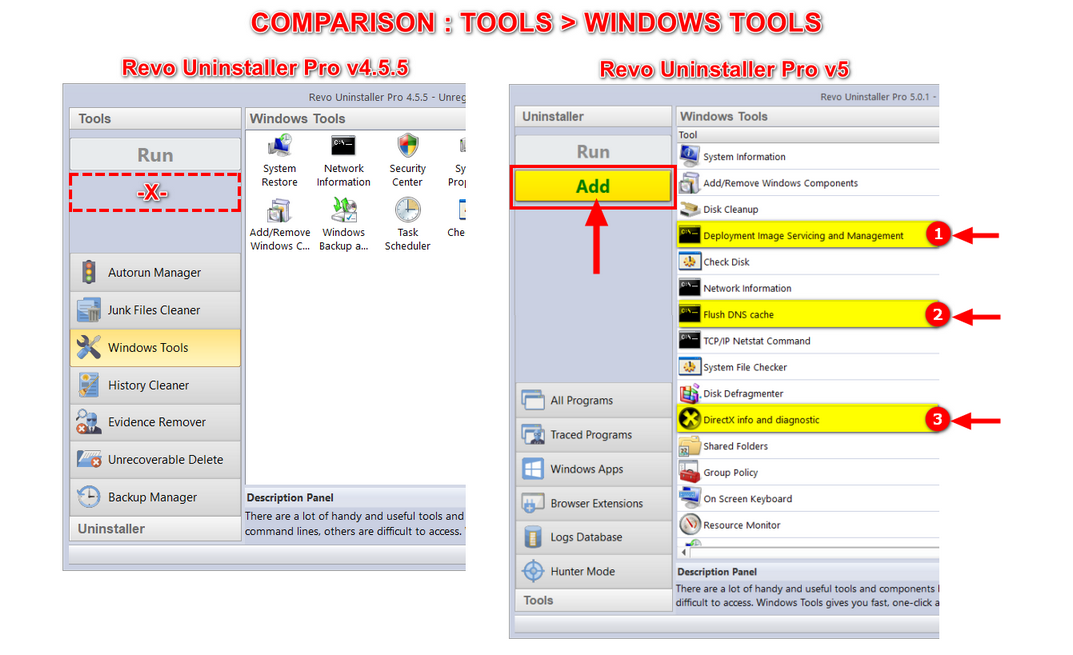
Captura: sección Herramientas de Windows en Revo Uninstaller

Herramientas de Windows

Abra Restauración del sistema, Servicios, Conexiones de red y otras utilidades integradas desde un solo lugar en lugar de buscar en el Panel de control.

Útil cuando una desinstalación deja un servicio en ejecución: vaya a Servicios, deténgalo y vuelva a Revo para otra pasada.

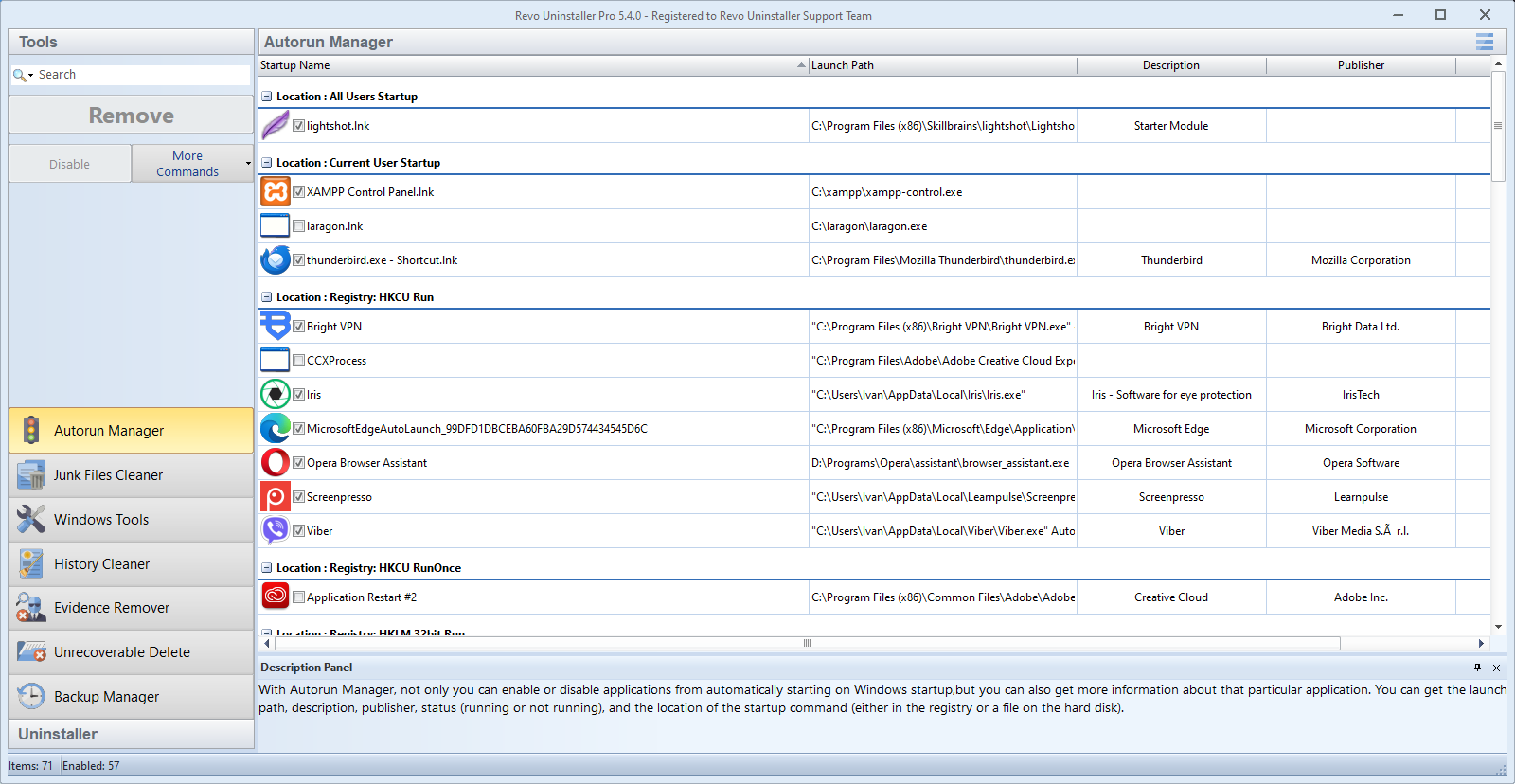
Captura: Administrador de aplicaciones de Revo con aplicaciones y componentes

Administrador de aplicaciones

Revise aplicaciones, servicios y componentes relacionados antes de quitar software; útil cuando un instalador añadió agentes en segundo plano que pasaron desapercibidos.

Despliegue entradas para ver dependencias. Si no está seguro de si un componente es compartido, busque en la web el nombre del DLL o del servicio antes de eliminarlo.

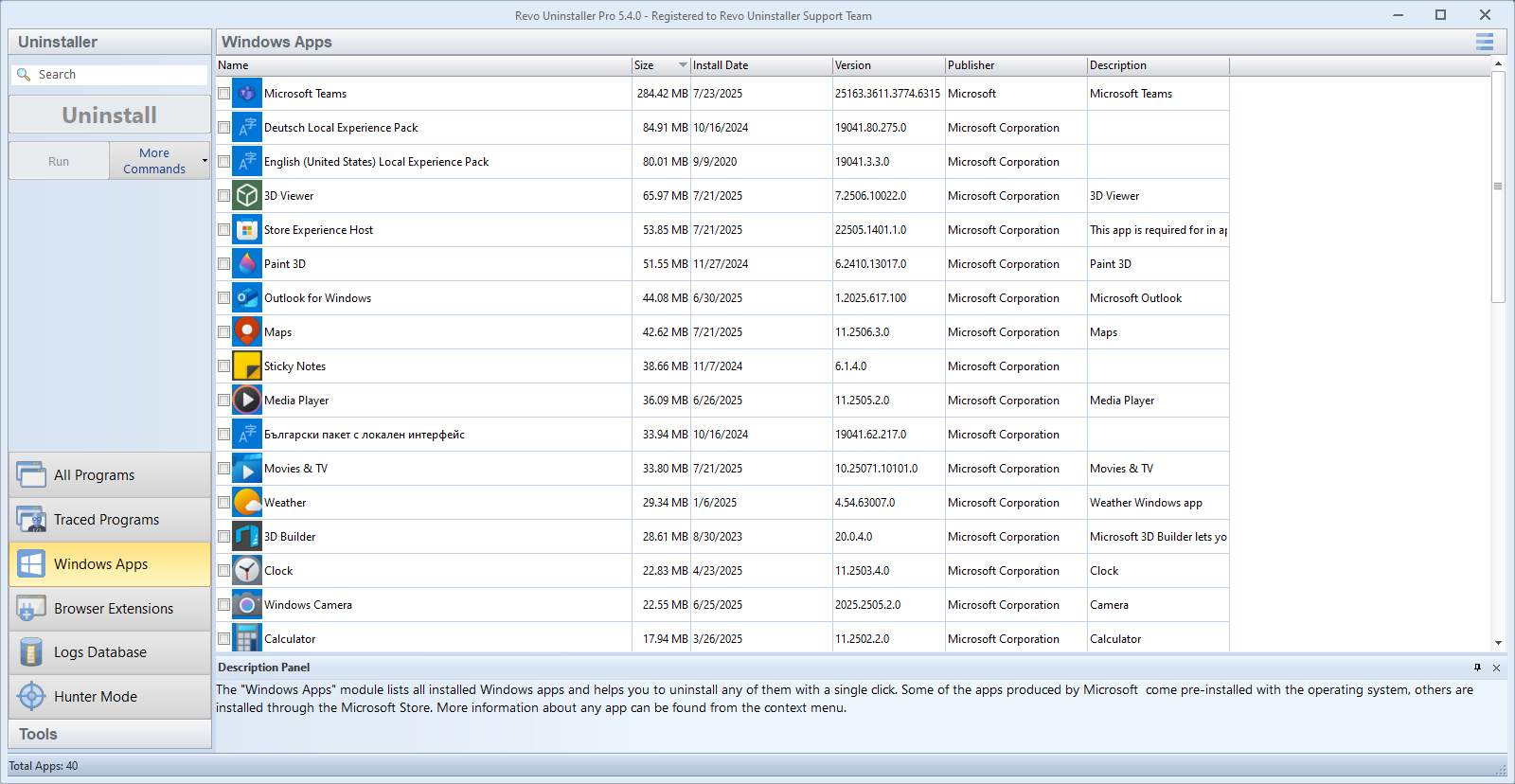
Captura: módulo Aplicaciones de Windows con aplicaciones de Microsoft Store

Aplicaciones de Windows

Enumere y desinstale aplicaciones de estilo Store junto a programas de escritorio.

Algunos componentes del sistema están protegidos por Windows. Si una entrada se niega a eliminarse, use Configuración → Aplicaciones como alternativa.

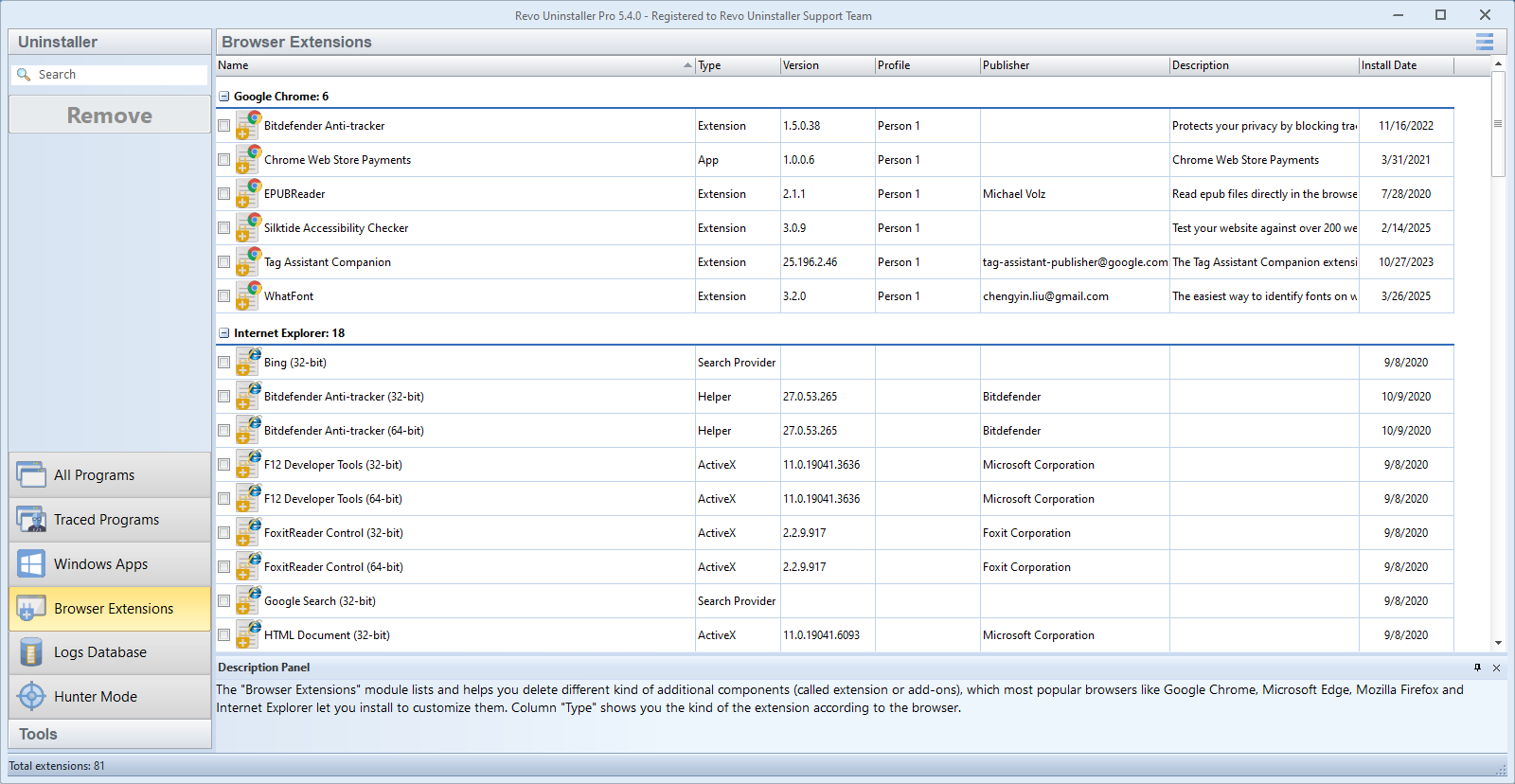
Captura: módulo Extensiones de navegador en Revo Uninstaller

Extensiones de navegador

Vea extensiones en los navegadores compatibles y retire lo que no necesite.

Tras eliminarlas, reinicie el navegador una vez para que barras de herramientas y scripts inyectados se descarguen por completo.

Captura: análisis de limpieza de Revo Uninstaller con lista de categorías

Limpieza del sistema

Esta vista agrupa desorden eliminable como carpetas temporales, cachés y accesos directos redundantes. Las etiquetas exactas dependen de su edición, pero la idea es la misma: previsualice la lista y borre solo lo que reconozca.

Combine con la lista de comprobación tras actualizar del Blog para un orden de trabajo sensato.

Compañero del registro

Paneles del limpiador de registro

Estas capturas muestran utilidades relacionadas con el registro que aparecen junto al desinstalador en muchas instalaciones Pro. Pestañas y redacción pueden variar según la versión: lea cada lista antes de borrar y exporte copias cuando la aplicación lo ofrezca.

Para un enfoque en lenguaje llano sobre qué claves recortar con más seguridad tras una desinstalación, abra el artículo sobre restos en el registro en el Blog.

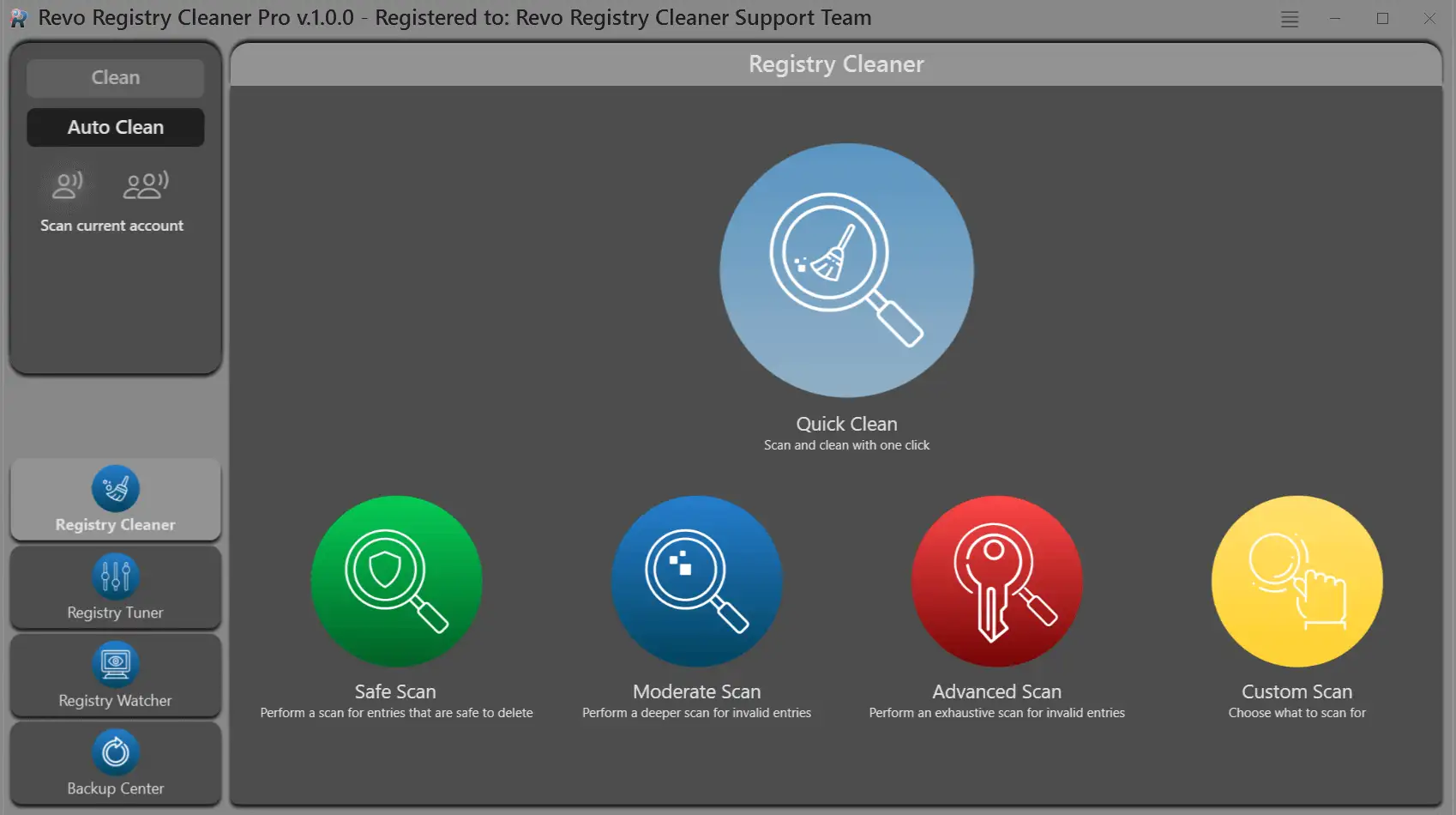
Limpiador de registro: diseño simplificado con controles centrados en el usuario y resumen del análisis

Diseño centrado en el usuario

Las acciones principales permanecen visibles mientras las opciones avanzadas quedan recogidas. Use esta vista para confirmar qué se analizará antes de iniciar una sesión larga.

Si las etiquetas difieren de su compilación, identifique por icono y posición del panel más que por el texto exacto.

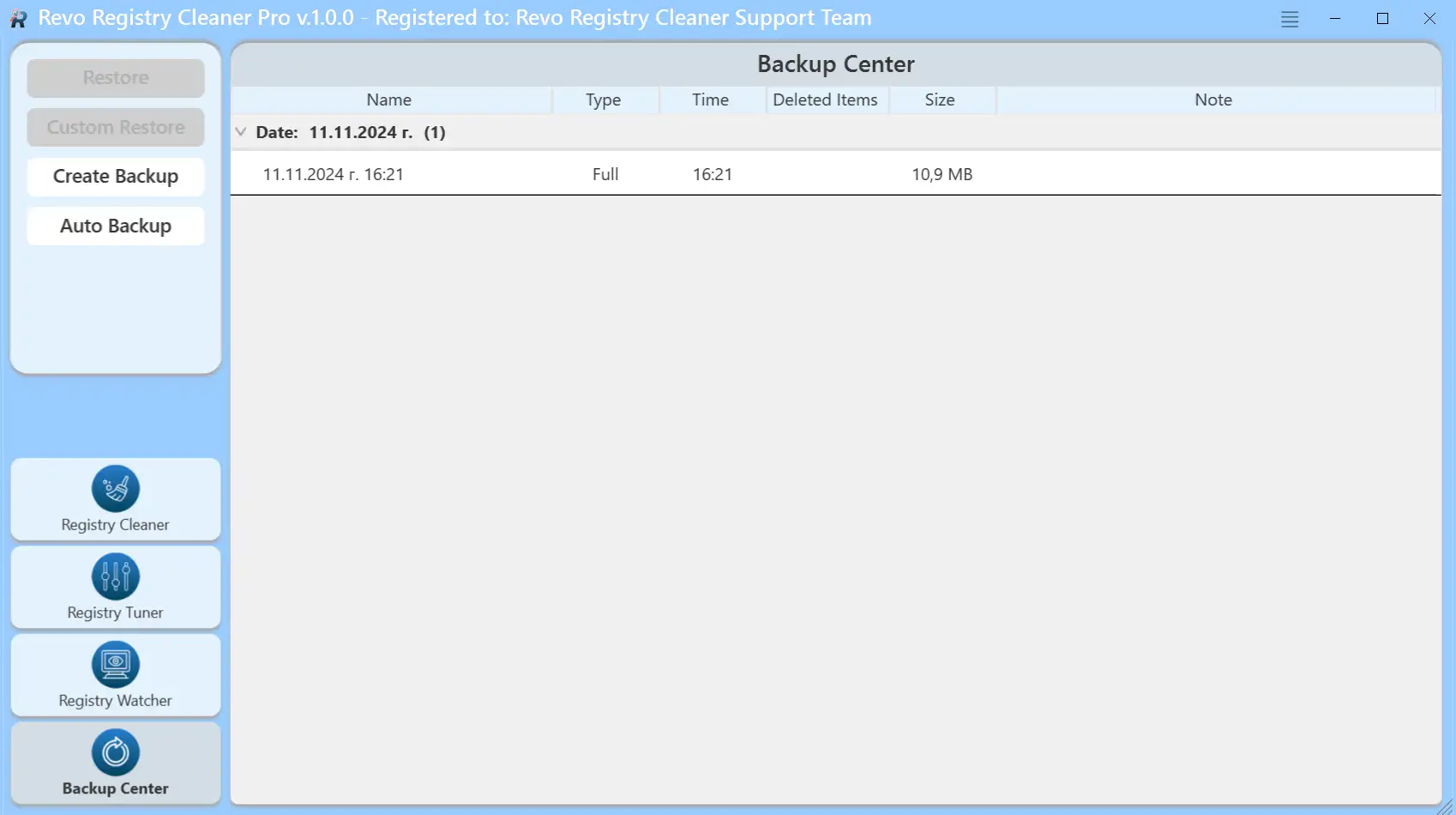
Limpiador de registro: centro de copias para exportar y restaurar instantáneas del registro

Centro de copias

Cree y almacene copias del registro antes de una limpieza agresiva. Mantenga copias en otra unidad hasta reiniciar y confirmar que Windows se comporta con normalidad.

Restaurar una copia es más rápido que rastrear claves sueltas si algo falla tras un análisis.

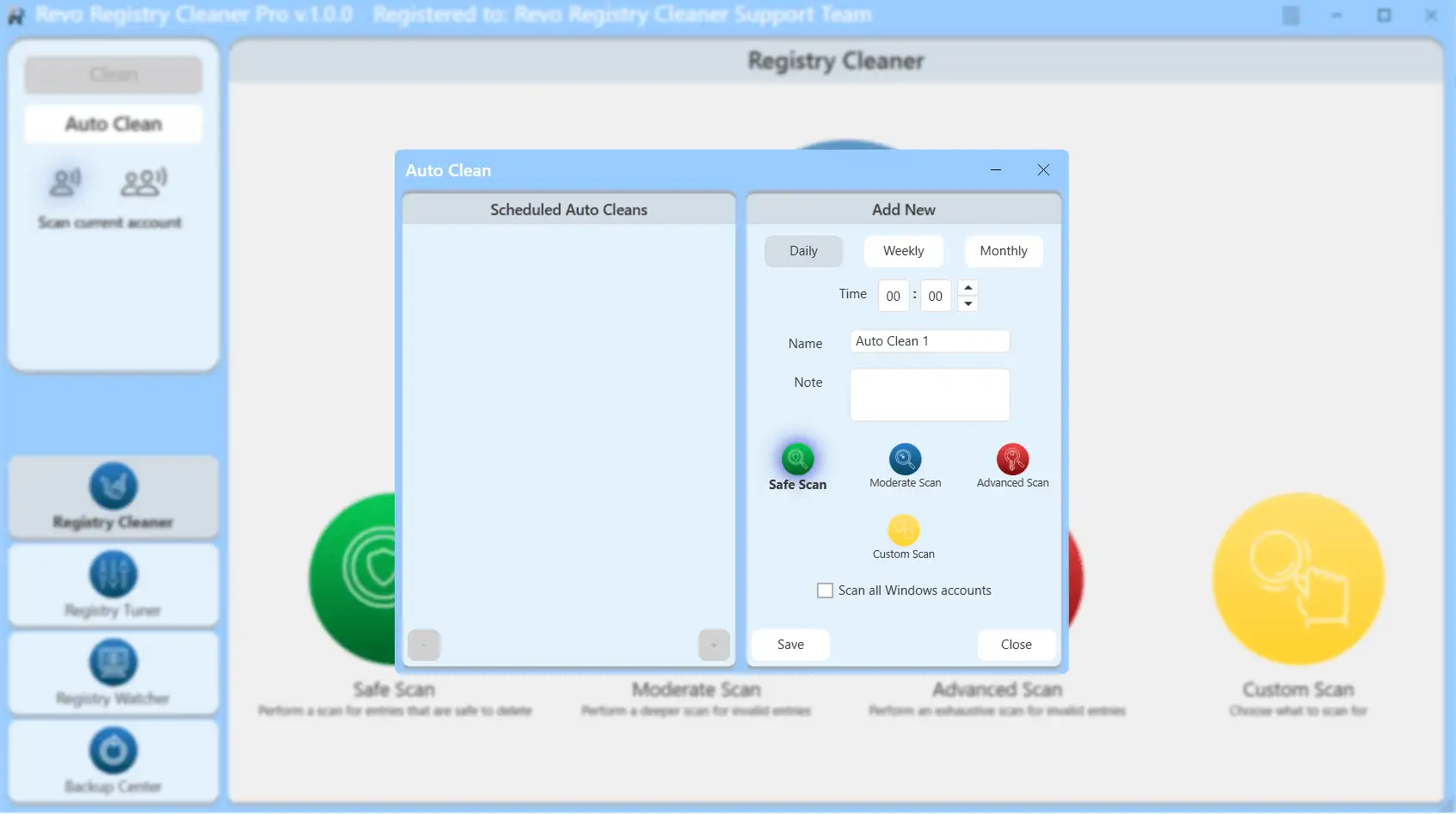
Limpiador de registro: opciones de automatización y programación de actualizaciones

Automatización y actualizaciones

Programe análisis periódicos o ventanas de mantenimiento cuando el equipo esté inactivo. Combine la automatización con perfiles de análisis conservadores para que los trabajos en segundo plano no le pillen desprevenido.

Evite programaciones pesadas en portátiles con suspensión impredecible; los trabajos omitidos pueden acumularse y ejecutarse todos a la vez al reanudar.

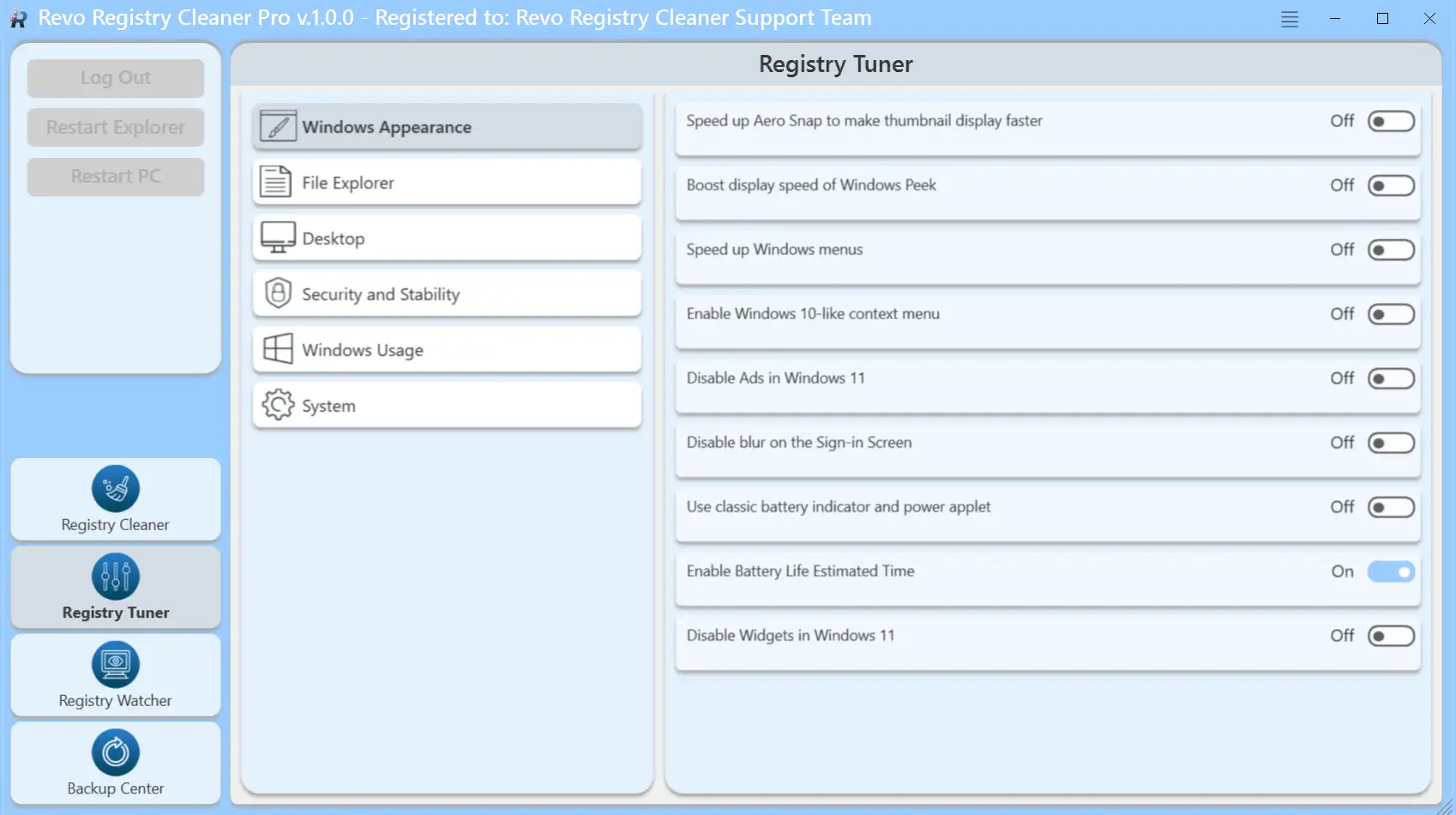
Limpiador de registro: Registry Tuner ajustando valores de afinado del sistema y de aplicaciones

Registry Tuner

Las vistas de afinado agrupan ajustes relacionados en un solo sitio. Cambie solo lo que entienda; documente los valores predeterminados antes de experimentar en un equipo de producción.

Cuando un ajuste referencie una ruta de fabricante que ya eliminó, verifique que ningún otro programa dependa del mismo valor de registro.

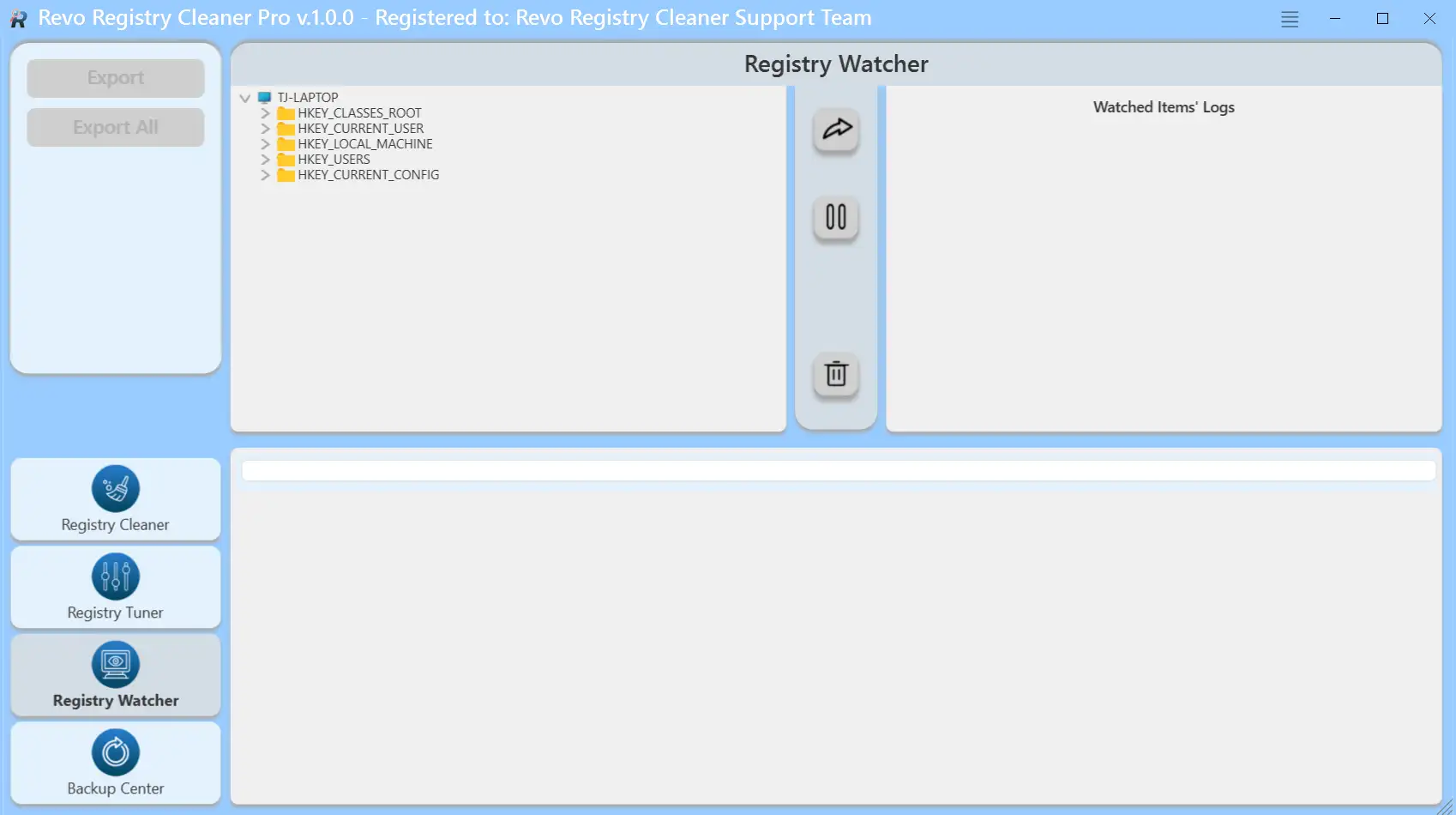
Limpiador de registro: Registry Watcher supervisando cambios del registro en tiempo real

Registry Watcher

El modo supervisión ayuda a ver qué instalador tocó qué claves durante una instalación. Pause el registro cuando los instaladores generen muchas entradas irrelevantes para centrarse en cambios significativos.

Exporte o anote rutas sospechosas y cruce con Todos los programas antes de borrar nada en todo el sistema.

Vídeos

Recorridos desde la carpeta vd.

Pause con frecuencia. Las etiquetas de la interfaz en la grabación pueden diferir ligeramente de su compilación instalada, pero la secuencia de paneles y avisos de seguridad sigue siendo útil.

Presentación de la interfaz y una desinstalación típica.
Novedades de la línea Pro 5.

Modos de desinstalación en un solo sitio

Desinstalar
Ejecuta el asistente predeterminado del fabricante y luego ofrece un análisis de restos.
Desinstalación rápida
Encadena varios programas en un solo flujo. Útil al vaciar un lote de herramientas similares.
Desinstalación forzada
Apunta a una carpeta cuando la entrada normal existe pero el desinstalador está roto o falta.
Modo cazador
Se dirige a ventanas e iconos de bandeja que nunca registraron una entrada completa en la lista.

Vea las Guías para un orden más seguro y capturas.

Mientras compara capturas

  • Haga coincidir los nombres de panel que ve aquí con su compilación instalada. Pieles antiguas pueden usar otra redacción para la misma acción.
  • Mantenga el Administrador de tareas visible en un segundo monitor al probar Modo cazador para confirmar qué proceso desaparece.
  • Pause los vídeos en cada cuadro de diálogo. El hábito más seguro es leer cada casilla antes de confirmar el borrado.
  • Si una captura se ve más nítida que su interfaz, revise el escalado de pantalla. Fije temporalmente el 100 % cuando las zonas pulsables parezcan descolocadas.

Cómo encaja esta página en el resto del sitio

Las capturas muestran dónde están los controles. Las Guías explican cuándo usarlos, el Blog cubre escenarios concretos y las FAQ responden a políticas y seguridad en lenguaje claro.

Descargar