
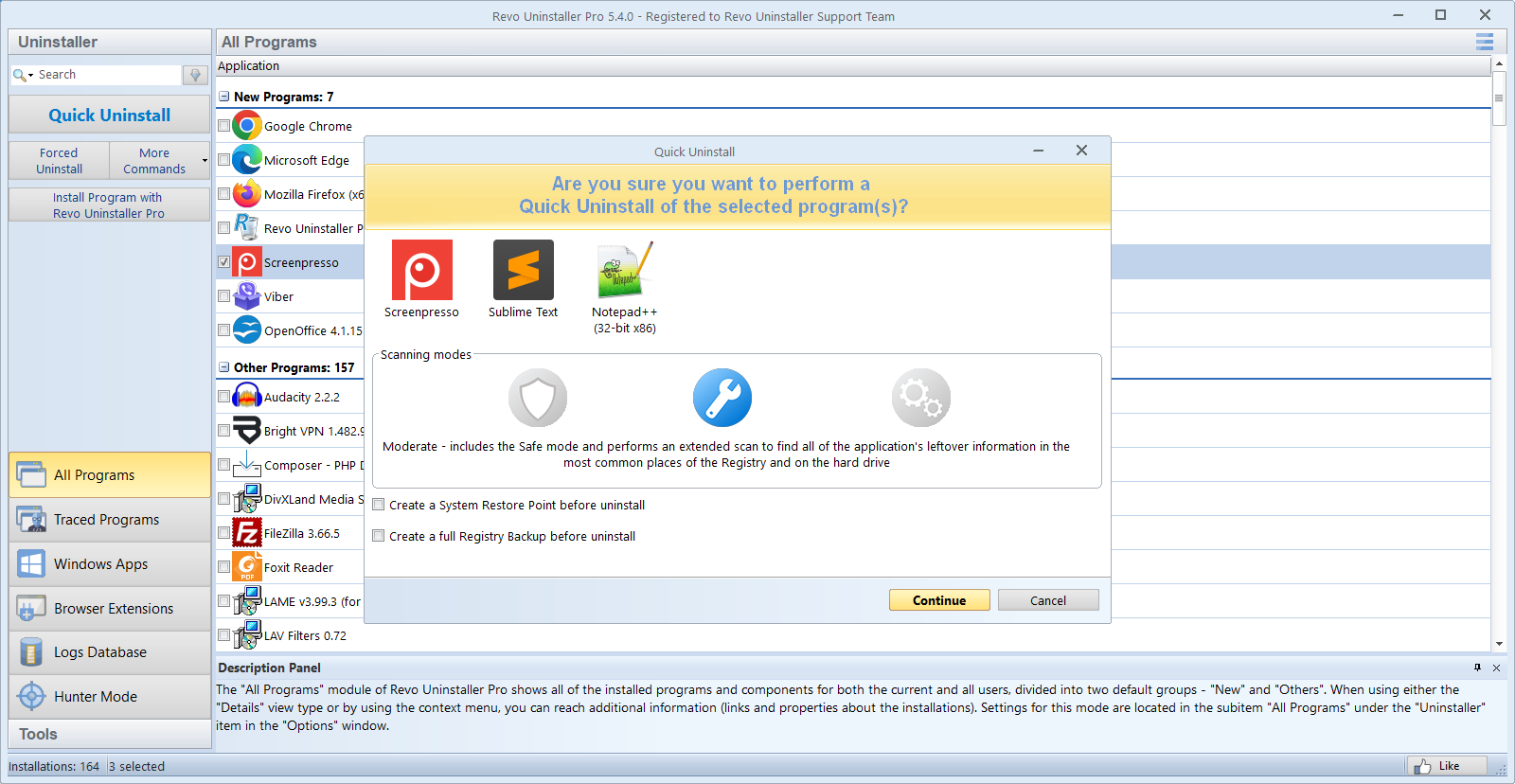
विंडोज़ अपडेट ज़रूरी हैं; अतिरिक्त फाइलें वैकल्पिक हैं। यह चेकलिस्ट लगभग दस मिनट के केंद्रित काम और एक रीबूट के लिए है। लक्ष्य “पूर्णता” नहीं—स्पष्ट डुप्लिकेट हटाना, शोर करने वाली टेम्प फोल्डर शांत करना, और अपने दिन में आगे बढ़ने से पहले यह पुष्टि करना कि मुख्य डिवाइस ठीक काम कर रहे हैं।
कुछ छुएँ उससे पहले
रीस्टोर पॉइंट बनाएँ (या यह देख लें कि हाल का स्वचालित पॉइंट मौजूद है) जब सिस्टम स्वस्थ लगे। अपडेट अभी खत्म हुआ हो तो कंप्यूटर को पाँच शांत मिनट दें ताकि पृष्ठभूमि इंडेक्सिंग व सर्विसिंग शांत हो; इससे प्रोग्राम सूचियाँ और अनइंस्टॉलर एक-दूसरे से दौड़ नहीं लगाते।
Revo Uninstaller में All programs को इंस्टॉल तारीख से क्रमबद्ध करें। अपडेट अक्सर ट्रायल टूल, OEM सहायक, या पुराने रनटाइम लाते हैं जिनकी अब ज़रूरत नहीं। एकल अजनबी फाइलों के पीछे जाने से पहले जो डुप्लिकेट पहचानते हैं उन्हें हटाएँ—दो PDF टूलबार, अलग-अलग साल के दो “ऑप्टिमाइज़र” सुइट।
दस मिनट का दौर
- तुरंत लाभ: स्पष्ट डुप्लिकेट और वे ट्रायल अनइंस्टॉल करें जिनका उपयोग नहीं करेंगे।
- जंक स्कैन: टेम्प फोल्डर, ब्राउज़र कैश और इंस्टॉलर अवशेष लक्षित करें; सूची पढ़ें, अंधाधुंध सब टिक न करें।
- रीसायकल बिन: सत्र के दौरान क्या गिरा है देखने के बाद ही खाली करें।
- रीबूट: लंबित फाइल ऑपरेशन पूरे होने दें।
- धुआँ परीक्षण: छोटा ऑडियो चलाएँ, ब्राउज़र खोलें, और पुष्टि करें कि Wi‑Fi या ईथरनेट बिना उस VPN के जुड़ता है जिसे आपने हटाया हो।
Revo की आदतें जो मदद करती हैं
हर अनइंस्टॉल के बाद leftover सूची ध्यान से पढ़ें। साझा Microsoft रनटाइम पर अनुमान से पहले उन फोल्डरों को हटाएँ जिनके नाम साफ़ विक्रेता से मेल खाते हैं। कई ऐप्स के लिए लगातार Quick Uninstall चलाते हैं तो रजिस्ट्री-भारी सुइट (सुरक्षा सॉफ़्टवेयर, VPN, ऑडियो ड्राइवर) से पहले ठहराव रखें ताकि लहरों के बीच रीबूट कर सकें।
भारी सफाई शाम के शांत समय के लिए रखें। पृष्ठभूमि सिंक क्लाइंट, बड़े पैच वाले गेम और कॉर्पोरेट VPN स्कैन के दौरान फाइलें फिर लिख सकते हैं, जिससे leftover सूचियाँ शोरगुल वाली हो जाती हैं।
अगर कुछ टूट जाए
व्यक्तिगत कुंजियाँ या सिस्टम फोल्डर खोजने से पहले रीस्टोर पॉइंट लौटाएँ। पहले स्थिरता—फिर छोटे बैचों में चेकलिस्ट दोहराएँ ताकि दिखे किस हटाने से लक्षण जुड़ा।
प्रिंटर, OEM टूल और “सहायक” बंडल
फीचर अपडेट कभी प्रिंटर OEM यूटिलिटी या स्कैनर सुइट फिर से लाते हैं। यदि विक्रेता का क्लाउड इंक पोर्टल उपयोग नहीं करते, Revo से स्पष्ट रूप से हटाएँ—पहले यह देख लें कि Windows में अभी भी प्रिंटर Settings → Bluetooth & devices → Printers में दिखता है।
BIOS या मदरबोर्ड साथी ऐप (RGB, पंखे, ऑडियो एन्हांसर) अक्सर कई सेवाएँ लाते हैं। एक परिवार के रूप में हटाएँ: पहले मुख्य कंट्रोल पैनल अनइंस्टॉल, रीबूट, फिर leftover साफ़ करें ताकि आधा-हटा ड्राइवर न रह जाए।
वैकल्पिक: स्नैपशॉट और शैडो स्टोरेज
अपडेट के तुरंत बाद डिस्क तंग हो तो देखें कि System Protection बड़े रीस्टोर पॉइंट तो नहीं रख रहा, या File History / बैकअप टूल ने पूरा ड्राइव इमेज तो नहीं लिया। पुराने स्नैपशॉट छाँटना वैध घरेलू काम है; आक्रामक हटाने से पहले कम से कम एक हाल का रीस्टोर पॉइंट रखें।