क्या मुफ़्त संस्करण है?
हाँ, गैर-व्यावसायिक उपयोग के लिए, Pro से भिन्न सुविधा सेट के साथ। आप जो इंस्टॉल करें उसके भीतर तुलना करें।
प्रश्नोत्तरी: मुफ़त बनाम ProRevo Uninstaller
Revo Uninstaller स्थापित सॉफ़्टवेयर सूचीबद्ध करता है, शेष फ़ाइलों और रजिस्ट्री प्रविष्टियों के लिए स्कैन करता है, और हंटर मोड तथा जबरन अनइंस्टॉल जैसे उपकरण शामिल करता है। आप एक समय में एक कार्यक्रम हटा सकते हैं या कई कतारबद्ध कर सकते हैं, फिर कुछ दिन बाद कुछ अजीब व्यवहार करे तो अनइंस्टॉल इतिहास खोल सकते हैं। यह साइट अलग पृष्ठों पर सरल भाषा में गाइड और प्रश्नोत्तरी देती है।
पहले शब्द चाहिए? नेविगेशन बार से कभी भी गाइड, प्रश्नोत्तरी, या ब्लॉग खोलें।
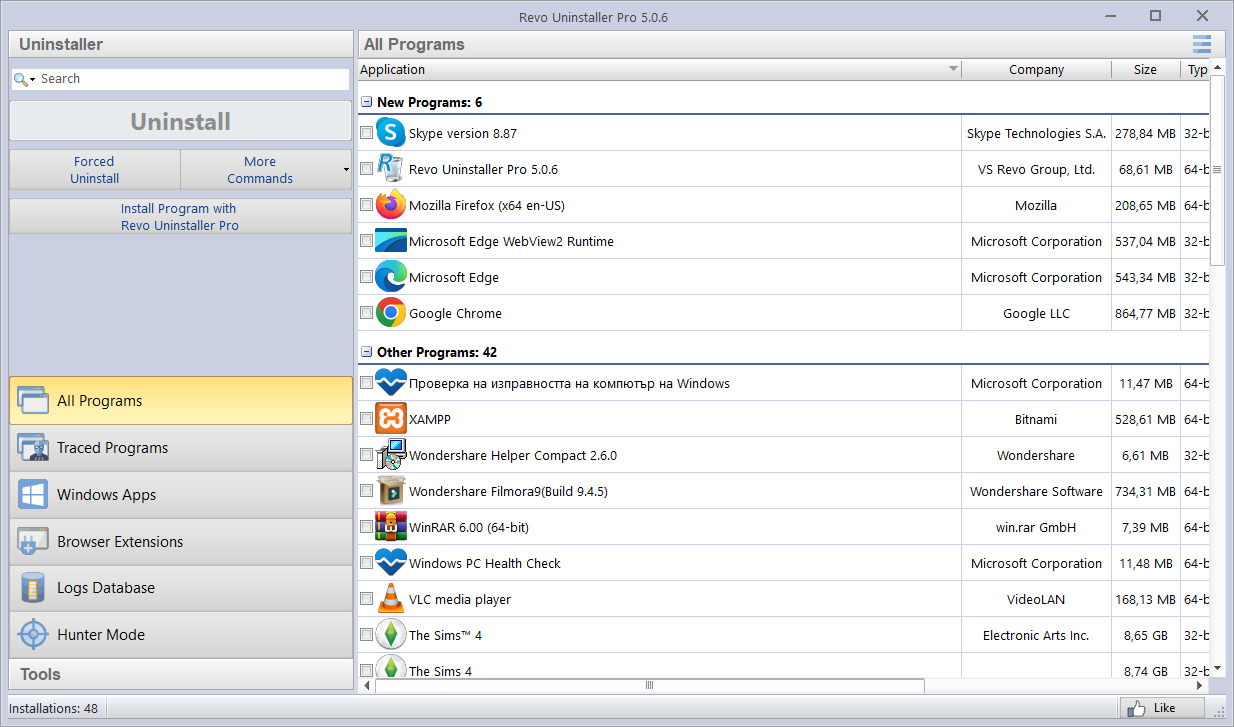
मुख्य विंडो: स्थापित कार्यक्रम और अनइंस्टॉल क्रियाएँ
नए हैं? देखें सेटिंग्स बनाम Revo, सामान्य स्थितियाँ, पहला प्रारंभ, ब्लॉग, प्रश्नोत्तरी, एक विशिष्ट कार्यप्रवाह, और डाउनलोड।
आपको एक ही औज़ार चुनना ज़रूरी नहीं। वे एक ही समस्या की अलग-अलग परतों को कवर करते हैं।
अधिक विवरण प्रश्नोत्तरी में क्या Revo सेटिंग्स की जगह लेता है, इस अंतर्गत।
कमांड लाइन और Store प्रवाह वैध पहले कदम हैं। जब वे पथ सेवाएँ, शेल हैंडलर या फ़ोल्डर पीछे छोड़ दें तब भी Revo मदद करता है।
स्क्रिप्टेड अपग्रेड और मूक हटाव के लिए उपयुक्त। यदि पैकेज कस्टम ड्राइवर या स्टार्टअप कार्य छोड़ दे, तो ग्राफ़िकल शेष समीक्षा पर स्विच करें।
UWP हटाव के लिए सेटिंग्स या Store लाइब्रेरी का उपयोग करें। उनके बगल के क्लासिक डेस्कटॉप कार्यक्रमों के लिए Revo में सभी कार्यक्रम सूची अभी भी आवश्यक हो सकती है।
जिन ऐप्स ने कभी इंस्टॉलर पंजीकृत नहीं किया वे किसी सूची में नहीं दिख सकते। बैकअप के बाद फ़ोल्डर मैन्युअल हटाएँ, फिर भटके शॉर्टकट के लिए स्कैन करें। देखें प्रश्नोत्तरी: पोर्टेबल फ़ोल्डर।
टूलबार और ऐड-ऑन अक्सर “सामान्य” ब्राउज़र रीसेट से बच जाते हैं। Revo समर्थित ब्राउज़रों में एक्सटेंशन सूचीबद्ध कर सकता है ताकि आप सही ID हटाएँ, केवल डेस्कटॉप शॉर्टकट नहीं।
प्रत्येक प्रविष्टि को छोटे कार्यक्रम की तरह मानें: प्रकाशक नोट करें, फिर यदि यह पृष्ठभूमि में पृष्ठ लोड करता हो तो ब्राउज़र से अनइंस्टॉल या अक्षम करें।
ब्राउज़र हटाना हमेशा PDF, मेल या HTTP हैंडलर को सुरक्षित चीज़ पर वापस नहीं फ्लिप करता। बड़ी सफ़ाई के बाद Windows सेटिंग्स में डिफ़ॉल्ट पुष्टि करें।
एक्सटेंशन पैनल के स्क्रीनशॉट विशेषताएँ पर हैं।
अनइंस्टॉल करने का तरीका बदलने से पहले त्वरित वास्तविकता जाँच।
मिथक: Revo एक मूक क्लिक में हर कार्यक्रम हटा देता है।
तथ्य: जब विक्रेता अनइंस्टॉलर मौजूद हो तब भी आप उसे चलाते हैं, फिर शेष सूचियों से क्या हटाना है चुनते हैं।
मिथक: यदि स्कैन में सूचीबद्ध है तो वह जंक ही होगा।
तथ्य: कैश, साझा रनटाइम और क्लाउड फ़ोल्डर अक्सर संदिग्ध लगते हैं। पूरा पथ पढ़ें और जो अन्य ऐप्स अभी भी उपयोग करते हैं उसे छोड़ दें।
मिथक: गहरा अनइंस्टॉल हमेशा PC तेज़ कर देता है।
तथ्य: गंदगी हटाने से मदद मिलती है, पर RAM, संग्रहण स्वास्थ्य और पृष्ठभूमि ऐप्स भी मायने रखते हैं। कम शेष की अपेक्षा करें, जादुई बेंचमार्क छलांग नहीं।
Windows ऐप अनइंस्टॉल, सफ़ाई स्कैन, स्टार्टअप उपकरण और—कई Pro संस्करणों में—रजिस्ट्री बैकअप व क्लीनर पैनल एक साथ देता है। स्क्रीनशॉट और कैप्शन विशेषताएँ पृष्ठ पर हैं।
कार्यक्रम सूची
डेस्कटॉप सॉफ़्टवेयर क्रमबद्ध करें, खोजें और अनइंस्टॉल करें। गंदगी साफ़ करते समय कई आइटम के लिए त्वरित अनइंस्टॉल कतारबद्ध करें।
स्क्रीनशॉट देखेंहंटर मोड और जबरन अनइंस्टॉल
जब सामान्य सूची गलत हो या विक्रेता विज़ार्ड बीच में विफल हो तो ट्रे आइकन और टूटी प्रविष्टियों पर लक्ष्य करें।
गाइड पढ़ेंसफ़ाई स्कैन
हटाने से पहले अस्थायी फ़ाइलें, कैश और शॉर्टकट की समीक्षा करें। सुझावों को चेकलिस्ट मानें, स्वचालित पूर्ण मिटाव नहीं।
स्क्रीनशॉट देखेंस्टार्टअप और उपकरण
ऑटोरन प्रबंधक तथा सिस्टम पुनर्स्थापना, सेवा कंसोल और अन्य अंतर्निहित उपयोगिताओं के शॉर्टकट।
रजिस्ट्री बैकअप और सहयोगी पैनल: टूर देखें।
स्क्रीनशॉट देखेंकई Pro बिल्ड में बैकअप, स्वचालन, ट्यूनिंग और निगरानी अनइंस्टॉलर के बगल में होती है। प्रत्येक कार्ड वास्तविक पैनल से मेल खाता है—पूर्ण आकार के कैप्चर और कैप्शन के लिए विशेषताएँ टूर खोलें।
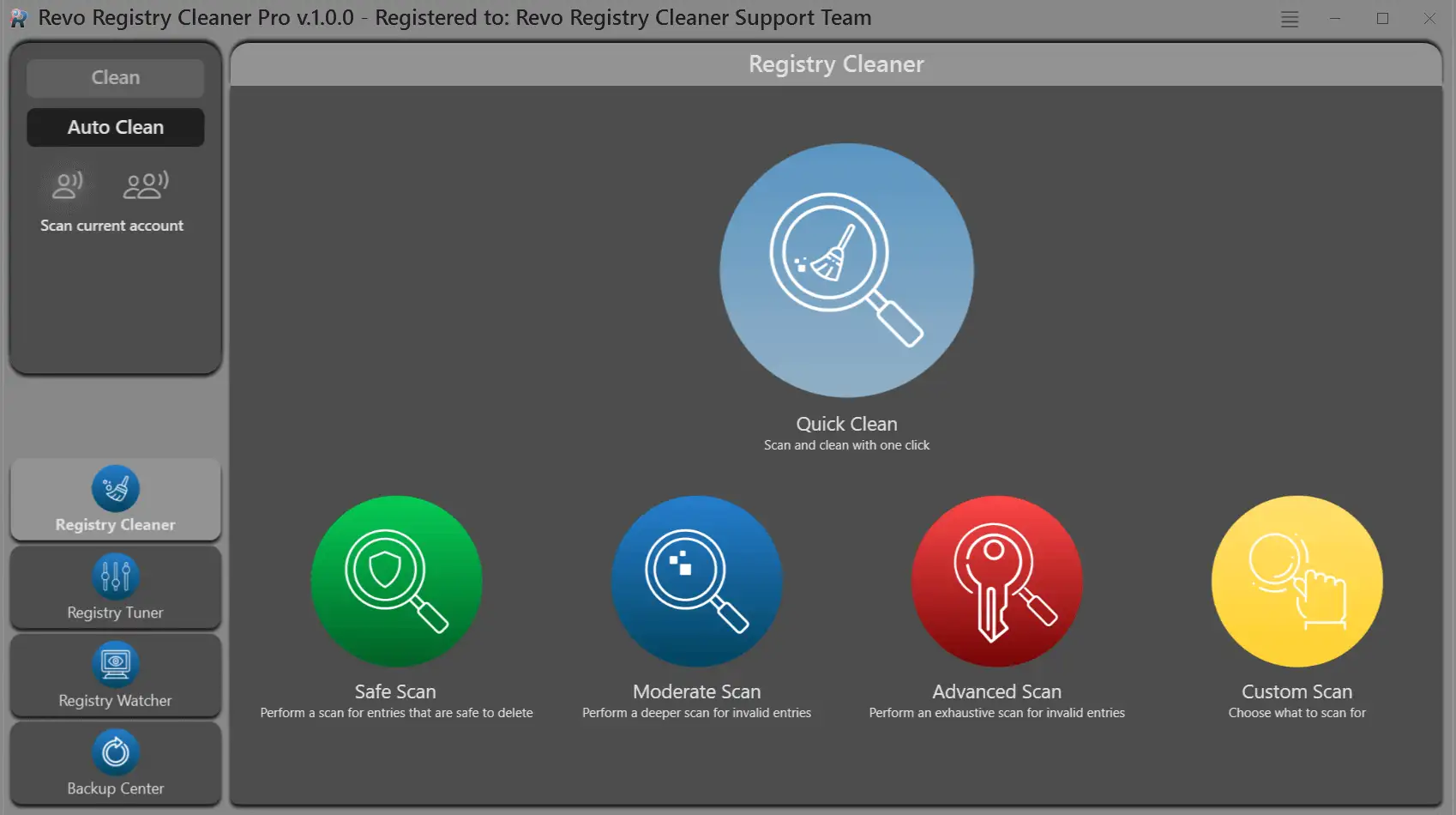
लंबे सत्रों के दौरान स्कैन सारांश और प्राथमिक क्रियाएँ पढ़ने योग्य रहती हैं।
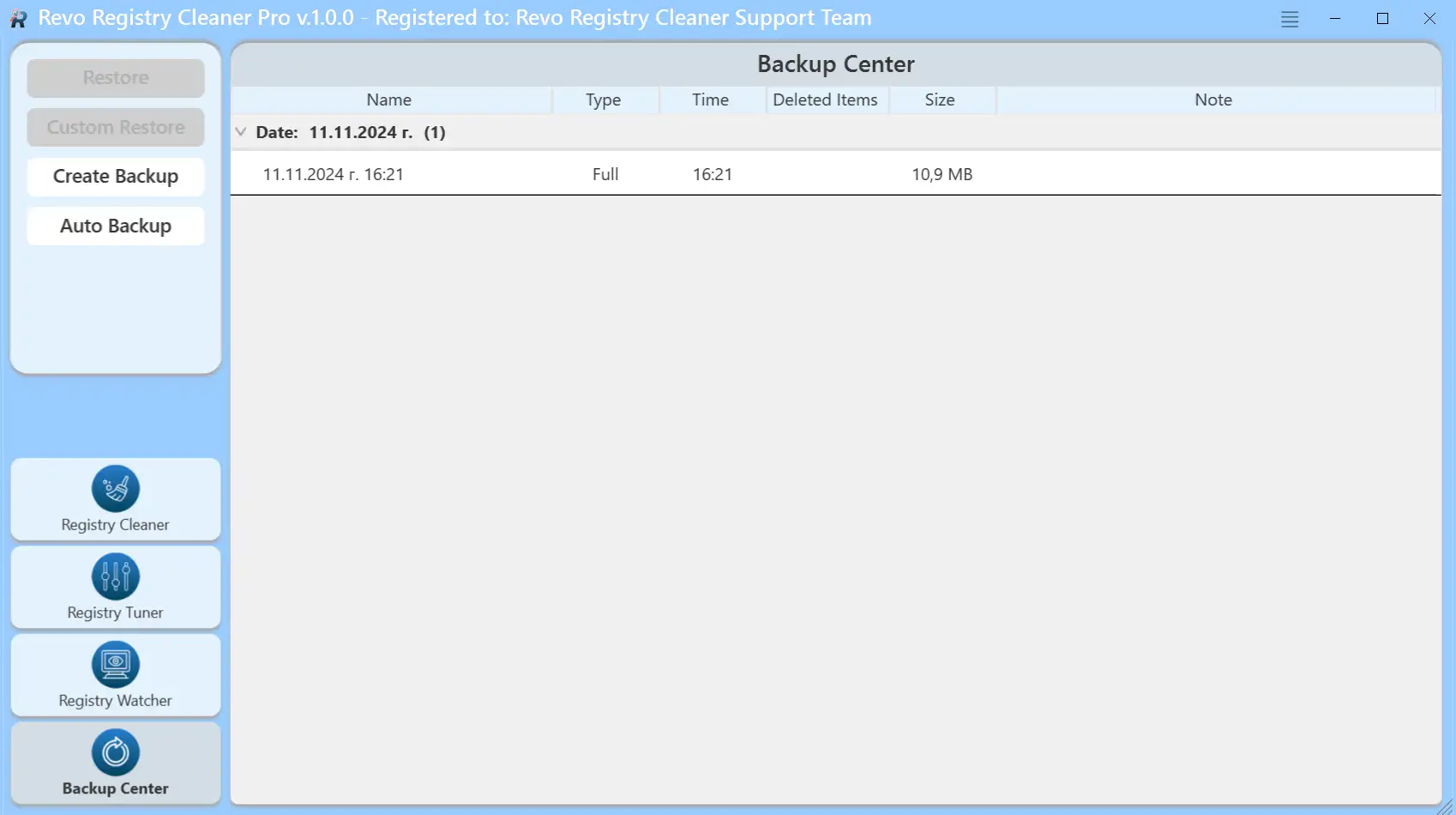
आक्रामक सफ़ाई से पहले रजिस्ट्री का स्नैपशॉट लें, फिर प्रतियाँ सिस्टम ड्राइव के बाहर संग्रहीत करें।
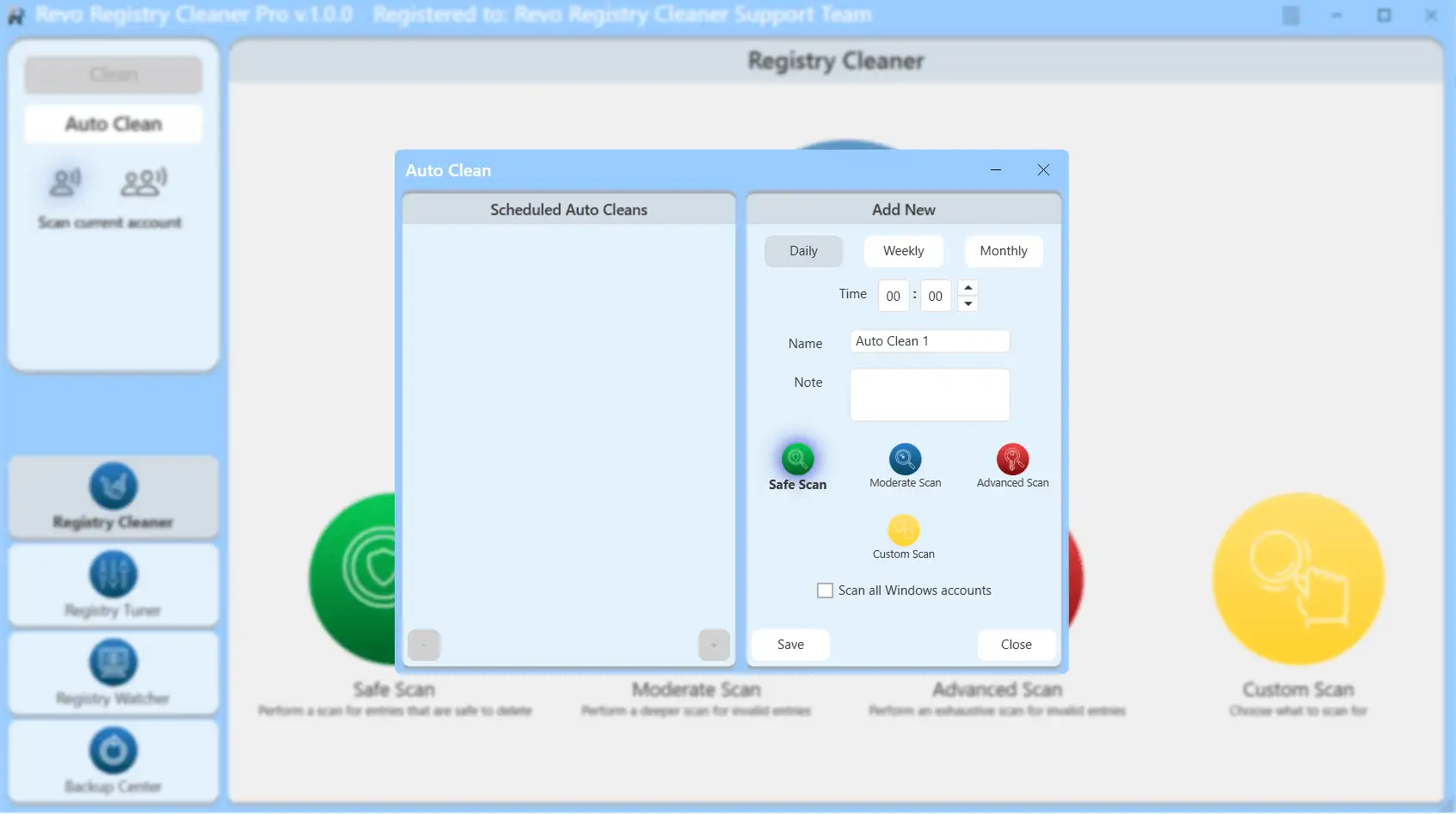
शांत घंटों के लिए स्कैन अनुसूचित करें ताकि पृष्ठभूमि कार्य लाइव अनइंस्टॉल से न टकराएँ।
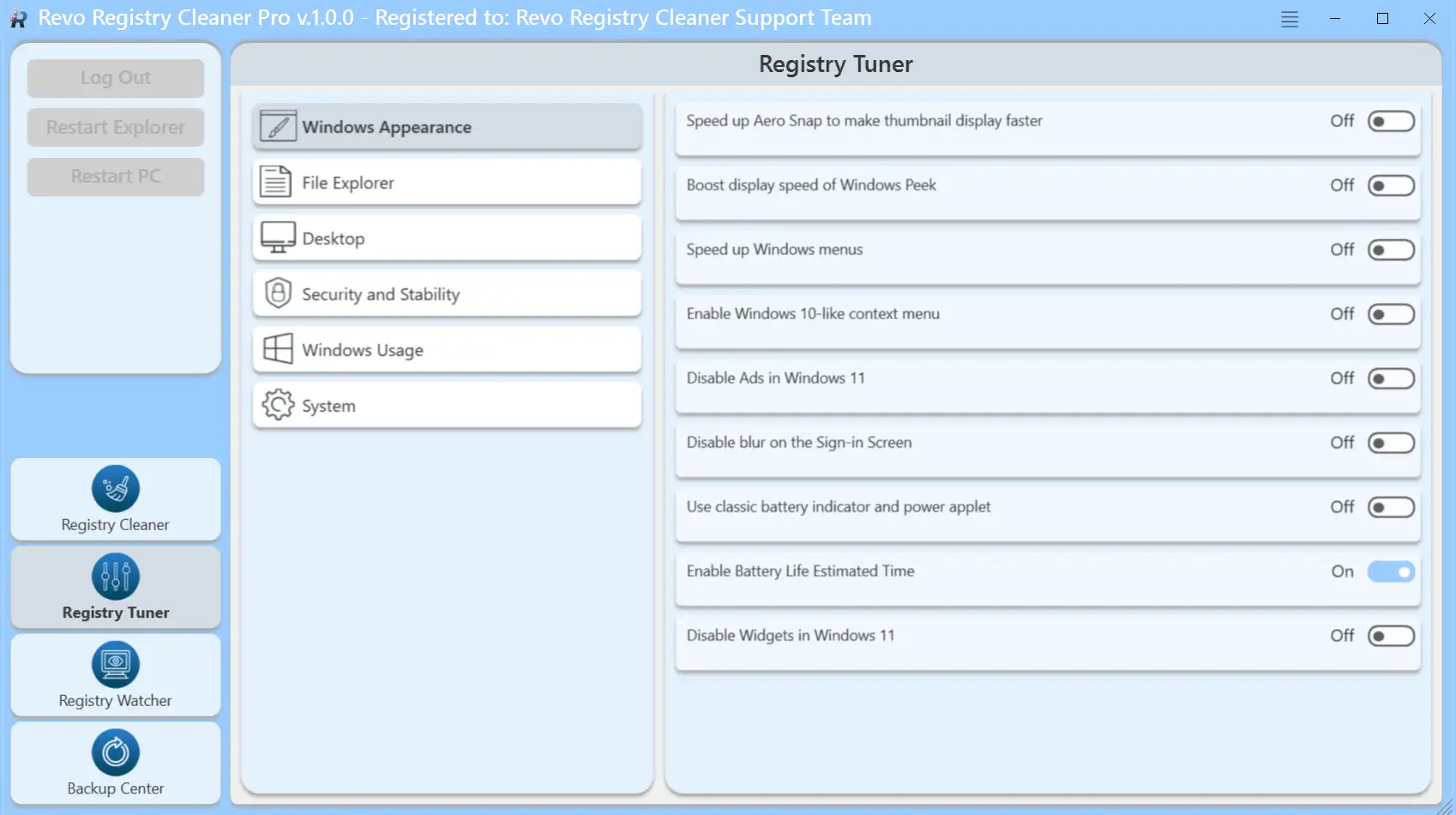
समूहित समायोजन सावधानी से समीक्षा करें; उत्पादन PC बदलने से पहले डिफ़ॉल्ट नोट करें।
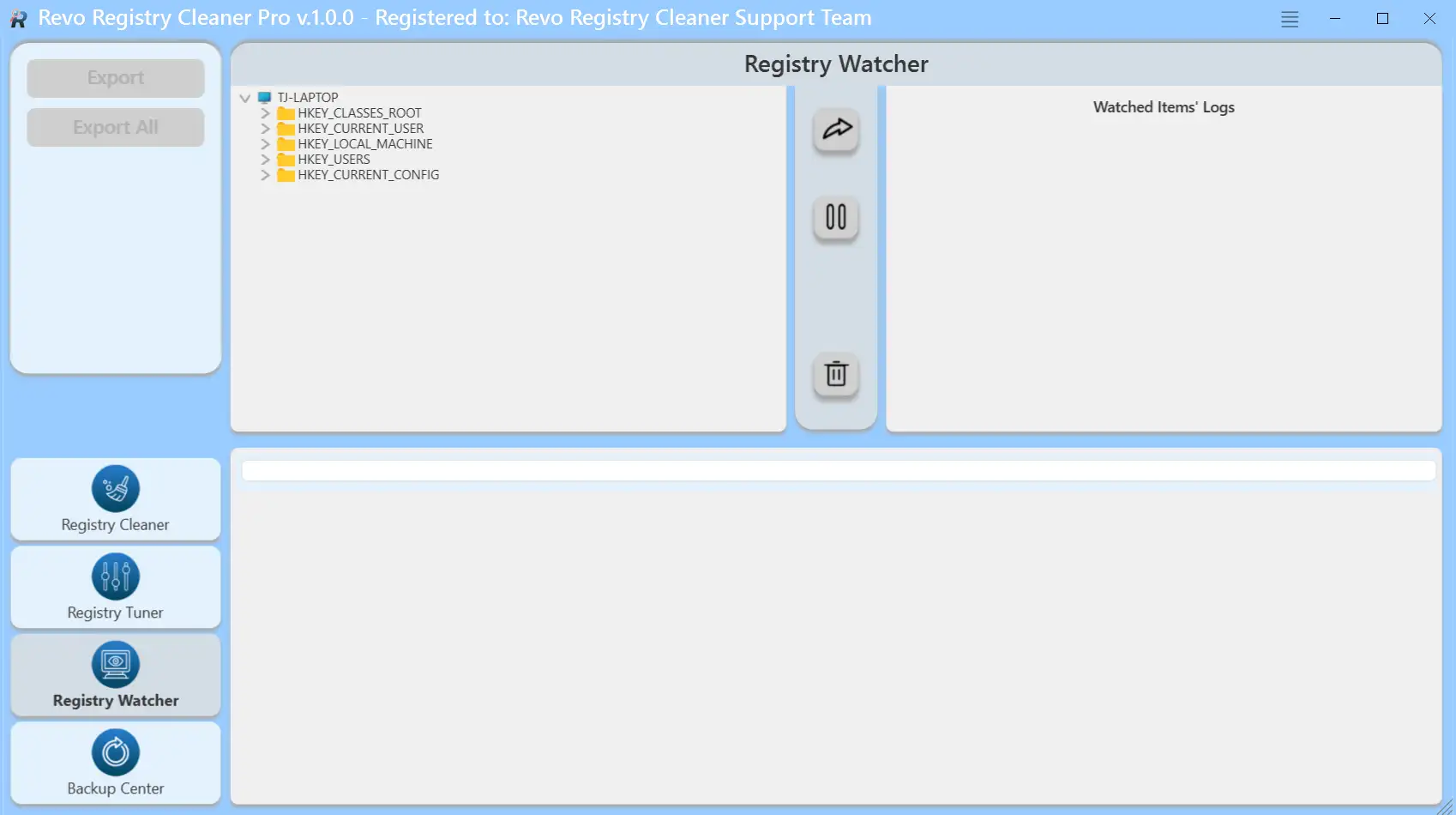
देखें किस इंस्टॉलर ने कौन-सी कुंजियाँ लिखीं, फिर हटाने से पहले पथों की पुनः जाँच करें।
पूर्ण रजिस्ट्री क्लीनर वॉकथ्रू बड़े स्क्रीनशॉट के लिए विशेषताएँ पर खोलें और चरणबद्ध संदर्भ गाइड में।
मुख्य ग्रिड छोटे लैपटॉप पर घना होता है। कुछ सूची आदतें अनइंस्टॉल तेज़ और सुरक्षित बनाती हैं।
पिछले सप्ताहांत आए बंडल की खोज में स्थापना तिथि से क्रमबद्ध करें, या जब प्रकाशक का केवल हिस्सा याद हो तो नाम से। सैकड़ों पंक्तियाँ स्क्रॉल करने के बजाय खोज बॉक्स के साथ जोड़ें।
दो समान प्रविष्टियों की तुलना से पहले कॉलम सीमाएँ खींचें या विंडो अधिकतम करें। कटे नाम “एक ही” ऐप के भिन्न संस्करण छिपा सकते हैं।
एक सुइट के 32-बिट और 64-बिट शेल के लिए अलग पंक्तियाँ दिख सकती हैं। गलत हटाने से शॉर्टकट टूट सकते हैं; जब दिखे तो स्थापना स्थान कॉलम पढ़ें।
संदर्भ में सूची लेआउट विशेषताएँ पर देखें।
समान अंत लक्ष्य, भिन्न प्रवेश बिंदु। विधि को इससे मिलाएँ कि क्या कार्यक्रम का विक्रेता विज़ार्ड अभी भी काम करता है।
सूची से कार्यक्रम का अपना अनइंस्टॉलर चलाता है। जब प्रविष्टि स्वस्थ हो तो हमेशा पहले यह आज़माएँ।
कई ऐप्स कतारबद्ध करता है ताकि आप पूरे दोपहर समान संवादों पर क्लिक न करें। फिर भी प्रत्येक विक्रेता अनइंस्टॉलर क्रम में चलता है।
जब कार्यक्रम जोड़ें/हटाएँ सूची गलत हो या विज़ार्ड क्रैश हो तो फ़ोल्डर या टूटी प्रविष्टि पर लक्षित करता है। बाद में सख्त शेष दौर की अपेक्षा करें।
जब कार्यक्रम सामान्य स्थापना की तरह पंजीकृत न हुआ हो तो लक्ष्य को जीवित विंडो या ट्रे आइकन पर खींचता है।
कंपाइलर, पैकेज प्रबंधक और SDK आपके प्रोफ़ाइल में कैश बिखेरते हैं। पहले मुख्य उत्पाद अनइंस्टॉल करें, फिर स्कैन परिणामों को बल्क-हटाव बटन नहीं चेकलिस्ट मानें।
प्रत्येक विक्रेता का अनइंस्टॉलर या मरम्मत उपकरण चलाएँ। इसे छोड़कर Program Files फ़ोल्डर हाथ से मिटाने से अक्सर सेवाएँ और डीबगर पंजीकरण पीछे रह जाते हैं।
npm, pip, NuGet और समान संग्रह AppData के अंतर्गत बड़े हो सकते हैं। केवल तभी साफ़ करें जब उस टूलचेन की अब आवश्यकता न हो, अन्यथा अगले प्रोजेक्ट पर सब फिर से डाउनलोड होगा।
WSL पर Linux वितरणों का अपना जीवनचक्र होता है। Windows एक्सप्लोरर में \\wsl$ के अंतर्गत दिखने वाले फ़ोल्डर हटाने से पहले दस्तावेज़ित अनपंजीकरण या डिस्ट्रो उपकरणों का उपयोग करें।
कुछ कार्यक्रम सूची में एक प्रविष्टि जैसे लगते हैं पर ऐसे पुनर्वितरणीय पर निर्भर करते हैं जिन्हें कई अन्य ऐप्स भी उपयोग करते हैं।
रनटाइम पैकेज अक्सर शेष के पास दिखते हैं। यदि अन्य सॉफ़्टवेरी अभी भी चलता है, तो पुनर्वितरणीय तब तक रखें जब तक हर निर्भर कार्यक्रम न चला जाए।
Steam, Epic और समान उपकरण शीर्षकों में लाइब्रेरी साझा करते हैं। पहले एक गेम अनइंस्टॉल करें; लॉन्चर तभी हटाएँ जब कोई स्थापित गेम इसकी आवश्यकता न रखता हो।
उत्पादकता बंडल शेल हैंडलर और पूर्वावलोकक पंजीकृत करते हैं। छोटी उपयोगिता की तुलना में लंबी शेष सूची और अधिक पुनः आरंभ संकेतों की अपेक्षा करें।
ऐप Windows डेस्कटॉप और लैपटॉप के लिए बनाया गया है। ये पाठक प्रोफ़ाइल यहाँ की गाइड से सर्वाधिक लाभ उठाते हैं।
परीक्षण सॉफ़्टवेयर हटाना, गेम लॉन्चर व्यवस्थित करना, और सफ़ाई सप्ताहांत के बाद कम पॉप-अप चाहिए। ऊपर के कार्यप्रवाह से शुरू करें, फिर ब्लॉग चेकलिस्ट खोलें।
आप पहले से नियंत्रण कक्ष और सेटिंग्स जानते हैं पर अनइंस्टॉल, स्टार्टअप समीक्षा और शेष स्कैन के लिए एक केंद्र चाहते हैं। विशेषताएँ हर पैनल दिखाती हैं; गाइड क्रम और जोखिम समझाते हैं।
आप रिश्तेदारों के लैपटॉप ठीक करते हैं। लाइसेंसिंग प्रश्नों के लिए उन्हें प्रश्नोत्तरी और अपेक्षाएँ अनुभाग की ओर इंगित करें ताकि कोई जादुई समाधान न माने।
सॉफ़्टवेयर केवल वर्तमान उपयोगकर्ता के लिए या हर प्रोफ़ाइल के लिए इंस्टॉल हो सकता है। शेष स्कैन दूसरे खाते के फ़ोल्डरों के अंतर्गत पथ दिखा सकते हैं।
C:\Users\OtherName\ के अंतर्गत आइटम बिना उस प्रोफ़ाइल की जाँचे न हटाएँ।इन फ़ोल्डरों को पहचानने से यह तय करने में मदद मिलती है कि क्या हटाना सुरक्षित है। नाम Windows भाषा और संस्करण से थोड़े भिन्न हो सकते हैं।
%LOCALAPPDATA% और %APPDATA% के अंतर्गत प्रति-उपयोगकर्ता सेटिंग्स। कई ऐप यहाँ कैश संग्रहीत करते हैं। गलत विक्रेता फ़ोल्डर हटाने से लॉगिन रीसेट या प्लगइन टूट सकते हैं।
सभी उपयोगकर्ताओं के लिए मशीनव्यापी डेटा। एंटीवायरस, लाइसेंसिंग और इंस्टॉलर यहाँ फ़ाइलें छोड़ते हैं। संदेह होने पर तब तक छोड़ दें जब तक पुष्टि न हो कि कोई अन्य कार्यक्रम उस घटक को साझा नहीं करता।
%TEMP% और विक्रेता अनपैक फ़ोल्डर विफल सेटअप के बाद शेष से भर जाते हैं। केवल तभी साफ़ करें जब कोई इंस्टॉलर न चल रहा हो और आपने सत्यापित किया हो कि पथ सक्रिय प्रोजेक्ट फ़ोल्डर नहीं है।
सूचियों में हरे और लाल झंडों पर लंबा पढ़: गाइड में शेष सूची पढ़ना।
OneDrive, Dropbox, Google Drive और समान क्लाइंट फ़ाइलों को आपके प्रोफ़ाइल के अंतर्गत सामान्य दिखने वाले पथों में दर्शाते हैं। स्कैन उन्हें बड़े या कैश से भरे होने के कारण चिह्नित कर सकता है।
स्कैन उन वॉल्यूम पर फ़ोल्डर सूचीबद्ध कर सकते हैं जो अभी प्लग नहीं हैं, या उन शेयर पर जो केवल तब मौजूद होते हैं जब आप कार्यालय VPN पर हों।
यदि पथ ऐसे अक्षर से शुरू हो जो आज खाली है, तो ड्राइव फिर कनेक्ट करें या डिस्क प्रबंधन खोलें इससे पहले कि आप फ़ोल्डर को अनाथ जंक मानें।
\\server\share\ के अंतर्गत प्रविष्टियाँ ऐसे डेटा को प्रभावित करती हैं जिसे अन्य PC अभी भी उपयोग कर सकते हैं। शेयर स्वामी और बैकअप पुष्टि करने के बाद ही हटाएँ।
वॉल्यूम ऑफ़लाइन होने पर “सब कुछ” बल्क चुनना साझा प्रोजेक्ट फ़ोल्डर गायब करने का तरीका है। पहले पथ उपसर्ग से क्रमबद्ध या फ़िल्टर करें।
फ़ीचर अद्यतन ड्राइवर, इनबॉक्स ऐप्स और संग्रहण लेआउट बदल देते हैं। लंबित पुनःआरंभ के बीच जल्दबाज़ी में अनइंस्टॉल करना अक्सर “आधा हटा” कार्यक्रमों का कारण बनता है।
सेटिंग्स → Windows अद्यतन पूरा होने और पुनःआरंभ के बाद ही यह तय करें कि कौन से कार्यक्रम “रातोंरात टूट गए”।
पुराने Windows संस्थापन और डिलिवरी ऑप्टिमाइज़ेशन कैश के लिए अंतर्निहित संग्रहण उपकरणों का उपयोग करें, इससे पहले कि आप बड़े फ़ोल्डर हाथ से हटाएँ।
OS स्थिर होने के बाद सामान्य कार्यप्रवाह से परीक्षण और डुप्लिकेट हटाएँ ताकि शेष स्कैन वास्तविकता से मेल खाएँ।
लैपटॉप विक्रेता और प्रिंटर निर्माता अपडेटर, ऑडियो पैनल और ड्राइवर सहायक भेजते हैं जो उस ऐप से भी ज़्यादा दिन जी लेते हैं जिसे आपने हटा लिया समझा था।
System32\DriverStore के अंतर्गत ड्राइवर फ़ोल्डर हटाने से पहले सेटिंग्स या Revo में विक्रेता प्रविष्टि से नियंत्रण सुइट अनइंस्टॉल करें।यदि केवल ड्राइवर शेष हो तो पहले निर्माता की हटाव गाइड या Windows सेटिंग्स → प्रिंटर का उपयोग करें। आक्रामक हटाव मशीन पर हर उपयोगकर्ता की कतारें तोड़ सकते हैं।
वह रास्ता चुनें जो आज इस साइट खोलने के कारण से मेल खाता हो।
व्यक्तिगत सॉफ़्टवेयर अनइंस्टॉल करें, सावधानी से जंक पास चलाएँ, फिर साफ़ हैंडऑफ़ के लिए सेटिंग्स से Windows रीसेट करें। हमारा कार्यप्रवाह अपनाएँ ताकि साझा रनटाइम न हटें जिनकी अन्य ऐप्स को अभी भी आवश्यकता हो।
गाइड में तैयारी सूचीसंस्थापन तिथि से क्रमबद्ध करें, परीक्षण बंडल हटाएँ, फिर स्टार्टअप प्रविष्टियाँ समीक्षा करें। बड़े Windows अद्यतन के बाद ब्लॉग सूची सहायक है।
अद्यतन-पश्चात सूचीपहले अपने सुरक्षा सुइट से काम पूरा करें। खतरा जाते ही Revo पुराने इंस्टॉलर के शेष फ़ोल्डर हटाने में मदद कर सकता है। यह मैलवेयर स्कैनर नहीं है।
प्रश्नोत्तरी: वायरसहर बार हर चरण की आवश्यकता नहीं। जो हटा रहे कार्यक्रम से मेल खे वही उपयोग करें।
ऐप ढूँढें
सभी कार्यक्रम सूची स्क्रॉल करें, खोजें, या जब विंडो सूची में कभी न दिखे तो हंटर मोड पर जाएँ।
सामान्य अनइंस्टॉल चलाएँ
पहले विक्रेता अनइंस्टॉलर पूरा होने दें। वह सेवाएँ और पंजीकृत घटकों को अपेक्षित क्रम में हटाता है।
शेष स्कैन समीक्षा करें
फ़ाइल पथ और कुंजियाँ पढ़ें। साझा रनटाइम, क्लाउड सिंक फ़ोल्डर या अपरिचित चीज़ अचयनित छोड़ दें।
पुनःआरंभ और सत्यापन
यदि अनइंस्टॉलर ने कहा हो तो पुनःआरंभ करें। आवश्यक ऐप खोलें और स्टार्टअप आइटम सामान्य लगें यह पुष्टि करें।
अधिक विवरण? गाइड पढ़ें, प्रश्नोत्तरी देखें, या केंद्रित विषयों के लिए ब्लॉग ब्राउज़ करें।
कई अनइंस्टॉलर Windows सेवा रुकने तक रुकते हैं। यदि विंडो जबरन बंद कर दें तो सेवा बूट पर फिर चल सकती है और अगला प्रयास रोक सकती है।
सेवा कंसोल, सिस्टम पुनर्स्थापना और समान छोटे उपकरणों के शॉर्टकट जंक सफ़ाई के समान केंद्र में दिखते हैं। विशेषताएँ पृष्ठ प्रत्येक स्क्रीनशॉट को लेबल करता है।
विशेषताएँ: Windows उपकरणस्टार्टअप प्रविष्टियाँ कहानी का आधा हिस्सा हैं। विक्रेता ट्रिगर भी पंजीकृत करते हैं जो दिन में एक बार, लॉगऑन पर या निष्क्रियता पर चलते हैं।
taskschd.msc चलाएँ) और मुख्य अनइंस्टॉल समाप्त होने के बाद उत्पाद नाम खोजें।यदि कोई कार्य उस Program Files के अंतर्गत पथ का संदर्भ दे जिसे आप पहले ही हटा चुके हैं, तो हटाने से पहले एक बार कार्य XML निर्यात करें, यदि कॉर्पोरेट नीति को मूल अनुसूची दस्तावेज़ित करनी हो।
फ़ोल्डर हाथ से जबरन हटाने से पहले इस क्रम में आज़माएँ।
प्रतीक्षा करें और संवाद पढ़ें। कुछ अनइंस्टॉलर सेवा रुकते समय “कृपया प्रतीक्षा करें” पर बैठे रहते हैं। त्रुटि आए तो सटीक पाठ नोट करें।
ऐप और संबंधित कार्य बंद करें। टास्क मैनेजर में कार्यक्रम समाप्त करें, सिंक क्लाइंट रोकें, और सूची से विक्रेता अनइंस्टॉल फिर चलाएँ।
पूर्ण ठंडा पुनःआरंभ। लंबित पुनःआरंभ या लॉक DLL अक्सर केवल साइन-आउट नहीं, पूरे पुनःआरंभ के बाद साफ़ हो जाते हैं।
फिर Revo के गहरे पथ। जबरन अनइंस्टॉल या हंटर मोड सामान्य विज़ार्ड विफल होने के बाद आता है, पहले चरण नहीं। क्रम और जोखिम के लिए गाइड देखें।
अनइंस्टॉल विज़ार्ड हमेशा अंतिम शब्द नहीं होता। अगले पुनःआरंभ पर आश्चर्य से बचने पाँच अतिरिक्त मिनट रखें।
ऑटोरन प्रबंधक खोलें और अनाथ प्रविष्टियाँ देखें जो अभी भी पुराने फ़ोल्डर की ओर इंगित करती हों। केवल पहचानी हुई हटाएँ।
ब्लॉग: अनइंस्टॉल के बाद स्टार्टअपदिनों बाद कुछ गड़बड़ करे तो अनइंस्टॉल इतिहास और लॉग दिखाते हैं क्या कब हटा। इन पैनलों के स्क्रीनशॉट विशेषताएँ पर हैं।
विशेषताएँ: स्क्रीनशॉटपहले कार्यक्रम फ़ोल्डर सिकुड़ते हैं; कैश और पुराने अद्यतन अभी भी गीगाबाइट रख सकते हैं। शेष सूची पर भरोसा होने के बाद सावधानी से जंक पास।
ब्लॉग: डिस्क स्थानसीधे उस विषय पर जाएँ जिसकी आपको चिंता है। लोगो से कभी भी इस होम पृष्ठ पर लौट सकते हैं।
तीन मंगलवार पहले आपने कौन से चेकबॉक्स साफ़ किए याद नहीं रहेगा। अब छोटी आदत बाद में रहस्यमय त्रुटियाँ रोकती है।
इतिहास और लॉग पैनल जंक स्कैन के समान टूलकिट का हिस्सा हैं। विशेषताएँ पृष्ठ दिखाता है कि वे आमतौर पर विंडो लेआउट में कहाँ होते हैं।
विशेषताएँ: पैनल और स्क्रीनशॉटइंस्टॉलर समाप्त होने के बाद सेटअप आदतों पर कुछ मिनट लगाएँ। बाद में कुछ गलत होने पर घंटे बचते हैं।
प्रत्येक पैनल के स्क्रीनशॉट विशेषताएँ पर हैं; गहरे क्रम-संचालन नोट गाइड में हैं।
केवल संक्षिप्त सार। पूरा संदर्भ के लिए प्रश्नोत्तरी पृष्ठ पर संबंधित आइटम खोलें।
हाँ, गैर-व्यावसायिक उपयोग के लिए, Pro से भिन्न सुविधा सेट के साथ। आप जो इंस्टॉल करें उसके भीतर तुलना करें।
प्रश्नोत्तरी: मुफ़त बनाम Proअंधाधुंध सब चुनने पर हाँ। पथ पढ़ें, बैकअप रखें, साझा रनटाइम छोड़ दें।
प्रश्नोत्तरी: सुरक्षासिस्टमव्यापी संस्थापन और हटाव आमतौर पर उन्नयन चाहते हैं। “पहुँच अस्वीकृत” अक्सर प्रशासक के रूप में चलाने के बाद साफ़ हो जाता है।
प्रश्नोत्तरी: प्रशासक अधिकारIT नीति का पालन करें। मुफ़्त बिल्ड व्यावसायिक उपयोग के लिए नहीं; व्यवसाय आमतौर पर Pro मानकीकृत करते हैं।
प्रश्नोत्तरी: कार्य पर उपयोगजब उपलब्ध हो तो ऐप-में अद्यतन जाँच का उपयोग करें, या कार्यक्रम बंद करने के बाद विश्वसनीय स्रोत से पुनःस्थापित करें।
प्रश्नोत्तरी: Revo अद्यतनकुंजियाँ फ़ोल्डरों से छोटी होती हैं पर गलत हटाव का नुकसान व्यापक हो सकता है। अस्थायी फ़ाइलों से अधिक सावधानी।
ब्लॉग हरे और लाल झंडों को लाइव अनइंस्टॉल सत्र से शांत गति से समझाता है।
रजिस्ट्री शेष: क्या सुरक्षित रूप से छुआ जा सकता हैकुछ भी इंस्टॉल या साफ़ करने से पहले संक्षिप्त वास्तविकता जाँच।
विक्रेता अनइंस्टॉलर और शेष स्कैन कॉफ़ी ब्रेक से लंबे चल सकते हैं। बीच में नींद लगने पर डेटाबेस आधा लिखा रह सकता है।
केवल बैटरी पर होने पर सफ़ाई कब रोकें से जोड़ें।
शांत शाम को आक्रामक स्कैन ठीक हैं। निम्न में से कोई सत्य हो तो रोकें या टालें:
गाइड पृष्ठ पर तैयारी सूची सुरक्षित समय खिड़की के लिए मेल खाती है।
रीयल-टाइम एंटीवायरस और EDR कभी-कभी अनइंस्टॉलर, सफ़ाई मॉड्यूल या Revo निष्पादन योग्य को रोकते हैं। हमेशा मैलवेयर नहीं; ताज़ा डाउनलोड पर आक्रामक ह्यूरिस्टिक भी हो सकता है।
मैलवेयर अलग कार्यप्रवाह है
पहले पूरा एंटीवायरस स्कैन चलाएँ। Revo खतरे जाने के बाद वैध कार्यक्रम शेष को लक्षित करता है, सक्रिय संक्रमण नहीं। देखें प्रश्नोत्तरी: वायरस और प्रश्नोत्तरी: एंटीवायरस अनइंस्टॉल रोकता है।
वही अनइंस्टॉल नियम लागू होते हैं, पर जब सत्र भौतिक कंसोल न हो तो विफलता के तरीके भिन्न होते हैं।
प्रश्नोत्तरी: Windows Server और गाइड: तैयारी सूची सख्त वातावरण कवर करते हैं।
पहले प्रश्न?
लाइसेंसिंग, मुफ़त बनाम Pro, बैकअप और एंटीवायरस सुझावों के लिए प्रश्नोत्तरी खोलें। इंस्टॉल से पहले ज़रूरी आइटम खोलें।
आधी ड्राइव हटाने से पहले मूल बातें पुष्टि करें ताकि बाद में सहायता आसान हो।
Revo Uninstaller Pro के लिए Windows इंस्टॉलर। डाउनलोड के बाद गुणों में डिजिटल हस्ताक्षर जाँचें।
चलाने से पहले स्कैन कर सत्यापित करें।