
गाइड
जबरन अनइंस्टॉल, त्वरित अनइंस्टॉल, शेष फ़ाइलें, इतिहास और व्यावहारिक सुधार।
ये नोट्स Windows 10 या 11 और कार्यक्रम के वर्तमान संस्करण मानते हैं। संस्करणों के बीच मेनू थोड़ा खिसक सकता है, पर समग्र प्रवाह समान रहता है।
कुछ बदलने से पहले
- सिस्टम का स्नैपशॉट। बड़ी मात्रा में शेष हटाने या रजिस्ट्री उपकरणों का उपयोग करने से पहले Windows से रीस्टोर बिंदु बनाएँ।
- लक्ष्य ऐप बंद करें। कार्यक्रम, ट्रे आइकन सहित बाहर निकलें। यदि अनइंस्टॉलर कहे कि फ़ाइलें व्यस्त हैं तो कार्य प्रबंधक में अटके कार्य समाप्त करें।
- अपना काम सहेजें। दस्तावेज़ और गेम सेव जो हटाने वाली निर्देशिका में हो सकते हैं, फ़्लश करें।
- निर्भरताएँ नोट करें। यदि ऐप कस्टम ड्राइवर या VPN एडेप्टर देता है, तो संबंधित सेवाएँ फाड़ने से पहले विक्रेता दस्तावेज़ देखें।
- कनेक्टिविटी जाँचें। VPN या सुरक्षा सुइट हटाने के बाद, और नेटवर्क-संबंधी शेष हटाने से पहले पुष्टि करें कि Wi‑Fi या ईथरनेट अभी भी काम करता है।
- पहले थोड़ी डिस्क खाली करें। स्कैन और बैकअप को अस्थायी जगह चाहिए। विशाल सफ़ाई से पहले सिस्टम ड्राइव पर कुछ GB खाली रखें।
गहरे संपादन से पहले रजिस्ट्री बैकअप
कई Pro स्थापनाएँ रजिस्ट्री क्लीनर के बगल में बैकअप केंद्र देती हैं। आक्रामक स्कैन से पहले स्नैपशॉट निर्यात करें, उन्हें सिस्टम ड्राइव के बाहर संग्रहीत करें, और Windows से कम से कम एक रीस्टोर बिंदु भी रखें।
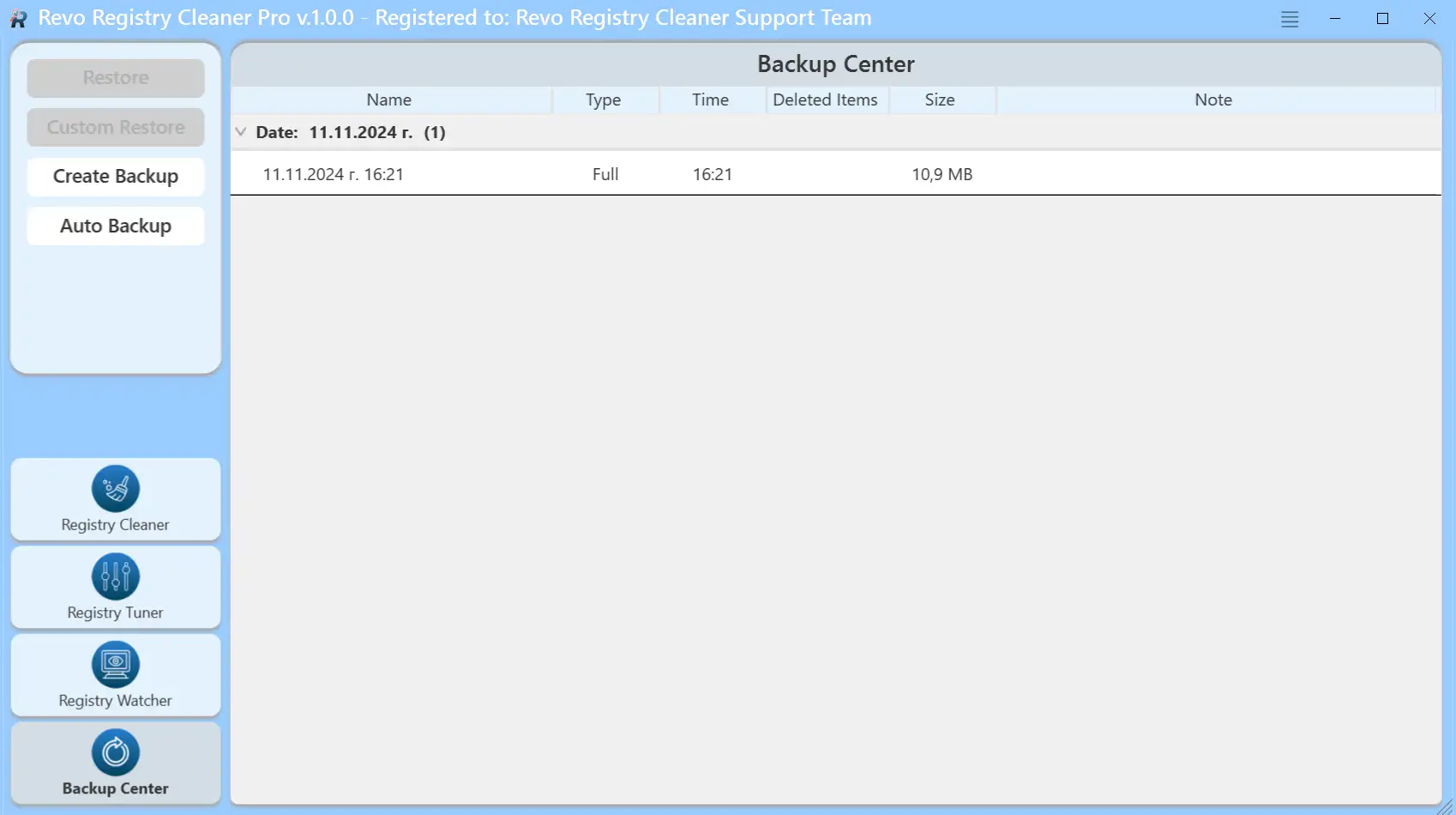
स्वचालन, ट्यूनिंग और वास्तविक समय निगरानी क्रम में विशेषताएँ → रजिस्ट्री क्लीनर पैनल पर चित्रित हैं।
चरण-दर-चरण गाइड
जबरन अनइंस्टॉल बनाम हंटर मोड
- जबरन अनइंस्टॉल: जब प्रविष्टि मौजूद हो पर विक्रेता अनइंस्टॉलर विफल हो। आप कार्यक्रम फ़ोल्डर दिखाते हैं और शेष स्कैन चलाते हैं।
- हंटर मोड: जब चीज़ सूची में लगभग न दिखे: लक्ष्य को विंडो या ट्रे आइकन पर खींचें।
जब सामान्य अनइंस्टॉल पर्याप्त हो
अधिकांश डेस्कटॉप सॉफ़्टवेयर अभी भी अनइंस्टॉल प्रविष्टि के साथ आता है। उन्नत मोड से पहले यह क्रम आज़माएँ:
- सभी कार्यक्रम में कार्यक्रम चुनें और अनइंस्टॉल चलाएँ। विक्रेता विज़ार्ड समाप्त होने दें, जिसमें अनुरोधित पुनः आरंभ शामिल है।
- यदि विज़ार्ड त्रुटि दे, तो व्यवस्थापक के रूप में फिर चलाएँ, या यदि विक्रेता दे तो उसी इंस्टॉलर पैकेज से मरम्मत करें।
- उसके बाद ही सही फ़ोल्डर पथ के साथ जबरन अनइंस्टॉल, या जब कोई सूची प्रविष्टि न हो तब हंटर मोड का उपयोग करें।
- शेष सूची खोलें, साझा आइटम अचिह्नित करें, फिर केवल वही हटाएँ जो स्पष्ट रूप से हटाए गए उत्पाद से संबंधित हो।
त्वरित अनइंस्टॉल: कब मदद करता है
त्वरित अनइंस्टॉल कई चयनित कार्यक्रमों को एक सत्र में अनइंस्टॉल और स्कैन चरणों से गुजारता है। यह तब चमकता है जब आप एक ही विक्रेता के उपकरणों का परिवार हटा रहे हों या अभी-अभी विरासत में मिला PC साफ़ कर रहे हों।
- केवल वे कार्यक्रम चुनें जिन्हें आप समझते हैं। मिश्रित बैच शेष स्क्रीन पर गलत क्लिक आसान बनाते हैं।
- उस PC पर परिणामों पर भरोसा होने तक सुरक्षित या मध्यम स्कैन स्तर प्राथमिकता दें।
- विशाल बैचों के बीच ब्रेक लें ताकि Windows फ़ाइल लॉक समाप्त कर सके और एंटीवायरस शांत हो सके।
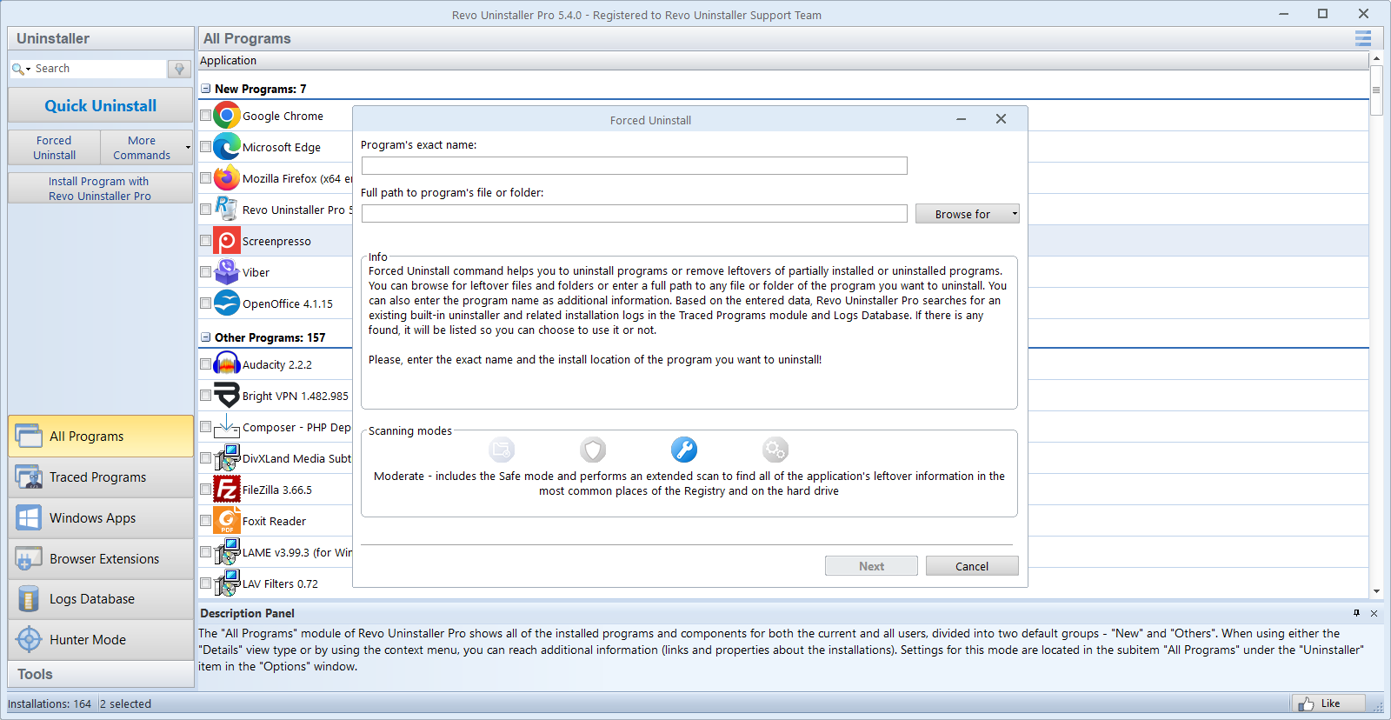
जबरन अनइंस्टॉल: कार्यक्रम नाम और पथ दर्ज करें, फिर स्कैन जारी रखें।
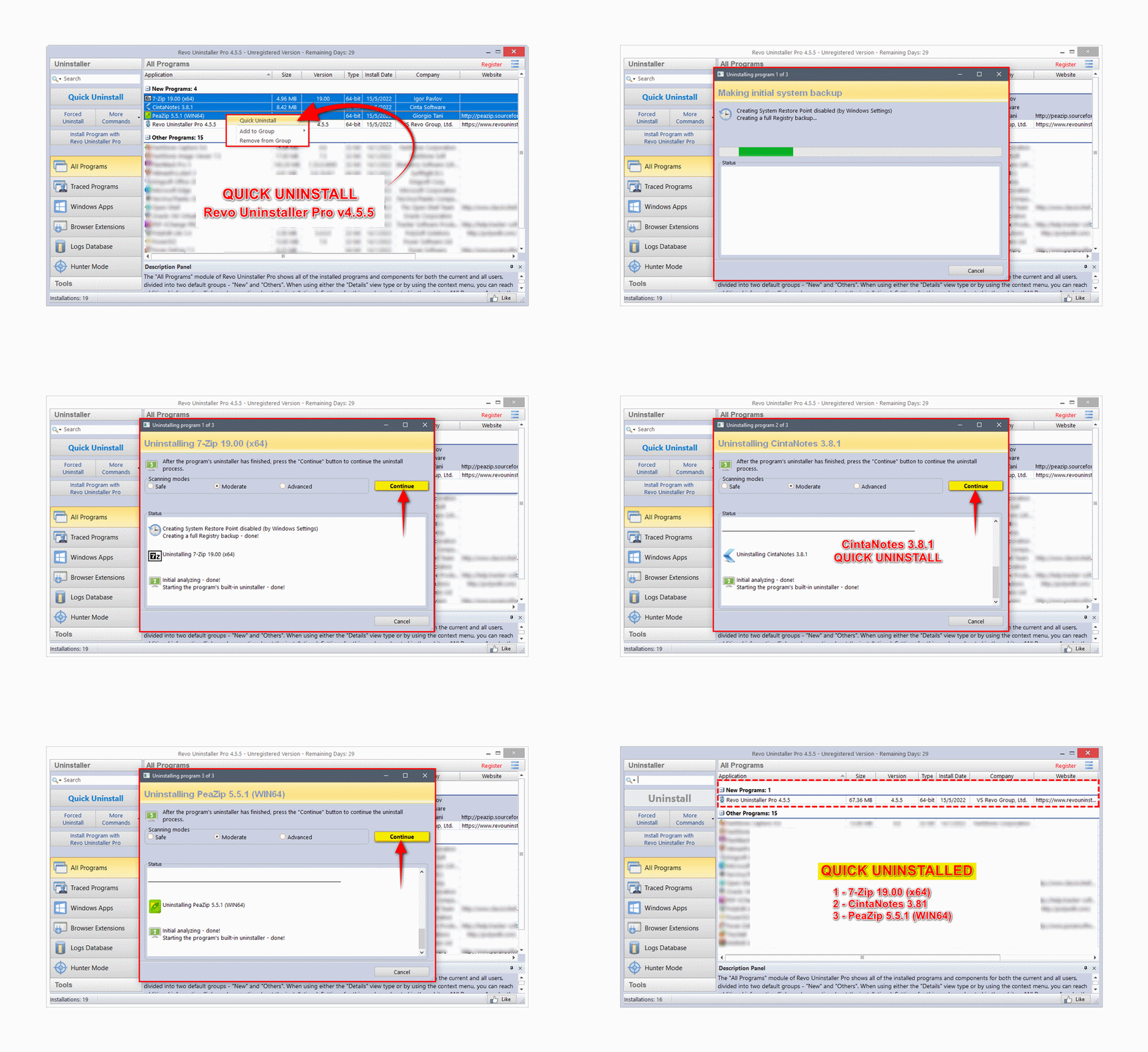
त्वरित अनइंस्टॉल: कई आइटम चुनें और एक प्रवाह चलाएँ (कई सेटअप में मध्यम स्कैन दिखाया गया)।
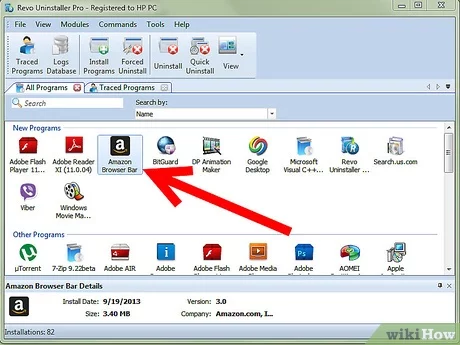
अनइंस्टॉल के बाद: शेष की समीक्षा
साझा चीज़ें (रनटाइम, सेव) अचिह्नित करें। केवल वही हटाएँ जो स्पष्ट रूप से हटाए गए ऐप से संबंधित हो।
पूरे पथ पढ़ने के लिए कॉलम चौड़ाएँ या होवर करें। यदि फ़ाइल ProgramData या दूसरे उपयोगकर्ता प्रोफ़ाइल के अंतर्गत हो, तो पुष्टि करें कि कोई अन्य सॉफ़्टवेयर अभी भी इसका उपयोग नहीं करता।
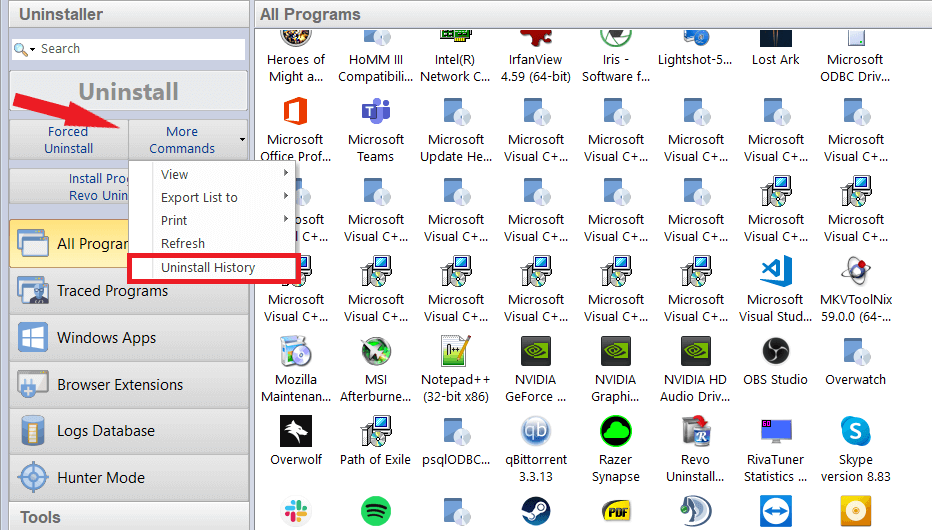
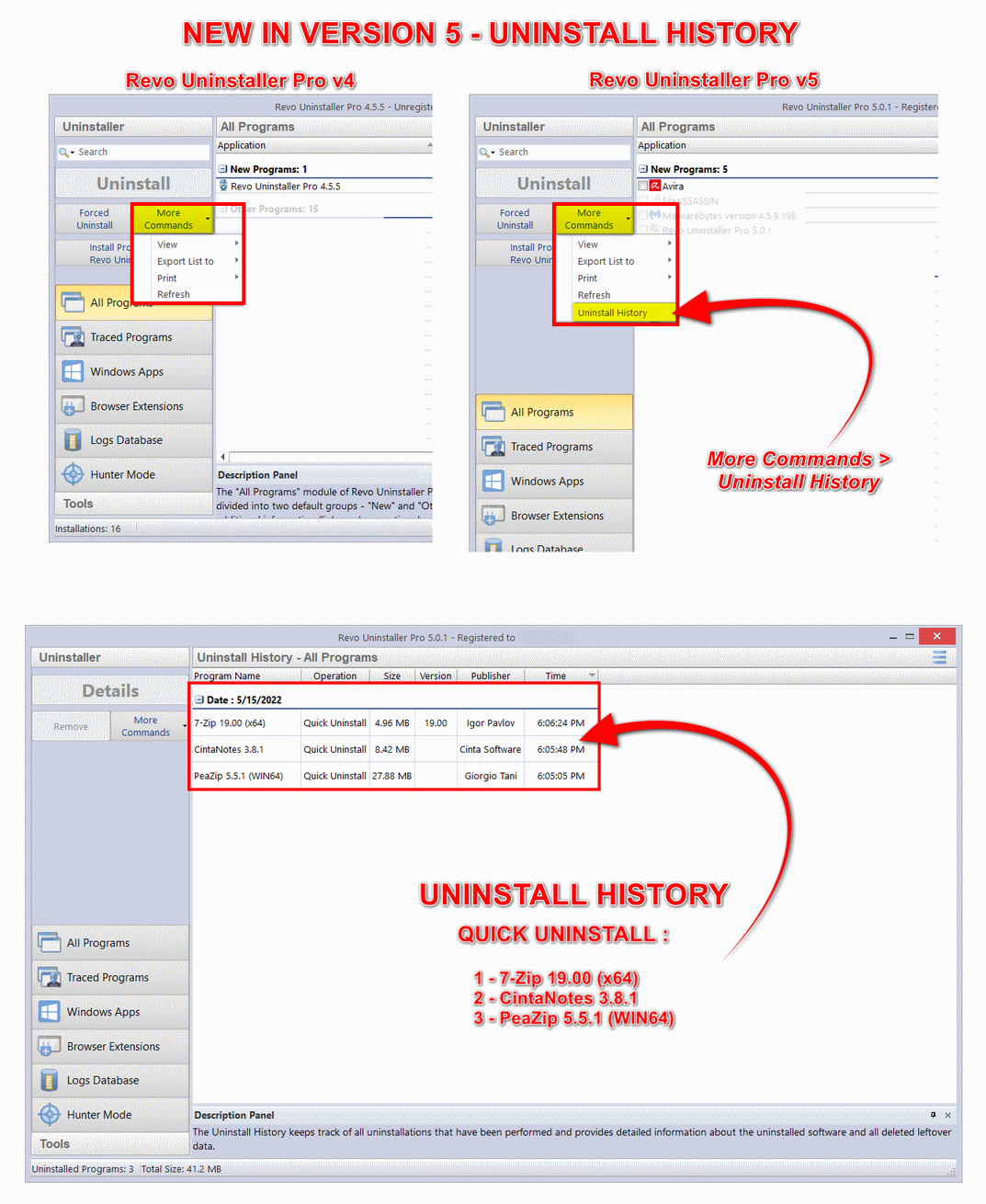
अनइंस्टॉल इतिहास
अधिक आदेशों से खोलें कि क्या हटाया गया और कब—सफ़ाई के बाद कुछ टूट जाए तो उपयोगी।
समयांकन को Windows Update या ड्राइवर इंस्टॉल से मिलाएँ ताकि गलत अनइंस्टॉल सत्र को दोष न दें।
शेष सूची कैसे पढ़ें
स्कैन उम्मीदवार दिखाता है, गारंटी नहीं। प्रत्येक पंक्ति को प्रश्न मानें: “इसे हटाने से क्या मैं अभी भी चलाने वाली चीज़ तोड़ दूँगा?”
जाँच के लिए हरे संकेत
- पुराने कार्यक्रम फ़ोल्डर के अंतर्गत पथ जिनकी तिथि अनइंस्टॉल के बाद आज की हो।
- रजिस्ट्री कुंजियाँ जो विक्रेता नाम दोहराती हों पर डिस्क पर मेल खाने वाली फ़ाइलें न रहें।
- डेस्कटॉप या प्रारंभ मेनू में शॉर्टकट जो हटाए गए निष्पादन योग्यों की ओर इंगित करें।
छोड़ने के लिए लाल झंडे
- Microsoft Visual C++, .NET या ऑडियो रनटाइम की प्रविष्टियाँ जब तक आप न जानें कि और कुछ उन्हें नहीं चाहता।
- किसी अन्य सक्रिय गेम या क्रिएटिव सुइट निर्देशिका के अंदर की कोई भी चीज़।
- वे कुंजियाँ जो
Windows,Shell, या Explorer हैंडलर का उल्लेख करें जब तक आप शेल समस्याएँ डीबग नहीं कर रहे।
अभी भी अनिश्चित? रुकें, ऐप से बैकअप निर्यात करें, और हटाने से पहले रजिस्ट्री लेख पर जारी रखें।
पाठक अक्सर क्या बताते हैं
सामान्य स्थितियाँ, गारंटी नहीं।
“एंटीवायरस ने ड्राइवर पीछे छोड़ा; जबरन अनइंस्टॉल और सावधानीपूर्वक शेष दौर ने भूत एडेप्टर ठीक कर दिया।”
“लॉन्चर बार-बार लौटता था; हंटर मोड और स्टार्टअप प्रविष्टि अक्षम करने से रुका।”
“बड़े क्रिएटिव सुइट अपडेट के बाद जंक स्कैन: डिस्क पर कम अस्थायी फ़ोल्डर।”
“हम इंटर्न शुक्रवार सफ़ाई से पहले रीस्टोर बिंदुओं पर मानकीकरण करते हैं। इतिहास दृश्य रोलबैक को कम डरावना बनाता है।”
त्वरित सुधार
पहुँच अस्वीकृत
ऐप और उसकी सेवाएँ बंद करें। कार्य प्रबंधक देखें। केवल तब व्यवस्थापक के रूप में पुनः प्रयास करें।
सूची में साझा रनटाइम
Visual C++ और .NET पैकेज तब तक रखें जब तक आप निश्चित न हों कि और कुछ उन्हें नहीं चाहता।
Microsoft Store ऐप्स
कुछ UWP ऐप्स के लिए सेटिंग्स → ऐप्स का उपयोग करें; क्लासिक Win32 इंस्टॉलर के लिए Revo का उपयोग करें।
पोर्टेबल फ़ोल्डर
यदि ऐप ने कभी इंस्टॉलर उपयोग नहीं किया, तो सेटिंग्स का बैकअप लेने के बाद फ़ोल्डर मैन्युअल हटाएँ। भटके शॉर्टकट के लिए हंटर मोड का उपयोग करें।
एंटीवायरस क्वारंटाइन
अनइंस्टॉल से पहले गलत सकारात्मक को पुनर्स्थापित करें, अन्यथा अनइंस्टॉलर आधी-अधूरी फ़ाइलें छोड़ सकता है और शेष स्कैन भ्रमित हो सकता है।
धीमे स्कैन
बड़ी डिस्क और नेटवर्क ड्राइव हर स्कैनर को धीमा करते हैं। गहरे दौर तब चलाएँ जब समय हो, समय सीमा के दौरान नहीं।
VPN या फ़िल्टर ड्राइवर
पहले विक्रेता ऐप अनइंस्टॉल करें, पुनः आरंभ करें, फिर सेटिंग्स में एडेप्टर समीक्षा करें। शेष सेवाएँ तभी हटाएँ जब कोई सक्रिय कनेक्शन उन पर निर्भर न हो।
OneDrive और क्लाउड पथ
ऑन-डिमांड फ़ाइलें स्थानीय लगती हैं पर क्लाउड से भर सकती हैं। उन्हें सामान्य शेष मानने से पहले सिंक रोकें या फ़ोल्डर ऑफ़लाइन उपलब्ध चिह्नित करें।
कई Windows खाते
एक उपयोगकर्ता के लिए इंस्टॉल किए गए कार्यक्रम दूसरे प्रोफ़ाइल के अंतर्गत डेटा छोड़ सकते हैं। पथ अनुपयोगी मानने से पहले खाते बदलें या फ़ोल्डर ब्राउज़ करें।
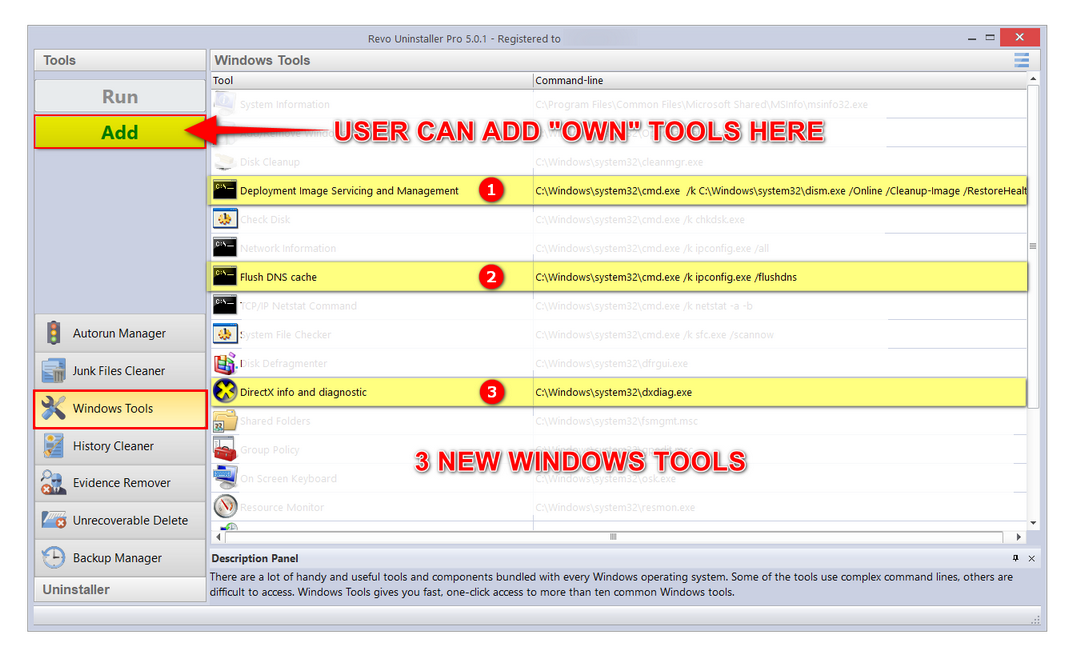
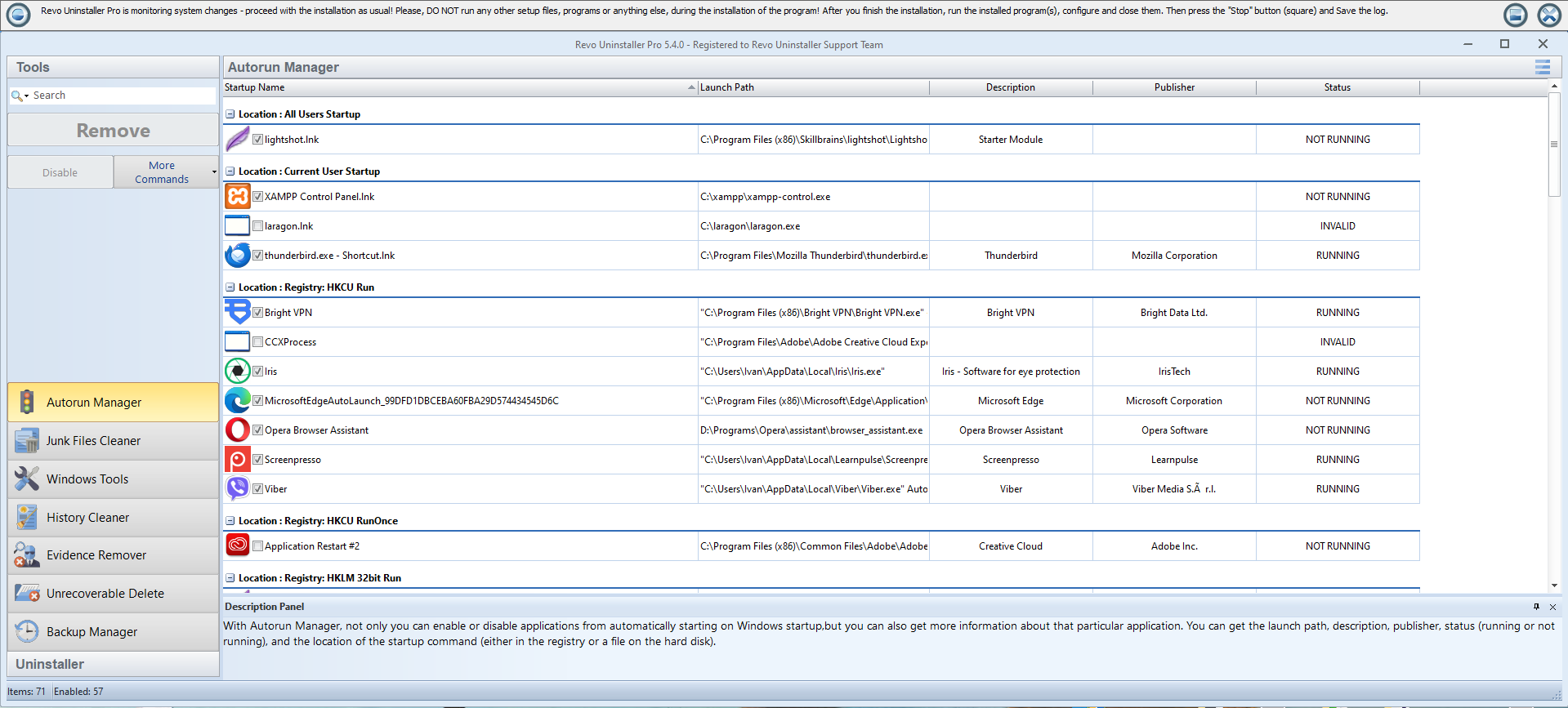
बाएँ: Windows उपकरण केंद्र। दाएँ: Autorun Manager (स्टार्टअप कार्यक्रम और स्थिति)।
शब्दावली
संवादों और इस साइट पर दिखने वाले शब्दों की संक्षिप्त परिभाषाएँ।
- शेष
- वह फ़ाइल, फ़ोल्डर या रजिस्ट्री कुंजी जो विक्रेता अनइंस्टॉलर चलने के बाद भी रह जाती है।
- मध्यम स्कैन
- त्वरित और आक्रामक शेष पहचान के बीच मध्य मार्ग। जब आप अभी भी PC सीख रहे हों तब अच्छा डिफ़ॉल्ट।
- निशान
- साक्ष्य कि कोई ऐप था: शॉर्टकट, फ़ायरवॉल नियम, ऑटोस्टार्ट प्रविष्टियाँ, या हाल के दस्तावेज़ सूचियाँ।
- रीस्टोर बिंदु
- Windows स्नैपशॉट जिस पर आप सफ़ाई सत्र गलत जाने पर वापस लौट सकते हैं।