
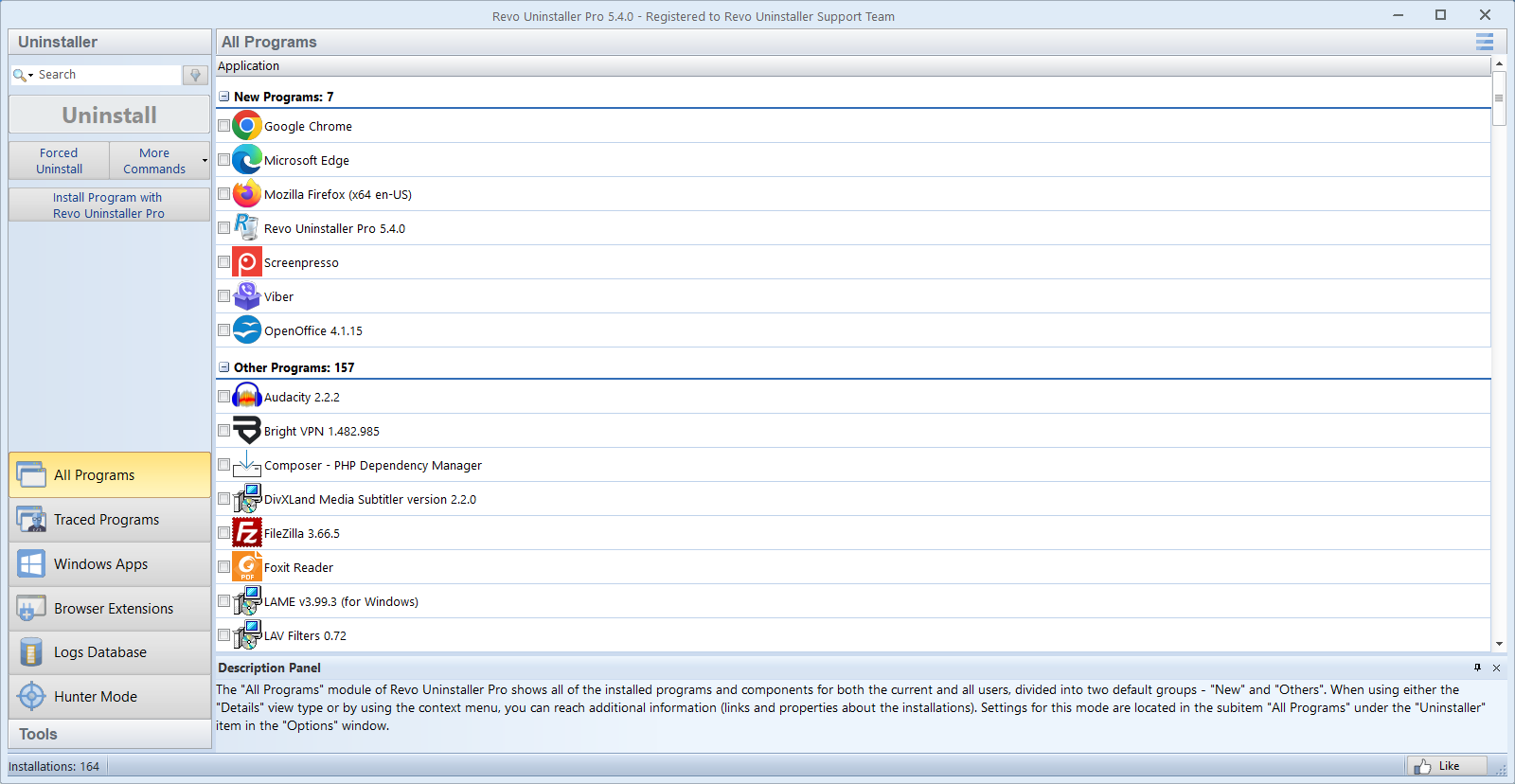
猎人模式 是回答“哪个可执行文件拥有此窗口或托盘图标?”的最快方法。当应用程序没有清晰地出现在 所有程序 列表中时,可将其视为“瞄准镜”:先确认进程,检查安装文件夹,再决定使用常规卸载、强制卸载还是仅删除文件夹更合适。
基本工作流程
- 从工具栏或侧边栏启用猎人模式(取决于您的 Revo 布局)。
- 将十字线拖到您不信任的窗口、桌面快捷方式或托盘图标上。
- 读取进程名称和路径。如果它指向下面的文件夹
Program Files或您认识的供应商目录,请在卸载之前打开该位置。 - 尽可能在 Revo 的程序列表中交叉检查相同的可执行文件,以便获得完整的卸载扫描,而不是删除单个文件。
便携式应用程序和“隐形”安装
便携式文件夹通常缺少添加/删除条目。猎人模式可帮助您在退出应用程序后找到要删除的真实文件夹。始终先将重要数据复制出来;一旦您确认目标,Revo 就可以主动删除文件。
使用 打开文件位置 在资源管理器中显示路径。如果您看到多个具有相似名称的可执行文件(app.exe vs app-helper.exe), 搜索 所有程序 在删除与助手相关的任何内容之前。
安全软件及提升
如果防病毒或端点保护阻止 Hunter 操作,请暂停足够长的时间以完成识别步骤,然后立即重新启用保护。避免为了加快清理速度而过夜关闭实时扫描。
一些托盘工具运行升高。如果 Revo 未提升,您可能会看到不完整的路径或“访问被拒绝”。以管理员身份运行这些目标的 Revo,然后返回到标准用户工作流程进行日常卸载。
多显示器和混合图形
在具有混合显卡的笔记本电脑上,确认您的目标是桌面应用程序,而不是绘制多个不相关快捷方式的通用 shell 主机。如有疑问,记下可执行路径,释放 Hunter,然后在 所有程序 在确认删除之前。
跨多个显示器,小心拖动到正确的窗口;错误的标题栏上的几个像素可以选择不同的过程。如果错误的应用程序突出显示,请重置 Hunter 并重试。
在比例超过 100% 的显示器上,十字准线击中的目标感觉比看起来要小。暂时设定 设置 → 系统 → 显示 → 比例 将识别步骤设置为 100%,然后恢复,可以使密集布局上的定位变得不那么繁琐。
当猎人是错误的工具时
如果程序正常出现在 所有程序,更喜欢标准卸载,这样您就可以获得供应商的脚本和 Revo 的完整剩余扫描。 Hunter 擅长仅托盘工具、未打包的游戏或隐藏其入口的广告软件。
强制卸载 是损坏安装程序的最后手段,而不是 Hunter 强调的任何内容的默认设置。始终捕获安装路径并确认您没有指向其他软件使用的共享运行时文件夹。