
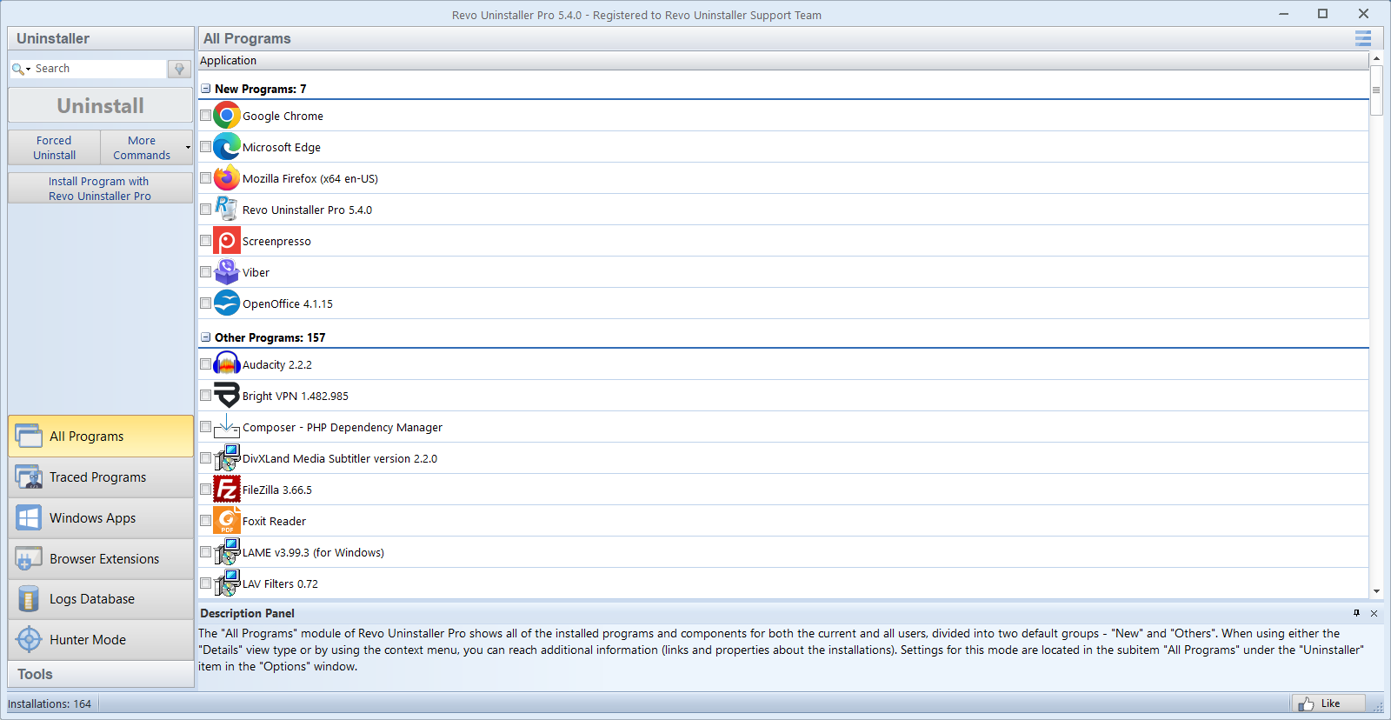
所有程序
浏览为您的用户(以及其他用户,取决于设置)安装的所有内容。左侧面板提供卸载、快速卸载、强制卸载和猎人模式。
当您寻找旧的试用软件或重复的运行时时,使用列标题或上下文菜单按大小或安装日期排序。
Windows 应用程序的屏幕截图和视频:所有程序、工具、应用程序管理器等。
使用此页面作为可视化地图。每个块都与程序内的真实面板相匹配,因此您在自己的 PC 上单击之前就知道会发生什么。
除了卸载之外,该应用程序还将维护实用程序分组在一个窗口中。可用性可能因版本和版本而异。
垃圾文件
扫描用户和系统临时位置、浏览器缓存和损坏的快捷方式。删除前查看列表。
日志管理器
当您需要记住长时间会话后发生的更改时,请打开卸载和操作日志。
备份管理器
与通过该工具创建的注册表和系统备份相关。保留副本,直到您确定电脑稳定为止。
证据清除器
以隐私为导向的最近列表和类似痕迹的清理。仅当您了解要清除的内容时才使用。
不可恢复的删除
敏感文件的安全删除选项。比正常删除慢,并且日常卸载不需要。
多级备份
围绕跟踪安装和恢复快照的面向专业的选项。启用前请仔细阅读提示。
来自程序的真实界面视图。
根据缩放比例,缩略图可能看起来比显示更清晰或更柔和。如果文本看起来模糊,请以 100% 缩放进行比较,或从您自己的计算机导出新捕获的内容以供记录。
版本不同。如果您的侧边栏列出了我们未捕获的项目,请将它们视为如图所示的模块:预览,然后执行。
浏览为您的用户(以及其他用户,取决于设置)安装的所有内容。左侧面板提供卸载、快速卸载、强制卸载和猎人模式。
当您寻找旧的试用软件或重复的运行时时,使用列标题或上下文菜单按大小或安装日期排序。
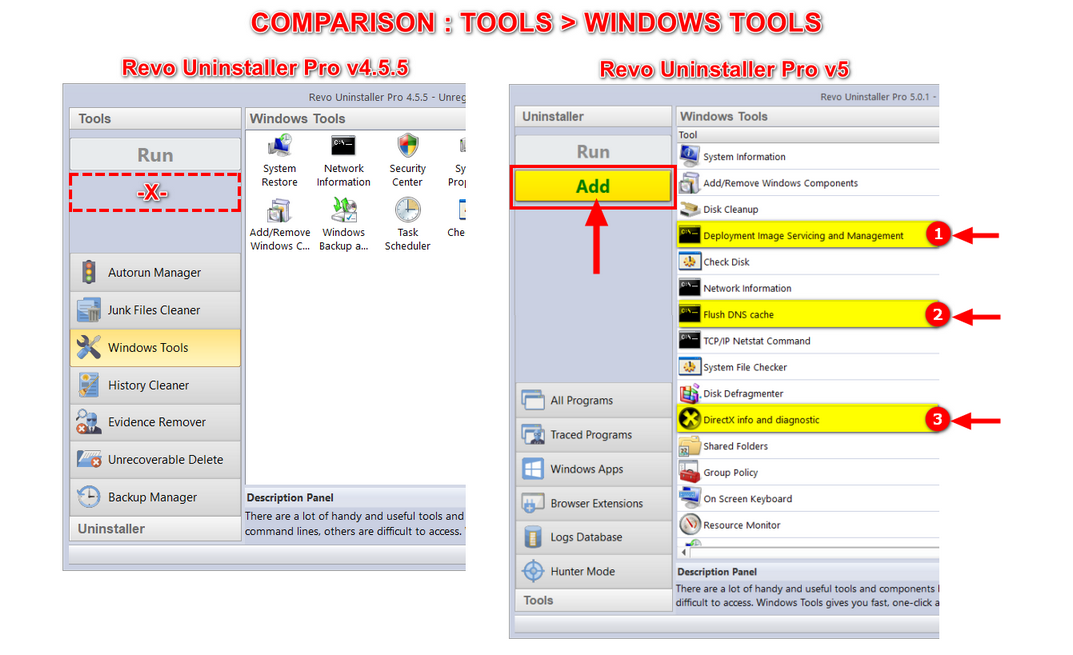
从一处打开系统还原、服务、网络连接和其他内置实用程序,而无需搜索控制面板。
当卸载使服务运行时很方便:跳转到服务,停止它,然后返回 Revo 进行另一次操作。
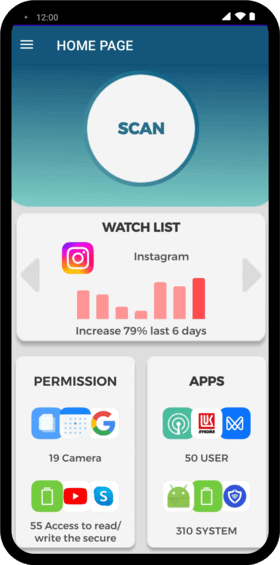
在删除软件之前检查应用程序、服务和相关组件,这在安装程序添加了您没有注意到的后台代理时很有帮助。
展开条目以查看依赖关系。如果您不确定某个组件是否共享,请在删除该组件之前在 Web 上搜索 DLL 或服务名称。
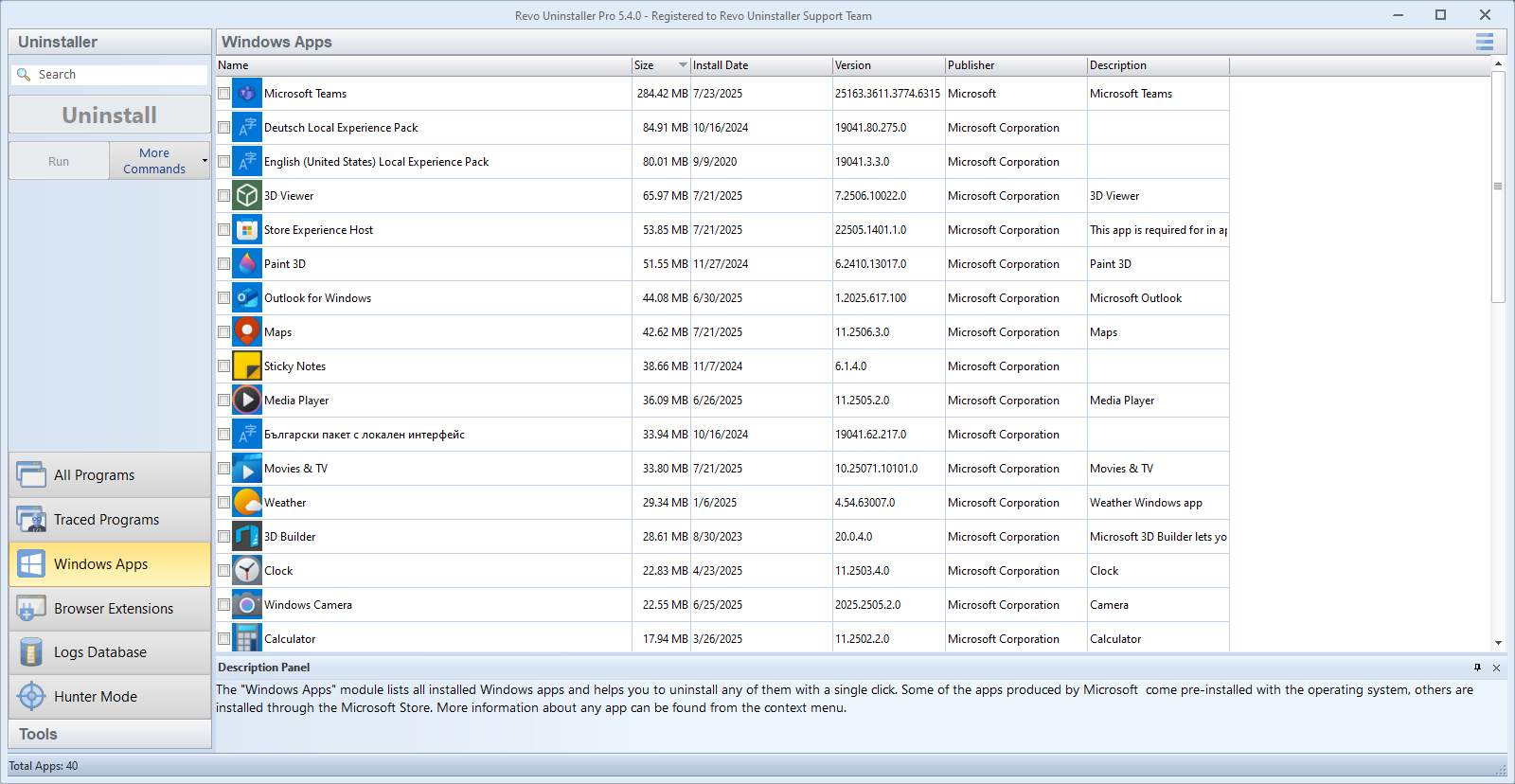
与桌面程序一起列出和卸载商店风格的应用程序。
某些系统组件受 Windows 保护。如果条目拒绝删除,请使用“设置”→“应用程序”作为后备。
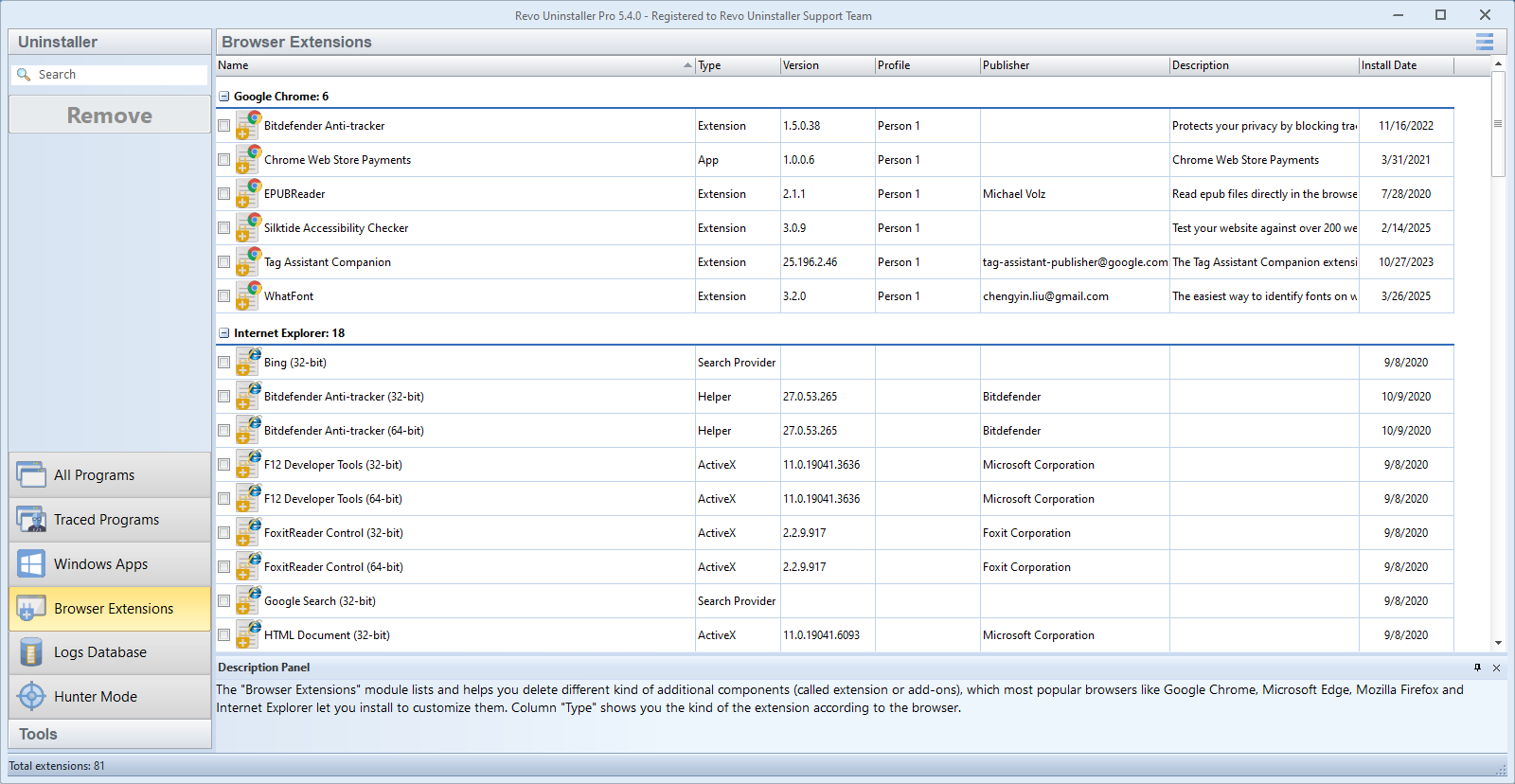
查看支持的浏览器中的扩展并删除不需要的扩展。
删除后,重新启动浏览器一次,以便工具栏和注入的脚本完全卸载。
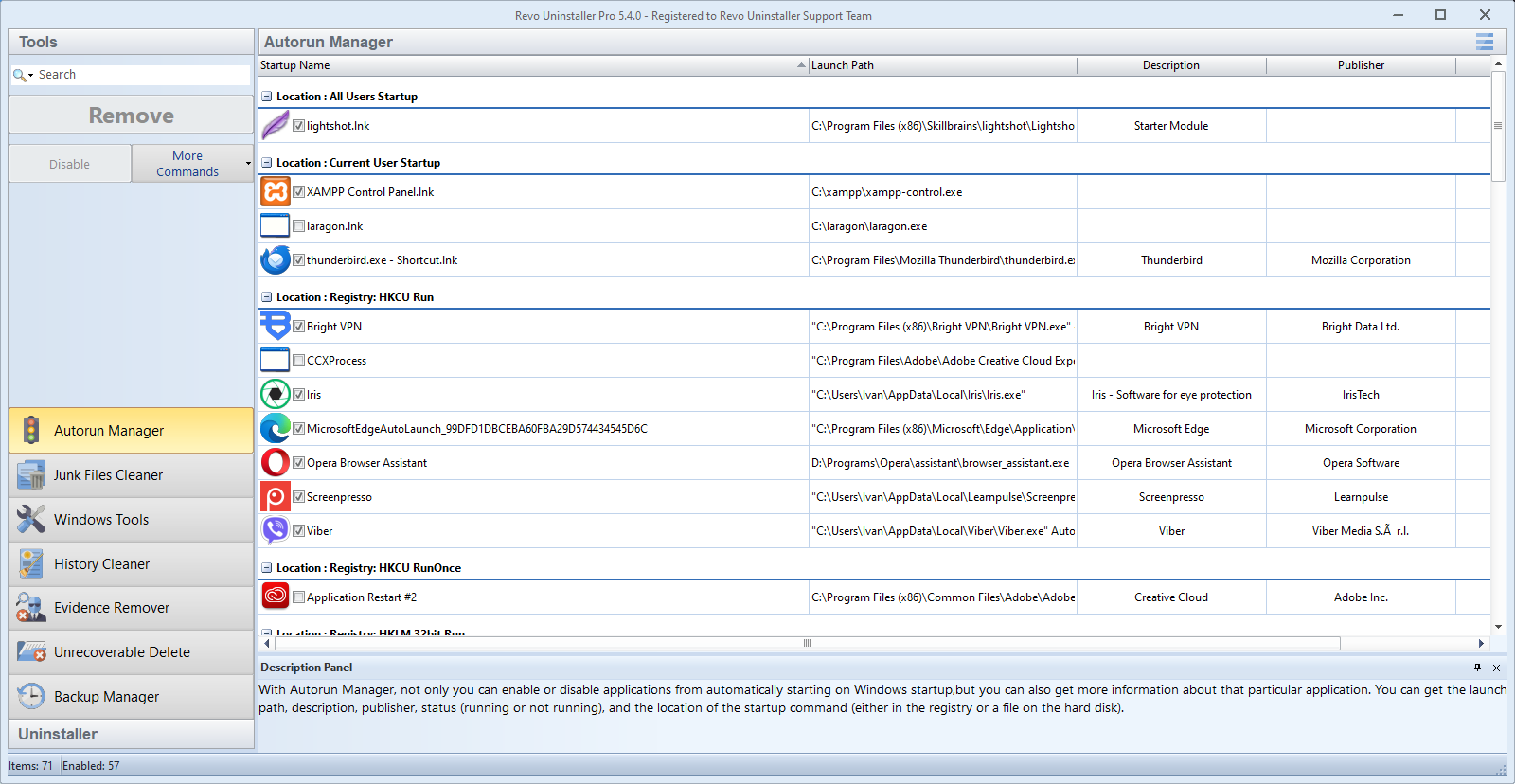
此视图对可删除的杂乱内容进行分组,例如临时文件夹、缓存和冗余快捷方式。确切的标签取决于您的版本,但想法是相同的:预览列表,然后仅删除您识别的内容。
与 更新后清单 在博客上了解合理的操作顺序。
登记伴侣
这些捕获显示了许多专业版安装中卸载程序旁边出现的与注册表相关的实用程序。选项卡和措辞可能因版本而异 - 在删除之前阅读每个列表,并在应用程序提供备份时导出备份。
要以简单的语言了解卸载后修剪哪些键更安全,请打开 注册表剩余物 博客上的文章。
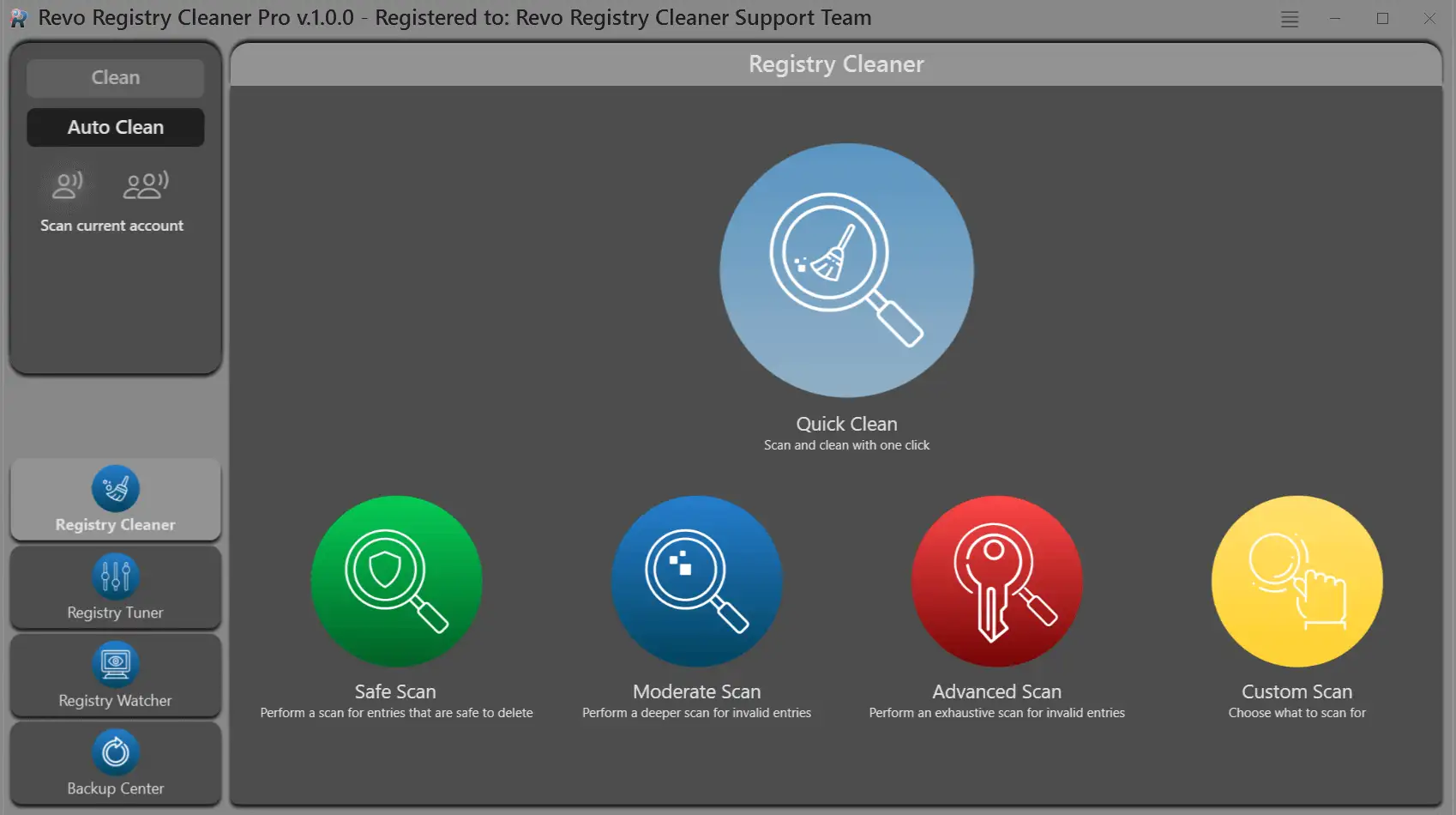
主要操作保持可见,而高级选项保持隐藏。使用此视图可在开始长时间会话之前确认将扫描的内容。
如果标签与您的构建不同,请通过图标和面板位置而不是确切的文本进行匹配。
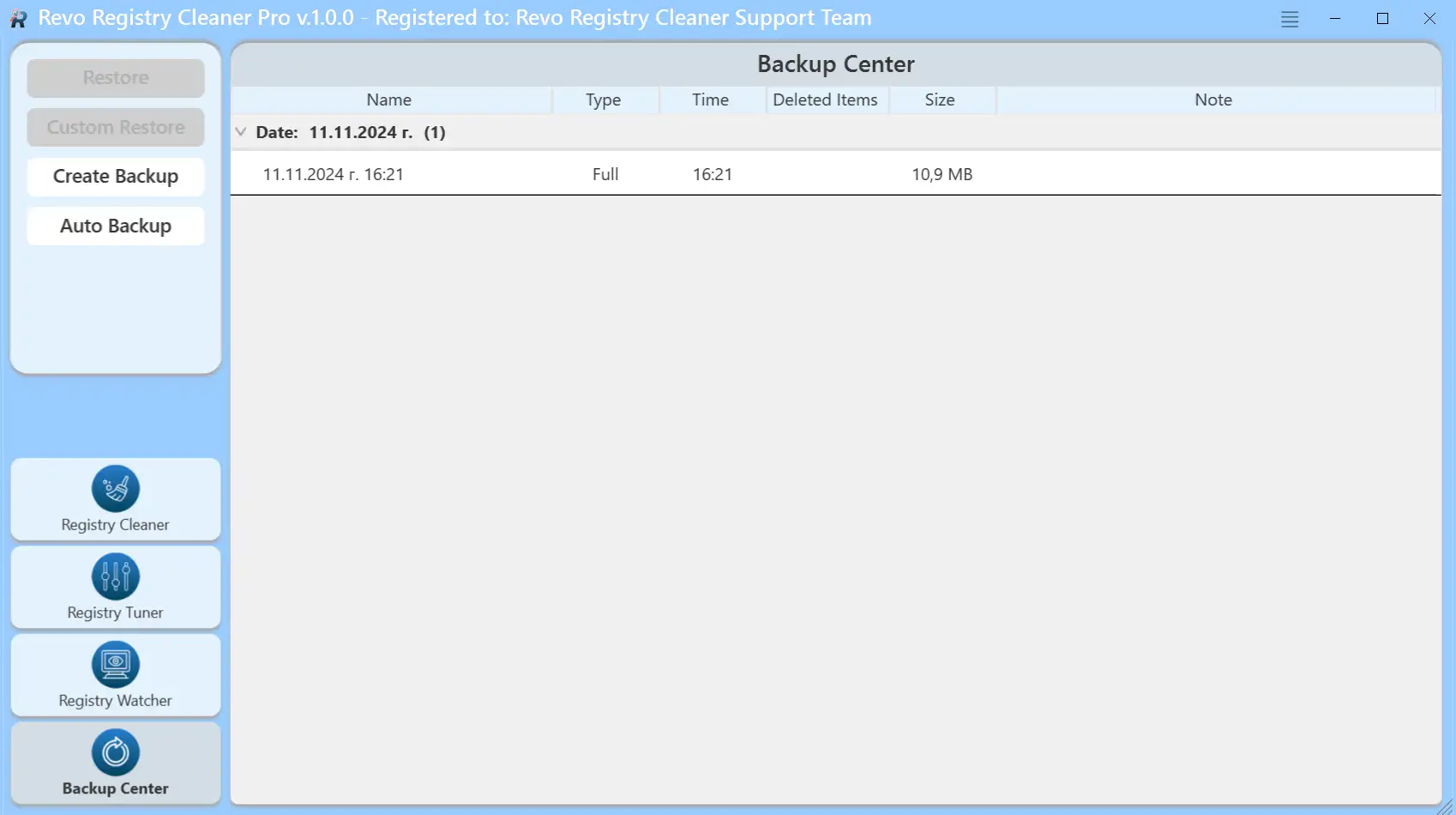
在积极清理之前创建并存储注册表备份。将副本保留在另一个驱动器上,直到您重新启动并确认 Windows 运行正常。
如果扫描后出现问题,恢复备份比寻找单个密钥更快。
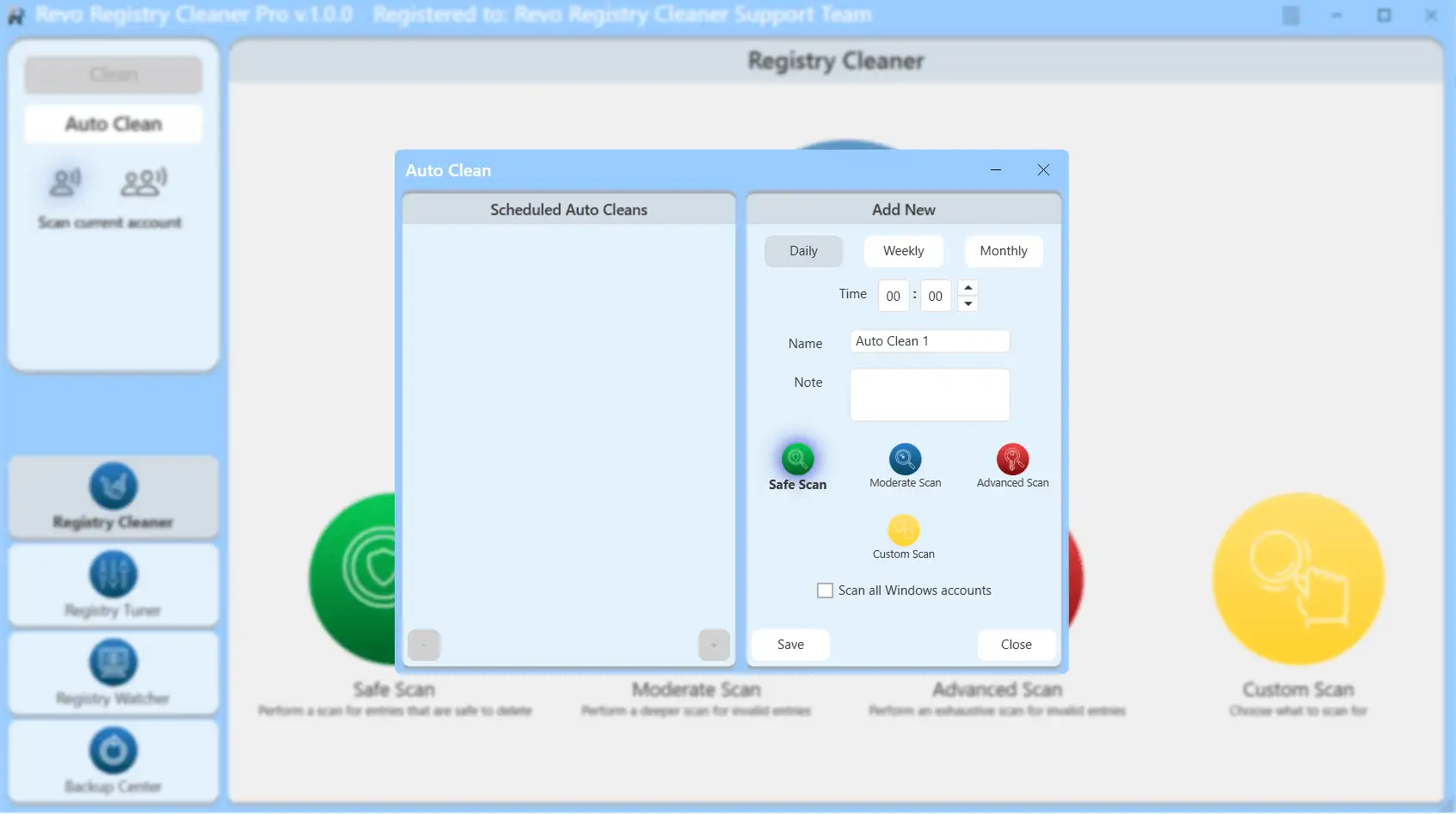
在电脑空闲时安排定期扫描或维护时段。将自动化与保守的扫描配置文件配对,这样后台作业就不会令您感到惊讶。
跳过笔记本电脑上繁重的日程安排,因为笔记本电脑的睡眠状态不可预测;错过的作业可以在恢复后立即累积并运行。
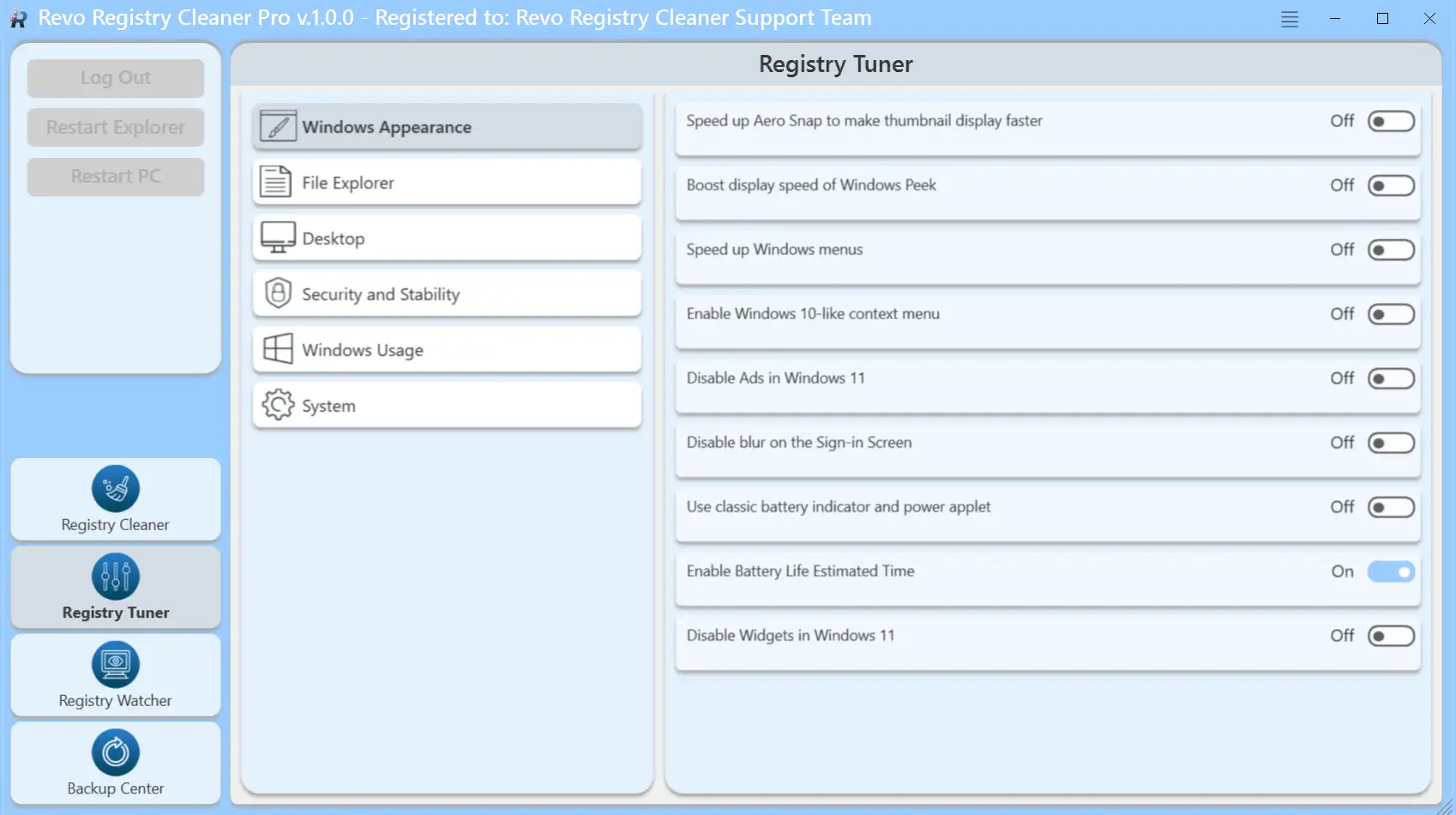
调整视图将相关调整集中在一处。只改变你所理解的;在生产机器上进行实验之前,请先使用文档默认值。
当调整引用您已删除的供应商路径时,请验证没有其他程序仍然依赖于相同的注册表值。
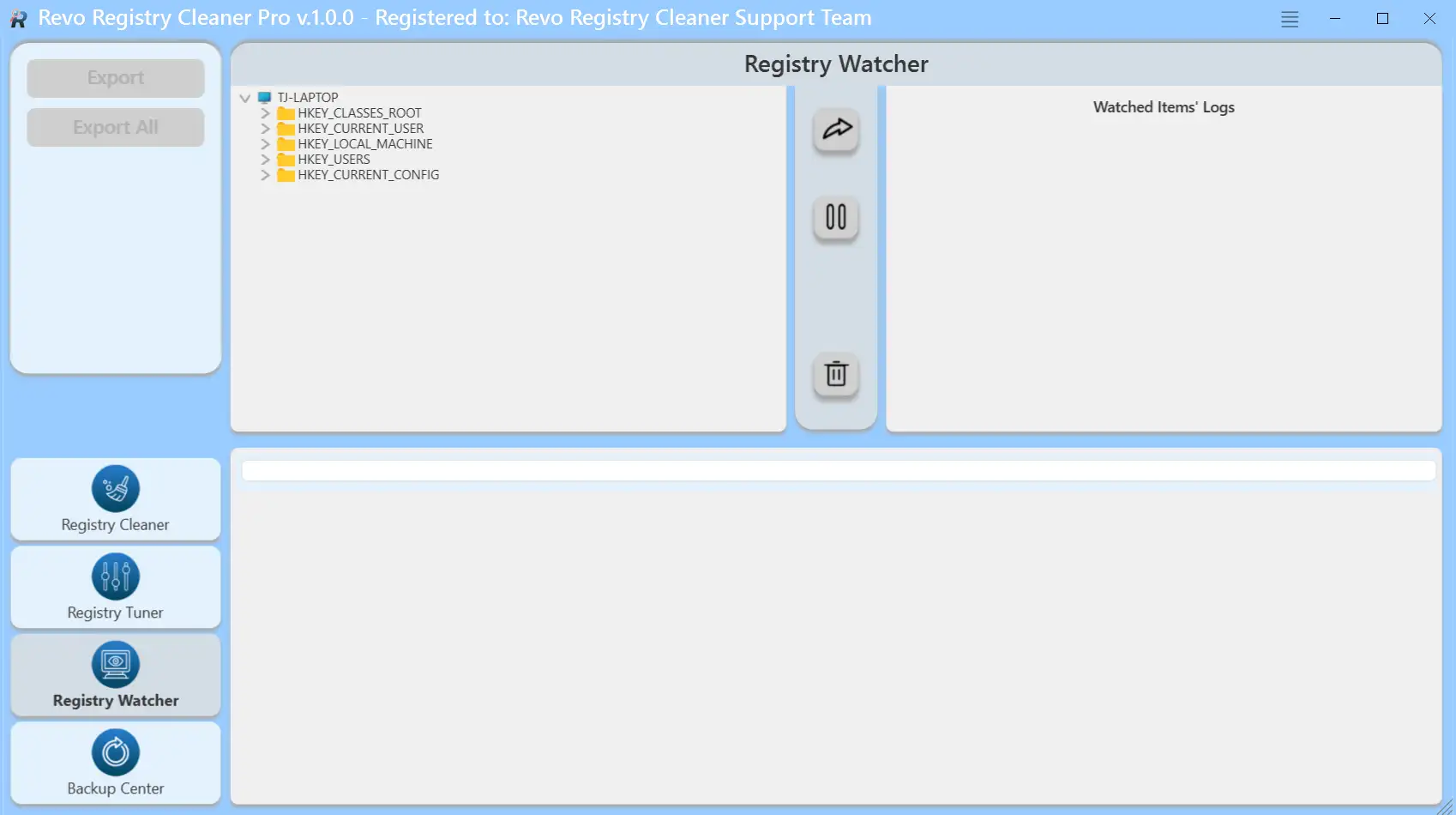
监视模式可帮助您查看哪个安装者在安装过程中触摸了哪些键。当安装程序垃圾邮件干扰条目时暂停日志记录,以便您可以专注于有意义的增量。
导出或记下可疑路径,然后交叉检查它们 所有程序 在删除系统范围内的任何内容之前。
演练来自 vd 文件夹。
经常暂停。录制中的 UI 标签可能与您安装的版本略有不同,但面板和安全提示的顺序仍然有用。
看 教程指南 为了更安全的订购和屏幕截图。