
指南
强制卸载、快速卸载、剩余内容、历史记录和实用修复。
这些说明假定 Windows 10 或 11 以及该程序的当前版本。菜单可以在版本之间略有移动,但总体流程保持不变。
在你改变任何事情之前
- 系统快照。 在删除大量残留文件或使用注册表工具之前,请从 Windows 创建还原点。
- 关闭目标应用程序。 退出程序,包括托盘图标。如果卸载程序显示文件正忙,请结束任务管理器中的卡住任务。
- 保存您的工作。 刷新可能存在于您要删除的程序目录中的文档和游戏保存。
- 注意依赖关系。 如果应用程序附带自定义驱动程序或 VPN 适配器,请在删除相关服务之前检查供应商文档。
- 检查连接性。 删除 VPN 或安全套件后,请确认 Wi-Fi 或以太网仍然有效,然后再删除更多与网络相关的剩余内容。
- 首先释放一点磁盘空间。 扫描和备份需要临时空间。在运行大规模清理之前,目标是在系统驱动器上释放几 GB 的空闲空间。
深度编辑前的注册表备份
许多专业版安装在注册表清理器旁边还附带一个备份中心。在主动扫描之前导出快照,将它们存储在系统驱动器之外,并至少保留一个来自 Windows 的还原点。
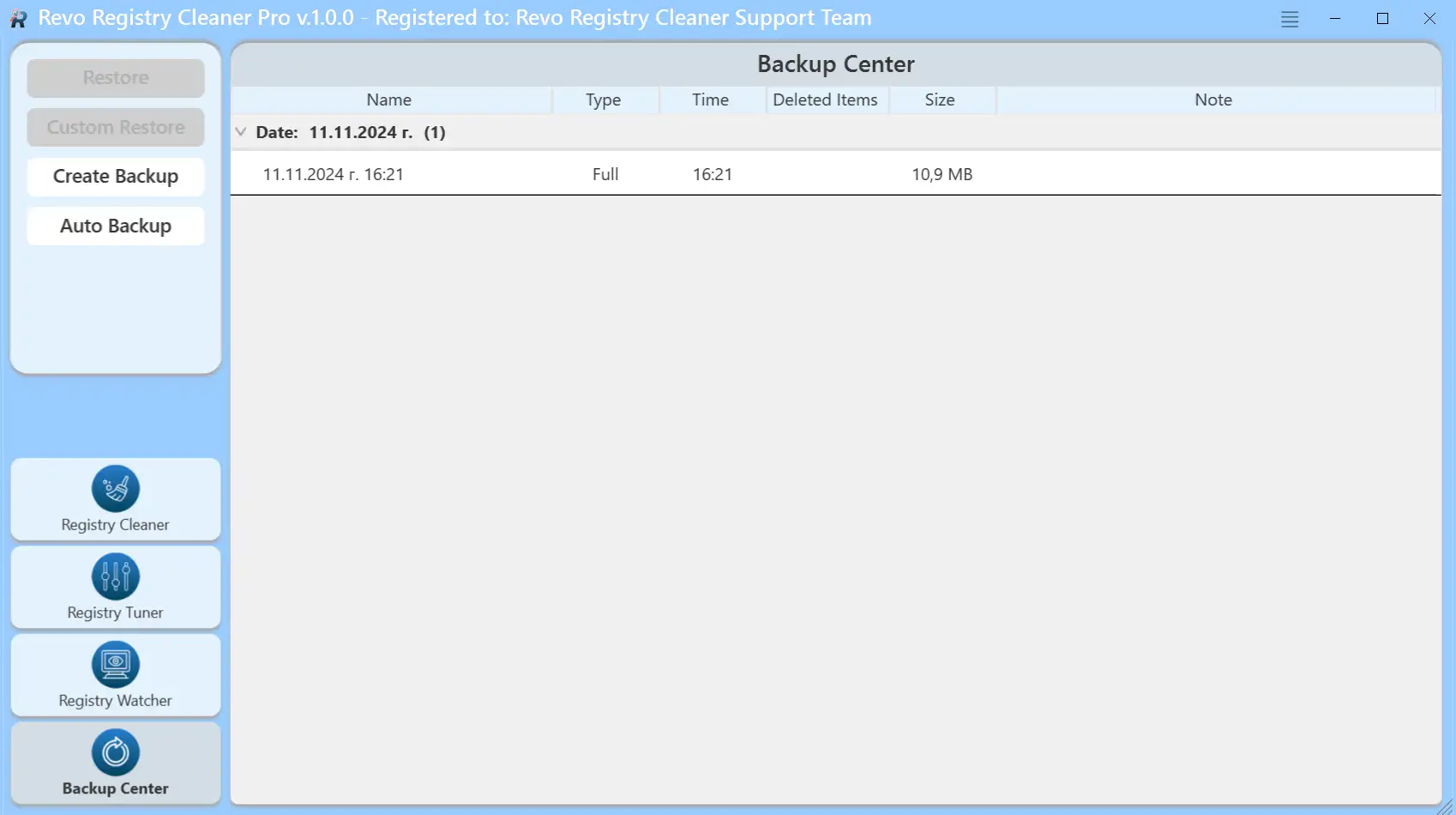
自动化、调整和实时观看按顺序显示在 功能 → 注册表清理面板.
分步指南
强制卸载与猎人模式
- 强制卸载:对于存在但供应商卸载程序失败的条目。您指向程序文件夹并运行剩余扫描。
- 猎人模式:对于列表中几乎没有出现的内容:将目标拖动到窗口或托盘图标上。
当正常卸载就足够了
大多数桌面软件仍然附带卸载条目。在进入高级模式之前尝试以下顺序:
- 在所有程序中选择该程序并运行 卸载。让供应商向导完成,包括它请求的任何重新启动。
- 如果向导出错,请以管理员身份再次运行它,或者从同一安装程序包修复安装(如果供应商提供该选项)。
- 只有在那之后,才使用 强制卸载 使用正确的文件夹路径,或者 猎人模式 当根本没有列表条目时。
- 打开剩余列表,取消选中共享项目,然后删除明显属于已删除产品的项目。
快速卸载:有帮助时
快速卸载可在一个会话中引导多个选定的程序完成卸载和扫描步骤。当您从同一供应商处移除一系列工具或清理您刚刚继承的机器时,它会发挥作用。
- 仅选择您理解的程序。混合批次更容易在剩余屏幕上误点击。
- 优先选择中等或安全的扫描级别,直到您信任该 PC 上的结果。
- 在大批量处理之间休息一下,以便 Windows 可以完成文件锁定并解决防病毒问题。
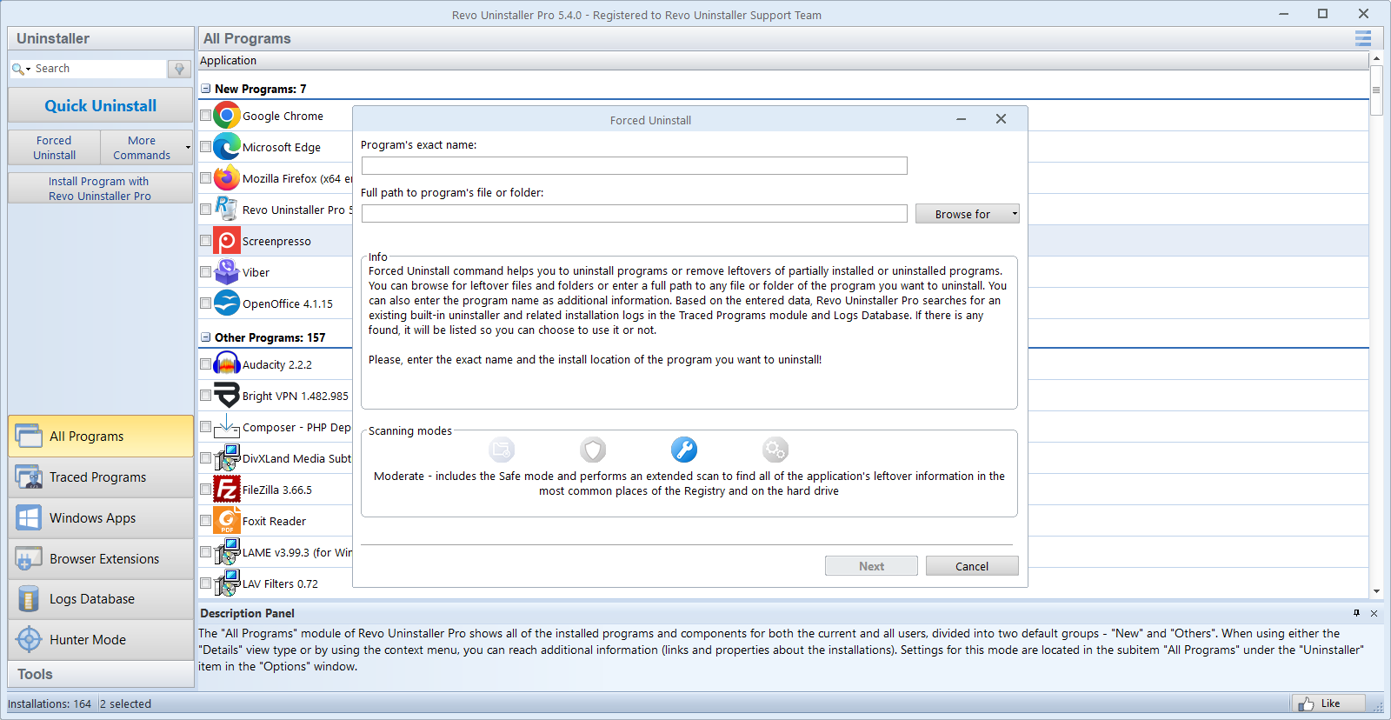
强制卸载:输入程序名称和路径,然后继续扫描。
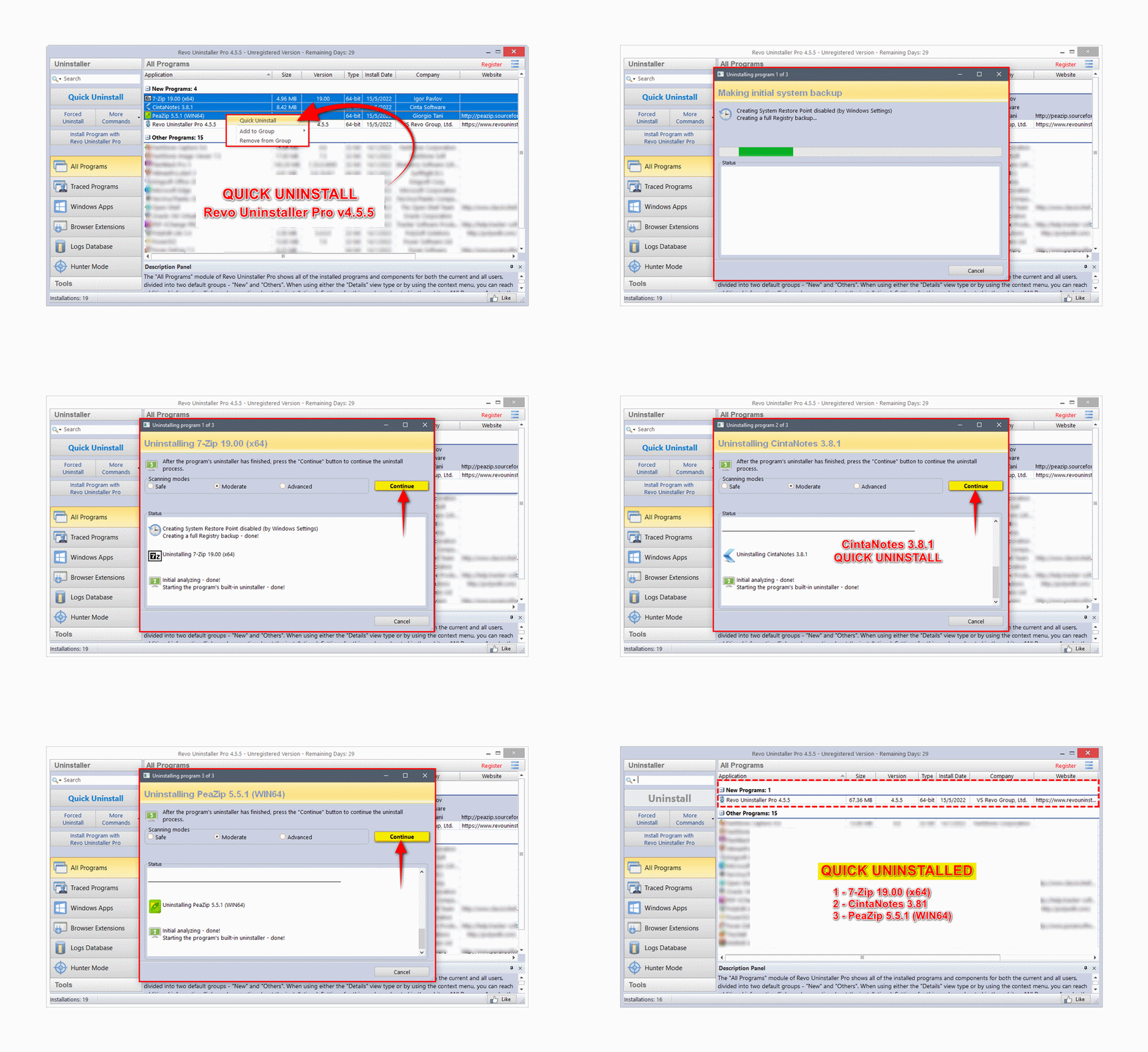
快速卸载:选择多个项目并运行一个流程(许多设置中显示中等扫描)。
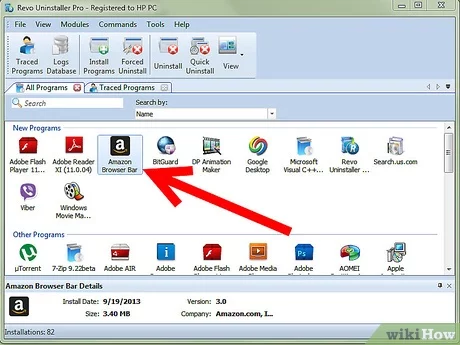
卸载后:查看剩余内容
取消选中任何共享的内容(运行时、保存)。仅删除明显属于已删除应用程序的内容。
将鼠标悬停或加宽列以读取完整路径。如果文件位于 ProgramData 或其他用户配置文件,请确认没有其他软件仍在使用它。
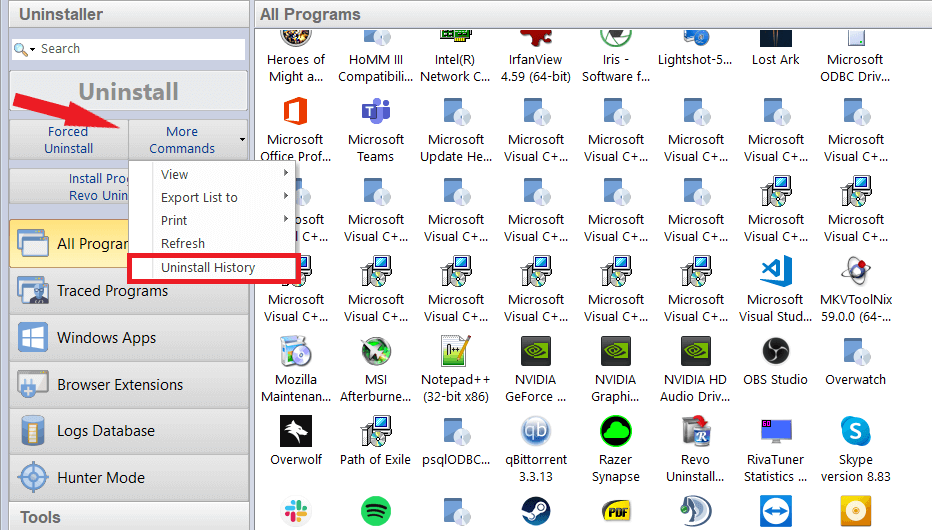
卸载历史记录
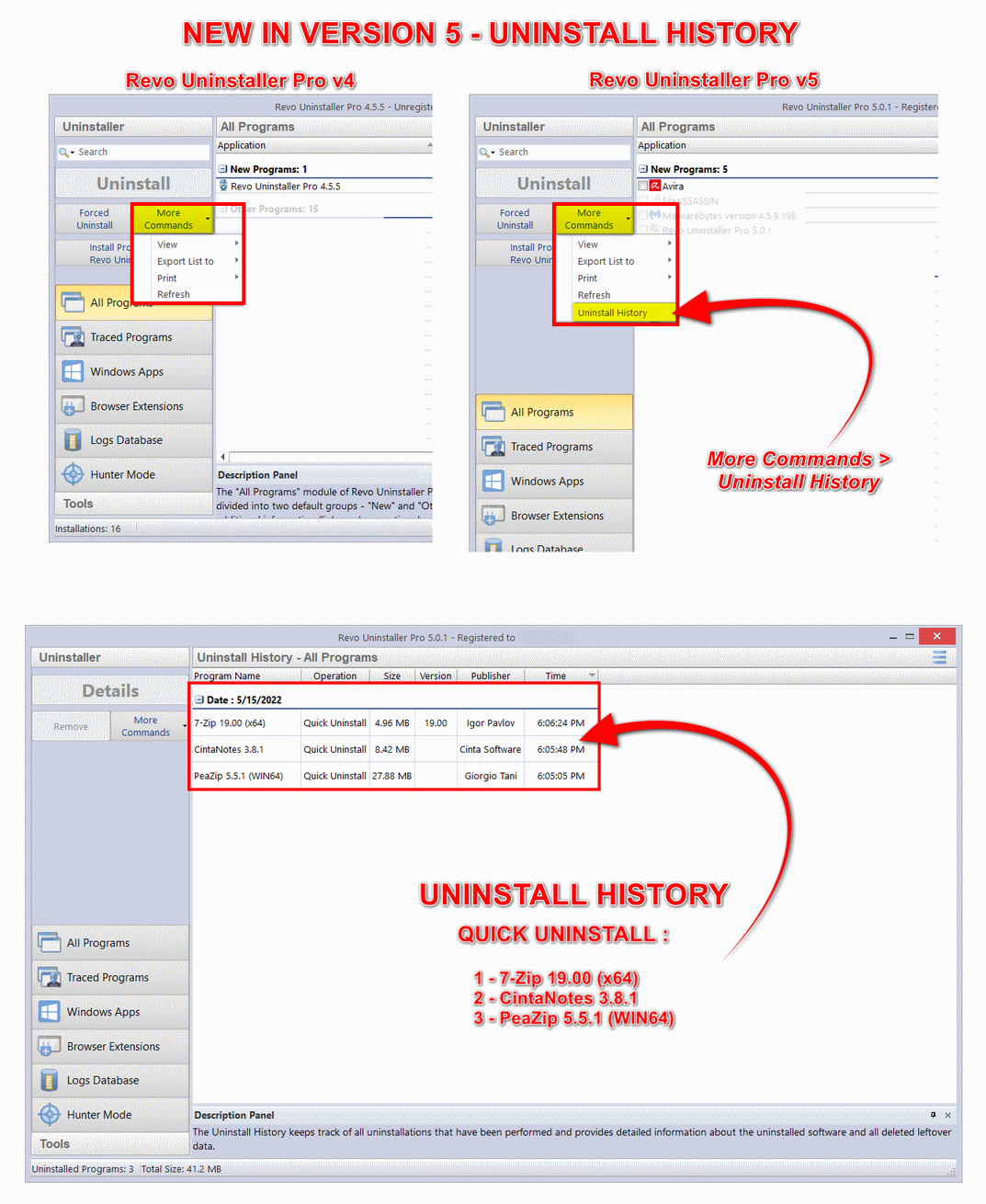
从“更多命令”中打开,查看删除的内容以及删除时间,如果清理后出现问题,这很有用。
交叉检查 Windows 更新或驱动程序安装的时间戳,这样您就不会归咎于错误的卸载会话。
如何读取剩余清单
扫描仪会显示候选者,而不是保证。将每一行视为一个问题:“删除此行会破坏我仍在运行的东西吗?”
绿旗调查
- 旧程序文件夹下的路径以及卸载后的今天日期。
- 重复供应商名称但磁盘上不再有匹配文件的注册表项。
- 桌面或“开始”菜单上指向已删除的可执行文件的快捷方式。
危险信号请勿打扰
- Microsoft Visual C++、.NET 或音频运行时的条目,除非您知道没有其他需要它们。
- 另一个活动游戏或创意套件目录中的任何内容。
- 提到的按键
Windows,Shell或资源管理器处理程序(当您不调试 shell 问题时)。
还不确定吗?停止,从应用程序导出备份,然后继续 注册表文章 在你删除之前。
读者经常报告的内容
典型情况,不保证。
“防病毒软件留下了一个驱动程序;强制卸载和仔细的剩余操作修复了幽灵适配器。”
“启动器不断出现;猎人模式加上禁用启动项就阻止了它。”
“大型创意套件更新后进行垃圾扫描:磁盘上的临时文件夹更少。”
“在实习生周五进行清理之前,我们对恢复点进行了标准化。历史视图使回滚不再那么可怕。”
快速修复
拒绝访问
退出该应用程序及其服务。检查任务管理器。然后以管理员身份重试。
列表中的共享运行时
保留 Visual C++ 和 .NET 包,除非您确定没有其他包需要它们。
微软商店应用程序
对于某些 UWP 应用程序,请使用“设置”→“应用程序”;将 Revo 用于经典 Win32 安装程序。
便携式文件夹
如果应用程序从未使用过安装程序,请在备份设置后手动删除该文件夹。使用猎人模式捕捉迷失的捷径。
防病毒检疫
在卸载之前恢复误报,否则卸载程序可能会错过一半安装的文件并混淆剩余扫描。
慢速扫描
大磁盘和网络驱动器会降低每个扫描仪的速度。当你有时间的时候而不是在最后期限时进行深度传球。
VPN 或过滤器驱动程序
首先卸载供应商应用程序,重新启动,然后在“设置”中查看适配器。仅当没有活动连接依赖剩余服务时才删除它们。
OneDrive 和云路径
按需文件看起来是本地的,但可能来自云端。在将文件夹视为正常剩余内容之前,请暂停同步或将文件夹标记为可离线使用。
多个 Windows 帐户
为一个用户安装的程序可能仍将数据保留在另一配置文件下。在假设某个路径未使用之前,请切换帐户或浏览这些文件夹。
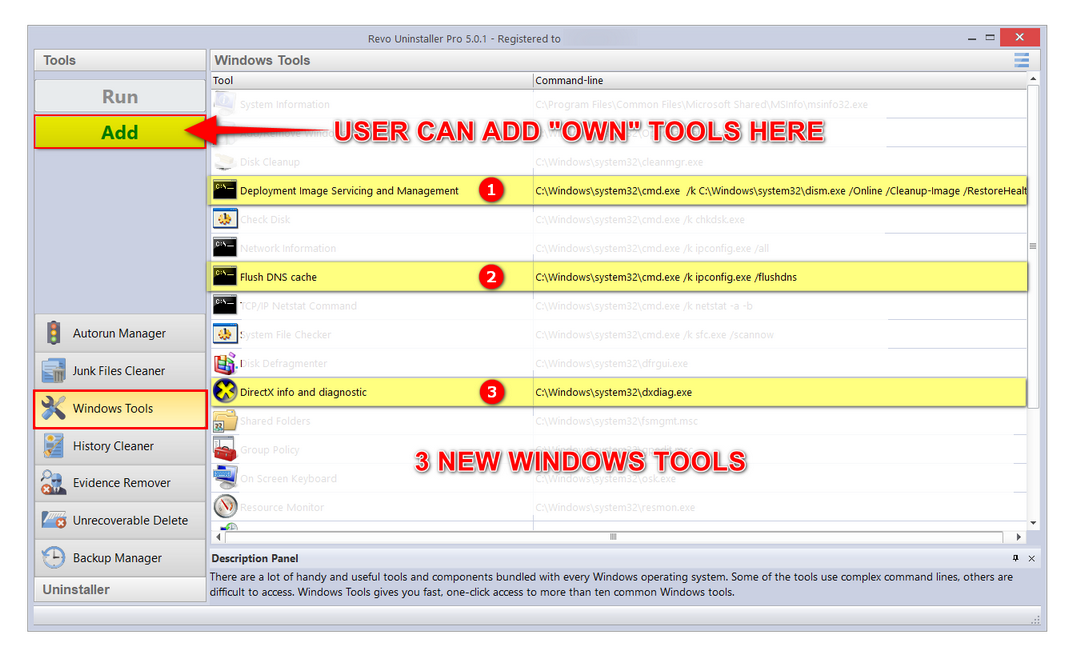
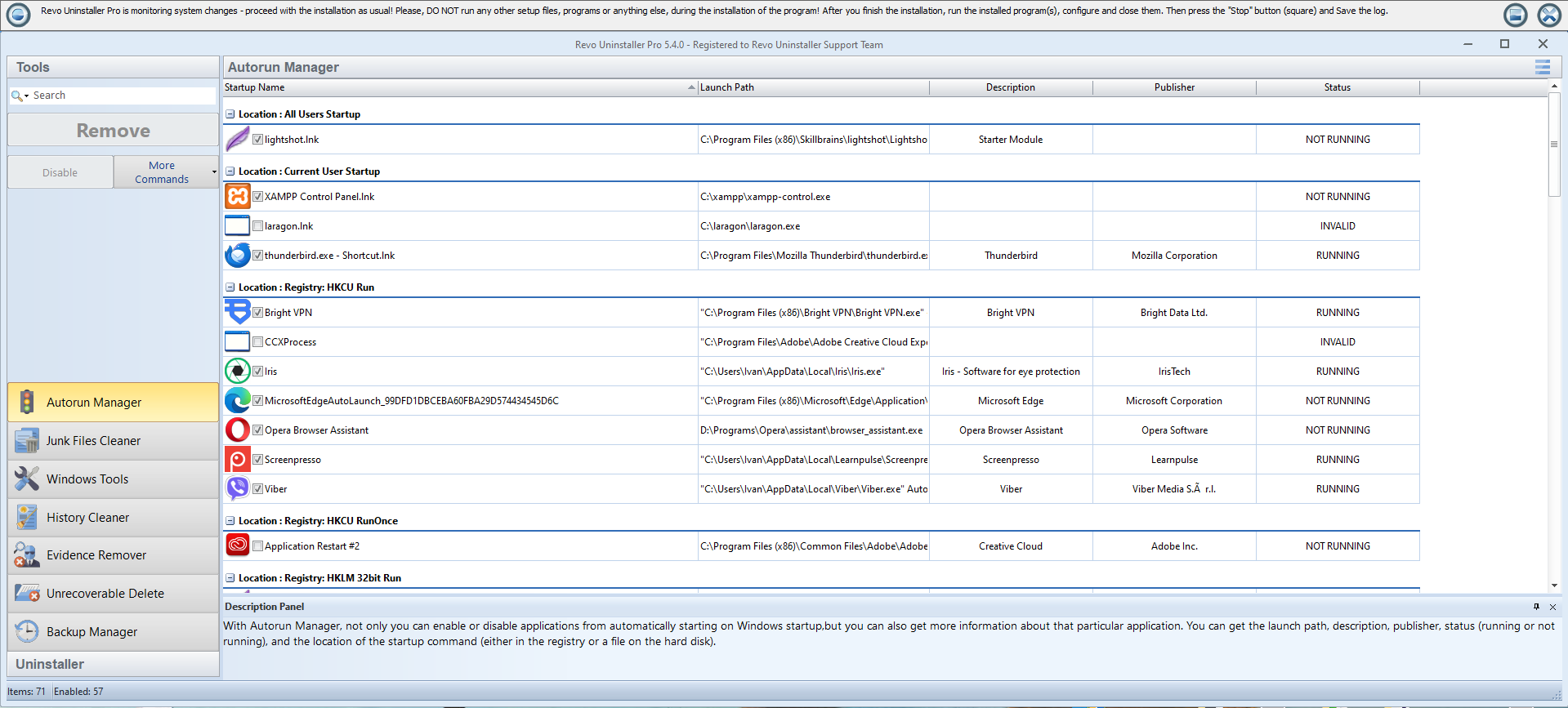
左:Windows 工具中心。右:自动运行管理器(启动程序和状态)。
词汇表
您将在对话框和本网站上看到的单词的简短定义。
- 剩菜
- 供应商卸载程序运行后保留的文件、文件夹或注册表项。
- 中等扫描
- 快速和积极的剩余物检测之间的中间立场。当您仍在学习 PC 时,这是一个很好的默认设置。
- 痕迹
- 应用程序存在的证据:快捷方式、防火墙规则、自动启动条目或最近的文档列表。
- 还原点
- 如果清理会话出错,您可以回滚到 Windows 快照。