
Windows 更新是必要的;混乱是可选的。该清单旨在在大约十分钟的集中工作时间内运行,再加上一次重新启动。我们的目标不是完美,而是删除明显的重复项、安静嘈杂的临时文件夹,并在继续新的一天之前确认核心设备仍然正常运行。
在你触摸任何东西之前
当系统感觉正常时创建一个还原点(或确认最近的自动还原点存在)。如果更新刚刚完成,请让机器闲置五分钟,以便后台索引和服务得以解决;这可以防止程序列表和卸载程序相互竞争。
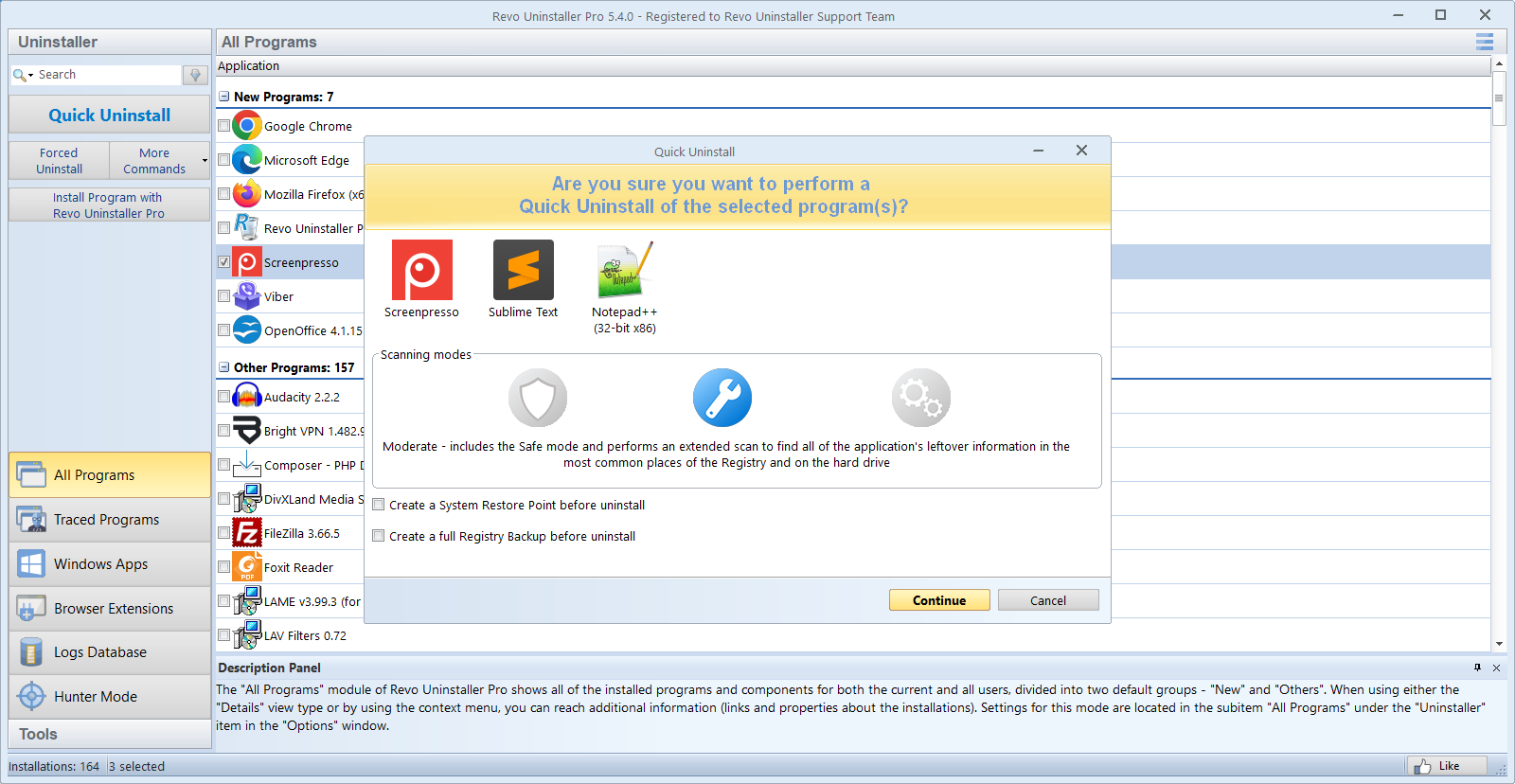
在Revo Uninstaller中,排序 所有程序 按安装日期。更新通常会引入试用实用程序、OEM 帮助程序或您不再需要的旧版本运行时。在寻找单个杂散文件之前,删除您认识的重复项(两个 PDF 工具栏、两个不同年份的“优化器”套件)。
十分钟通行证
- 快速获胜: 卸载明显的重复项和您不会使用的试用版。
- 垃圾扫描: 目标临时文件夹、浏览器缓存和安装程序剩余内容;查看列表而不是盲目地勾选每个框。
- 回收站: 只有在浏览了会话期间落在那里的内容后才将其清空。
- 重新启动: 让 Windows 完成挂起的文件操作。
- 冒烟测试: 播放一段简短的声音剪辑,打开浏览器,然后确认 Wi-Fi 或以太网连接,而无需打开您之前可能已删除的 VPN。
Revo 特有的习惯有帮助
每次卸载后,请仔细阅读剩余列表。优先删除明确以供应商命名的文件夹,而不是猜测共享的 Microsoft 运行时。如果你使用 快速卸载 对于连续的多个应用程序,请在需要大量注册表的套件(安全软件、VPN、音频驱动程序)之前暂停,以便您可以在两次更新之间重新启动。
安排大扫除,度过一个安静的夜晚。后台同步客户端、带有大补丁的游戏以及企业 VPN 软件可能会在您扫描时重写文件,这使得剩余列表比它们需要的更加嘈杂。
如果有东西坏了
在搜索单个密钥或系统文件夹之前还原还原点。首先是稳定性,然后以较小的批次重新运行检查表,以便您可以看到哪些删除与症状相关。
打印机、OEM 工具和“有用”捆绑包
功能更新有时会重新安装打印机 OEM 实用程序或扫描仪套件。如果您不使用供应商的云墨水门户,请在检查 Windows 是否仍将您的打印机列在下面后,在 Revo 中明确将其删除 设置 → 蓝牙和设备 → 打印机.
BIO 或主板配套应用程序(RGB、风扇曲线、音频增强器)通常提供多种服务。将它们作为一个系列删除:首先卸载主控制面板,重新启动,然后清理剩余的内容,这样您就不会浪费半删除的驱动程序。
可选:快照和影子存储
如果更新后磁盘空间紧张,请检查是否 系统保护 是否持有大型还原点或文件历史记录/备份工具是否捕获了完整的驱动器映像。修剪旧快照是合法的清理工作;只需在激进删除之前保留至少一个最近的还原点即可。