
Terminez le désinstalleur de l’éditeur, redémarrez une fois et ouvrez Paramètres Windows → Réseau et Internet avant de supprimer des restes profonds. Si la liste des cartes est vide ou reste bloquée sur « Identification… », lancez l’utilitaire de résolution des problèmes réseau intégré tant que les services VPN sont complètement arrêtés.
Seulement après le retour de la connectivité, rognez les règles de pare-feu résiduelles ou les pilotes de filtrage. Retirer des pilotes pendant que la pile est à moitié annulée allonge les appels au support, pas l’inverse.
Notez les noms des cartes que vous attendez (Wi-Fi, Ethernet, TAP virtuel) pour comparer des captures avant et après. Les correctifs rapides des Guides incluent une note centrée VPN qui s’accorde bien avec ce flux.
Si les problèmes persistent, envisagez un point de restauration système créé avant la désinstallation plutôt qu’une suppression manuelle agressive des pilotes.
Vérifications rapides de la pile (après le premier redémarrage)
Ouvrez une invite de commandes ou PowerShell élevée seulement si vous êtes à l’aise. ipconfig /flushdns vide les caches du résolveur après qu’une suite ait reconfiguré le DNS. Si le VPN imposait des serveurs DNS personnalisés, vérifiez sous Paramètres → Réseau → votre carte → Attribution du serveur DNS que tout est revenu en automatique sauf si vous utilisez volontairement un résolveur tiers.
L’option Réinitialisation du réseau de Windows est la masse — ne l’utilisez qu’après l’échec des étapes plus légères, car elle supprime les profils Wi-Fi enregistrés et les métadonnées des clients VPN dont vous pourriez encore avoir besoin.
Ordre des opérations avec Revo
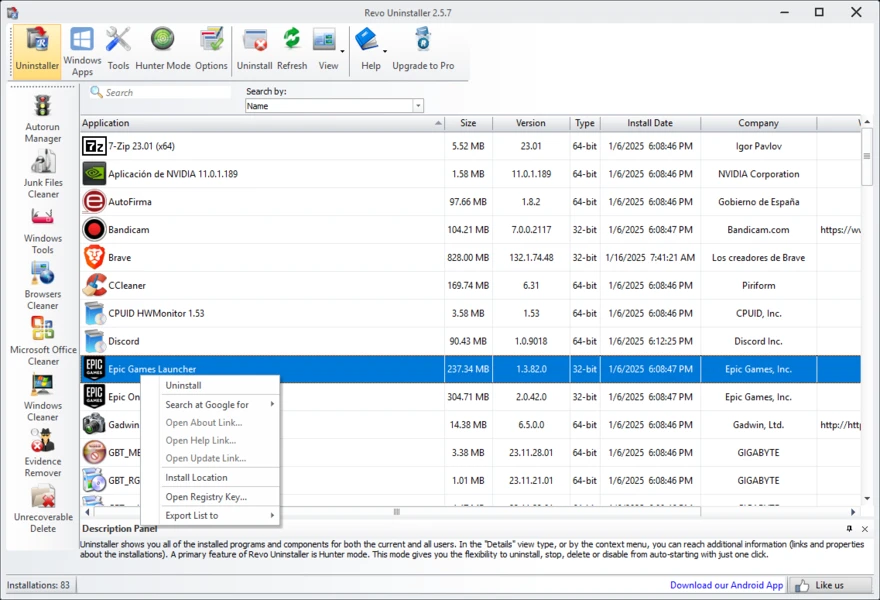
Utilisez d’abord le flux de désinstallation Revo pour le VPN ou la suite de sécurité afin que les services s’arrêtent proprement. Une fois le réseau stable, revenez aux listes de fichiers résiduels pour les entrées .sys ou .dll orphelines seulement lorsque vous pouvez rattacher chaque élément au produit retiré.
Les machines d’entreprise peuvent repousser des profils VPN depuis la gestion des appareils mobiles (MDM). Si des cartes réapparaissent après la synchronisation des stratégies, coordonnez-vous avec l’informatique avant de supprimer des cartes virtuelles « en double » — elles peuvent faire partie de tunnels scindés voulus.
Quand s’arrêter et restaurer
Si vous perdez à la fois le Wi-Fi et l’Ethernet, évitez de chasser les pilotes en boucle depuis un autre appareil : restaurez un point de restauration sain, puis désinstallez à nouveau par petites étapes (désinstalleur éditeur uniquement, redémarrage, vérification, puis éventuellement une passe de restes Revo).
Connectivité de secours pendant le dépannage Wi-Fi
Le partage de connexion USB depuis un téléphone, un câble Ethernet connu bon vers le routeur ou une seconde clé Wi-Fi USB vous laisse du temps pour déboguer calmement. Téléchargez des pilotes constructeur frais uniquement depuis le site du fabricant du portable ou du chipset une fois l’accès Internet fiable.
Gestionnaire de périphériques et retour arrière du pilote
Si le Wi-Fi fonctionnait juste avant la désinstallation et tombe aussitôt après, ouvrez Gestionnaire de périphériques → Cartes réseau, sélectionnez votre carte sans fil et consultez Propriétés → Pilote → Revenir au pilote précédent lorsque le bouton est disponible. C’est plus doux que désinstaller complètement le périphérique.
Jetez aussi un œil aux paramètres de Proxy sous Paramètres → Réseau et Internet. Certains VPN imposent un proxy manuel ; le retirer après la désinstallation corrige souvent les symptômes « connecté mais pas de Web » sans toucher aux pilotes.