Existe-t-il une édition gratuite ?
Oui, pour un usage non commercial, avec un jeu de fonctionnalités différent de Pro. Comparez dans le programme que vous installez.
FAQ : gratuit contre ProRevo Uninstaller
Revo Uninstaller répertorie les logiciels installés, recherche les fichiers résiduels et les entrées de registre, et propose des outils comme le mode Chasseur et la désinstallation forcée. Vous pouvez retirer un programme à la fois ou en mettre plusieurs en file d’attente, puis consulter l’historique des désinstallations si quelque chose se comporte bizarrement quelques jours plus tard. Ce site propose des guides et une FAQ en langage clair, sur des pages distinctes.
Vous préférez d’abord lire ? Ouvrez les Guides, la FAQ ou le Blog depuis la barre de navigation à tout moment.
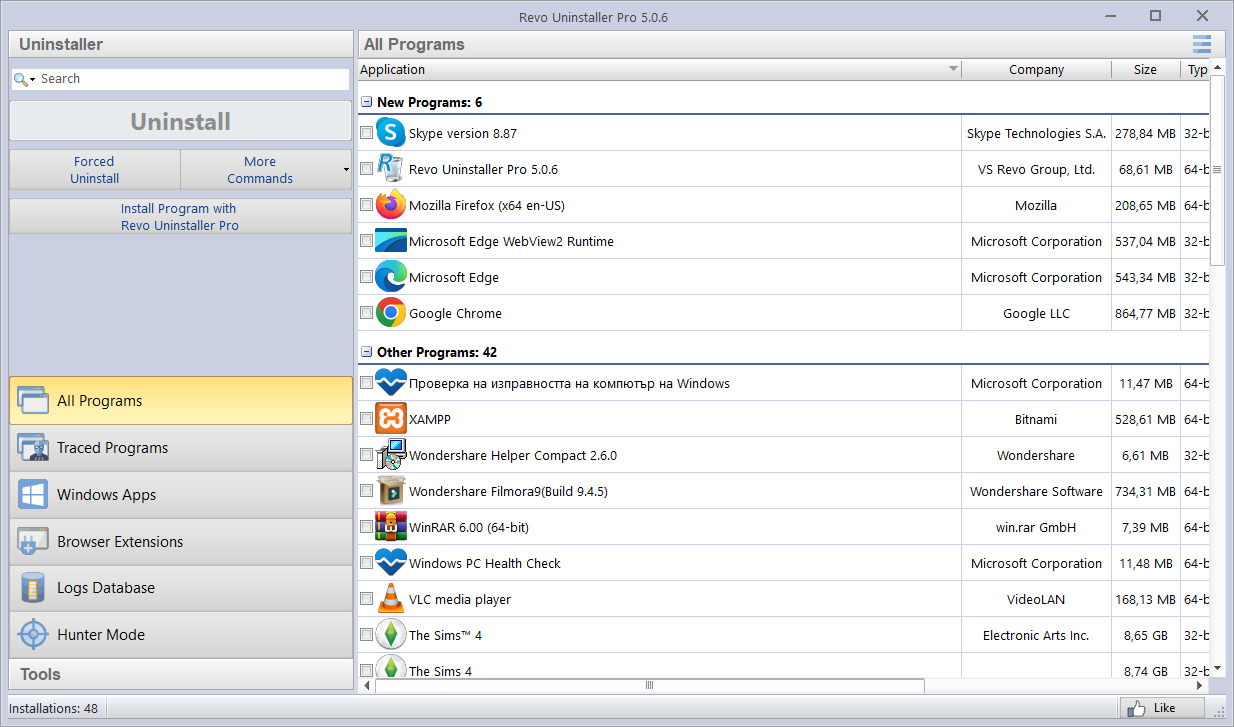
Fenêtre principale : programmes installés et actions de désinstallation
Vous découvrez le site ? Consultez Paramètres et Revo, les situations courantes, le premier lancement, le blog, la FAQ, un flux de travail type et le téléchargement.
Vous n’avez pas à choisir un seul outil. Ils couvrent des couches différentes du même problème.
Plus de détails dans la FAQ sur la question de savoir si Revo remplace les Paramètres.
Les flux en ligne de commande et du Store sont de bons premiers pas. Revo reste utile lorsque ces chemins laissent des services, des gestionnaires shell ou des dossiers derrière eux.
Idéal pour les mises à jour scriptées et les suppressions silencieuses. Si un paquet laisse des pilotes personnalisés ou des tâches de démarrage, passez à une revue graphique des restes.
Utilisez les Paramètres ou la bibliothèque du Store pour retirer des applications UWP. Les programmes de bureau classiques à côté peuvent encore nécessiter la liste Tous les programmes dans Revo.
Les applications qui ne se sont jamais enregistrées via un installeur peuvent n’apparaître dans aucune liste. Supprimez le dossier manuellement après sauvegarde, puis recherchez les raccourcis orphelins. Voir la FAQ : dossiers portables.
Les barres d’outils et modules survivent souvent à une réinitialisation « normale » du navigateur. Revo peut lister les extensions sur les navigateurs pris en charge afin que vous retiriez les bons identifiants, pas seulement les raccourcis sur le Bureau.
Traitez chaque entrée comme un mini-programme : notez l’éditeur, puis désinstallez ou désactivez depuis le navigateur si des pages se chargent encore en arrière-plan.
Retirer un navigateur ne rétablit pas toujours des gestionnaires PDF, courrier ou HTTP sûrs. Vérifiez les applications par défaut dans les Paramètres Windows après un gros nettoyage.
Des captures du panneau des extensions figurent sur la page Fonctionnalités.
Quelques repères avant de changer votre façon de désinstaller.
Mythe : Revo retire tous les programmes en un clic silencieux.
Réalité : Vous exécutez toujours le désinstalleur de l’éditeur lorsqu’il existe, puis vous choisissez quoi supprimer dans les listes de restes.
Mythe : Si l’analyse le liste, ce doit être du superflu.
Réalité : Caches, runtimes partagés et dossiers cloud semblent souvent suspects. Lisez le chemin complet et laissez ce que d’autres applications utilisent encore.
Mythe : Une désinstallation plus profonde accélère toujours le PC.
Réalité : Moins d’encombrement aide, mais la RAM, l’état du stockage et les applications en arrière-plan comptent aussi. Attendez-vous à moins de restes, pas à un bond magique des scores de performance.
L’application Windows regroupe désinstallations, analyses de nettoyage, outils de démarrage et, sur de nombreuses éditions Pro, sauvegarde du registre et panneaux de nettoyage. Les captures et légendes se trouvent sur la page Fonctionnalités.
Liste des programmes
Triez, recherchez et désinstallez les logiciels de bureau. Mettez plusieurs éléments en file pour la désinstallation rapide lorsque vous faites de la place.
Voir les capturesChasseur et forcé
Ciblez les icônes de la zone de notification et les entrées cassées lorsque la liste normale ment ou que l’assistant de l’éditeur échoue à mi-parcours.
Lire les GuidesAnalyses de nettoyage
Examinez fichiers temporaires, caches et raccourcis avant suppression. Traitez les suggestions comme une liste de contrôle, pas comme un effacement automatique.
Voir les capturesDémarrage et outils
Gestionnaire de démarrage automatique plus raccourcis vers la restauration du système, les services et autres utilitaires intégrés.
Sauvegarde du registre et panneaux associés : voir la visite guidée.
Voir les capturesSauvegardes, automatisation, réglages et surveillance côtoient le désinstalleur dans de nombreuses versions Pro. Chaque carte correspond à un panneau réel : ouvrez la visite guidée des Fonctionnalités pour des captures pleine taille et des légendes.
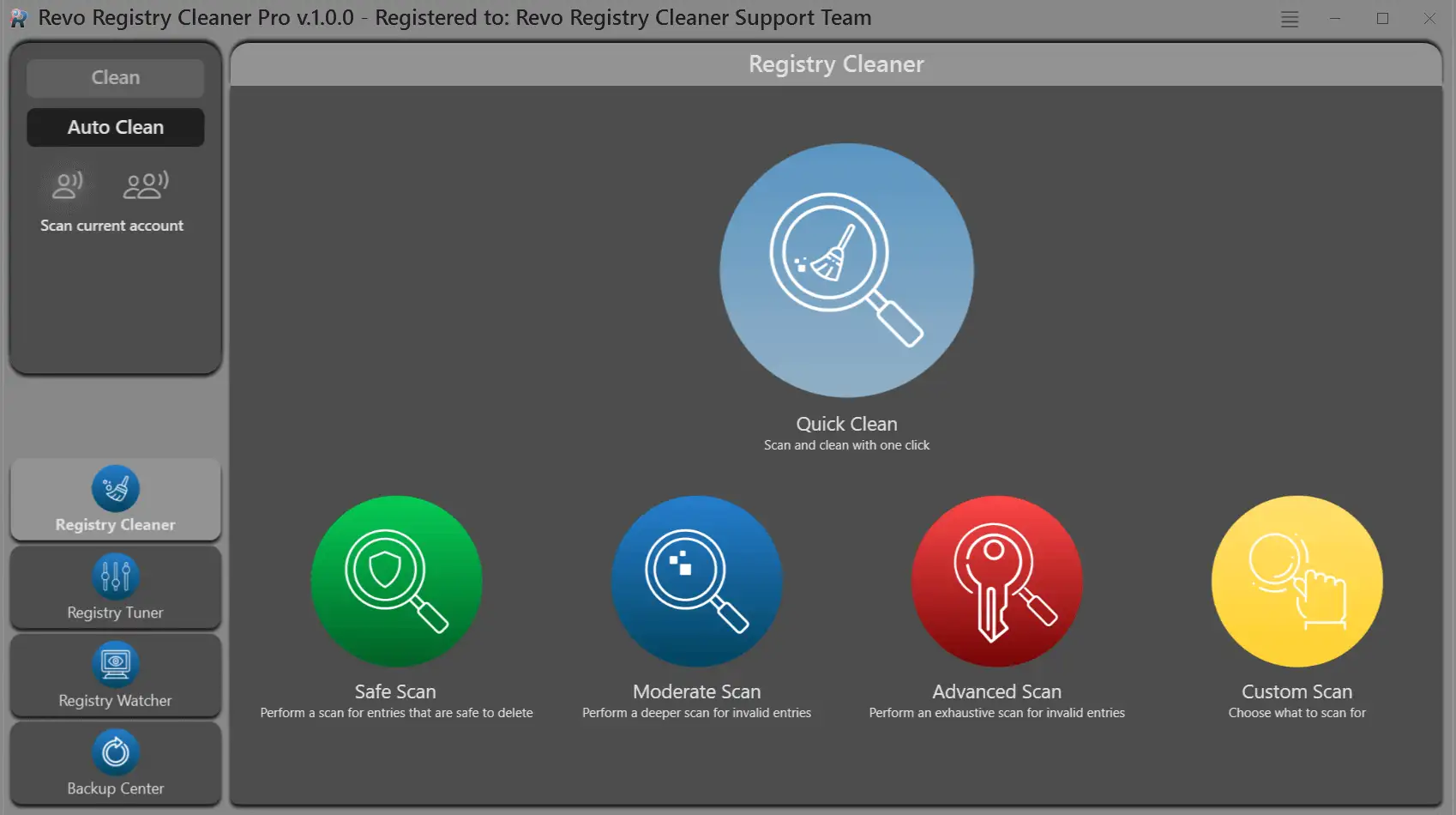
Les résumés d’analyse et les actions principales restent lisibles pendant de longues sessions.
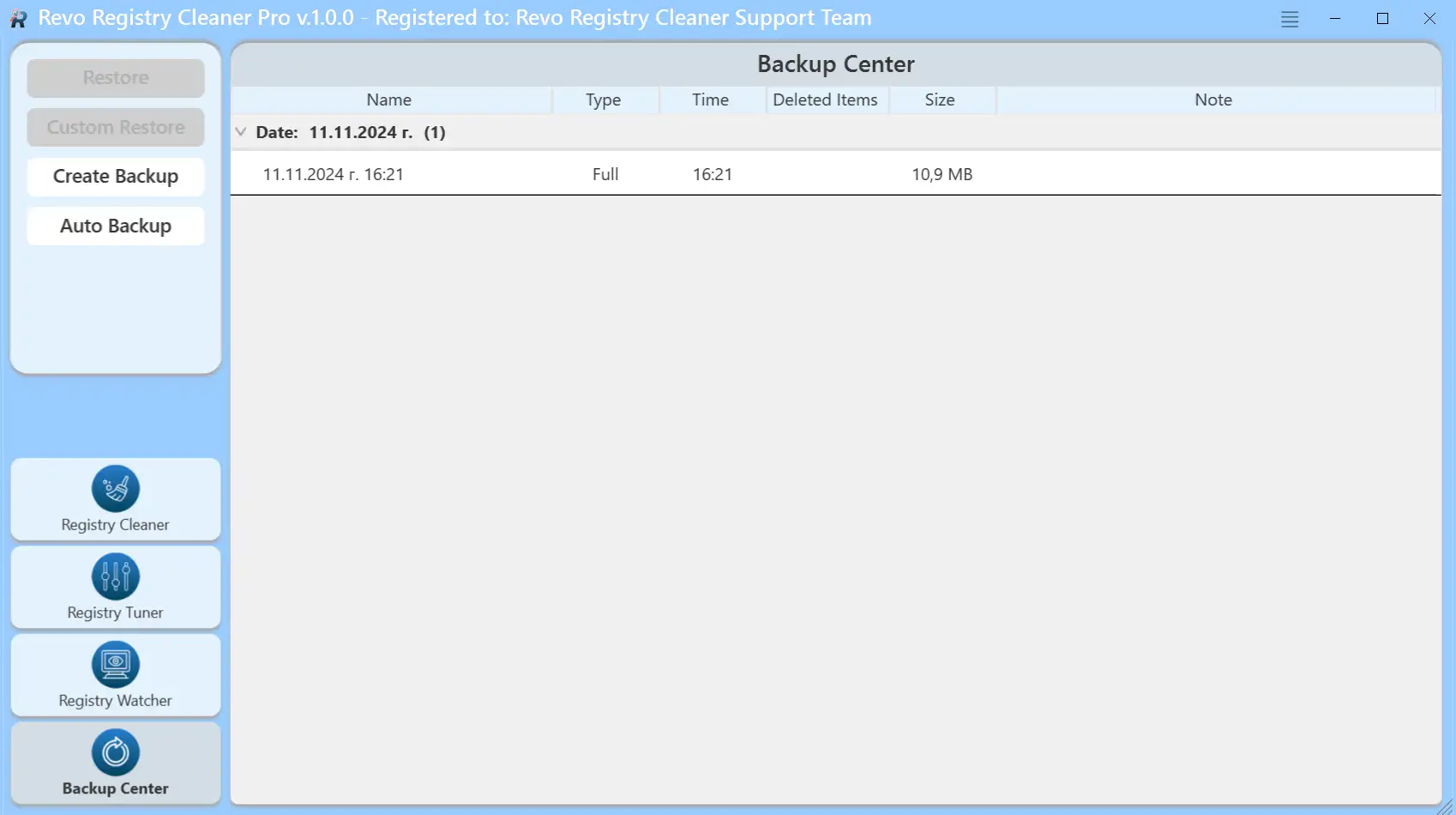
Capturez l’état du registre avant un nettoyage agressif, puis conservez les copies hors du disque système.
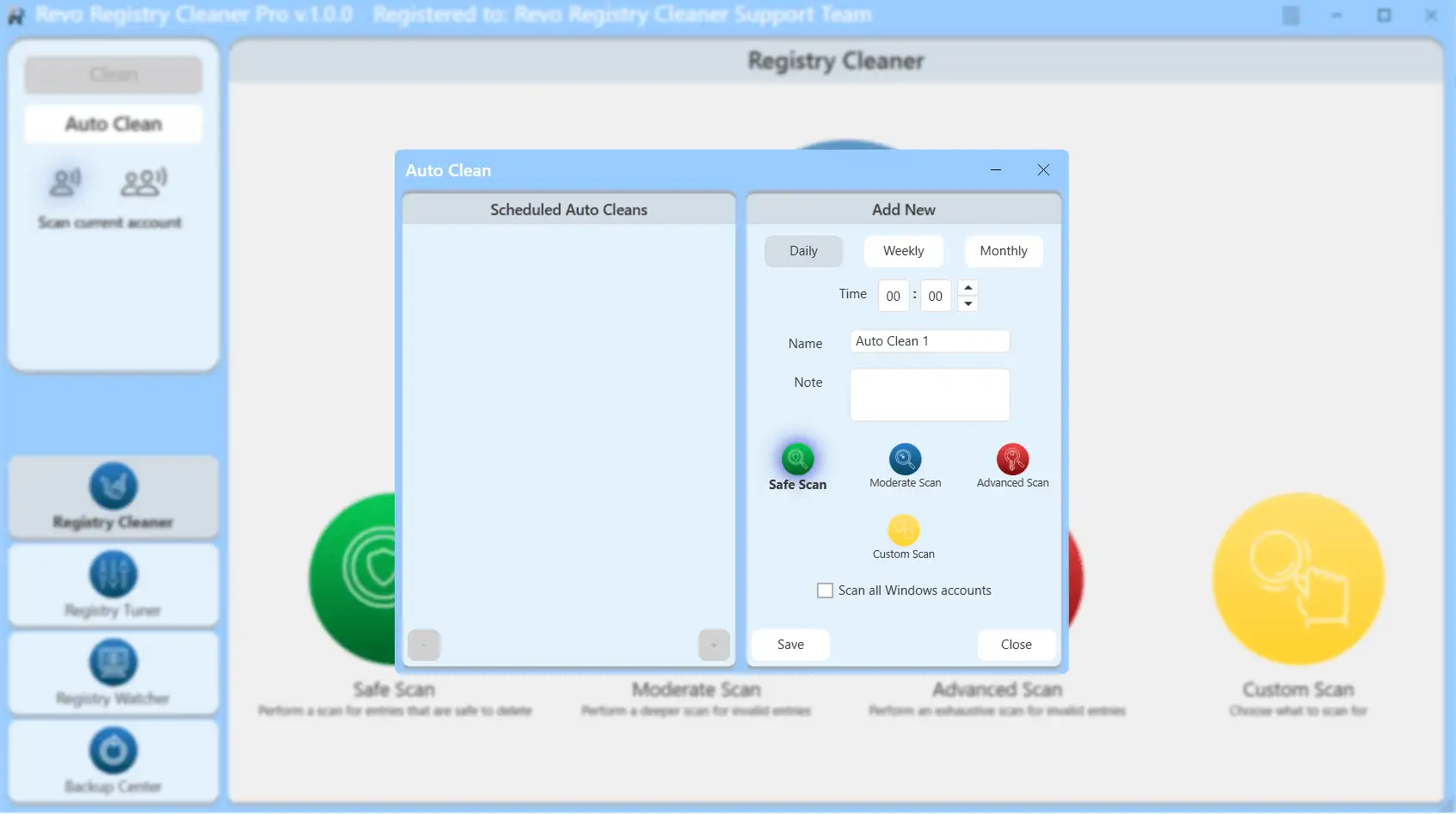
Planifiez les analyses sur des plages calmes pour que les tâches en arrière-plan n’entrent pas en conflit avec les désinstallations en cours.
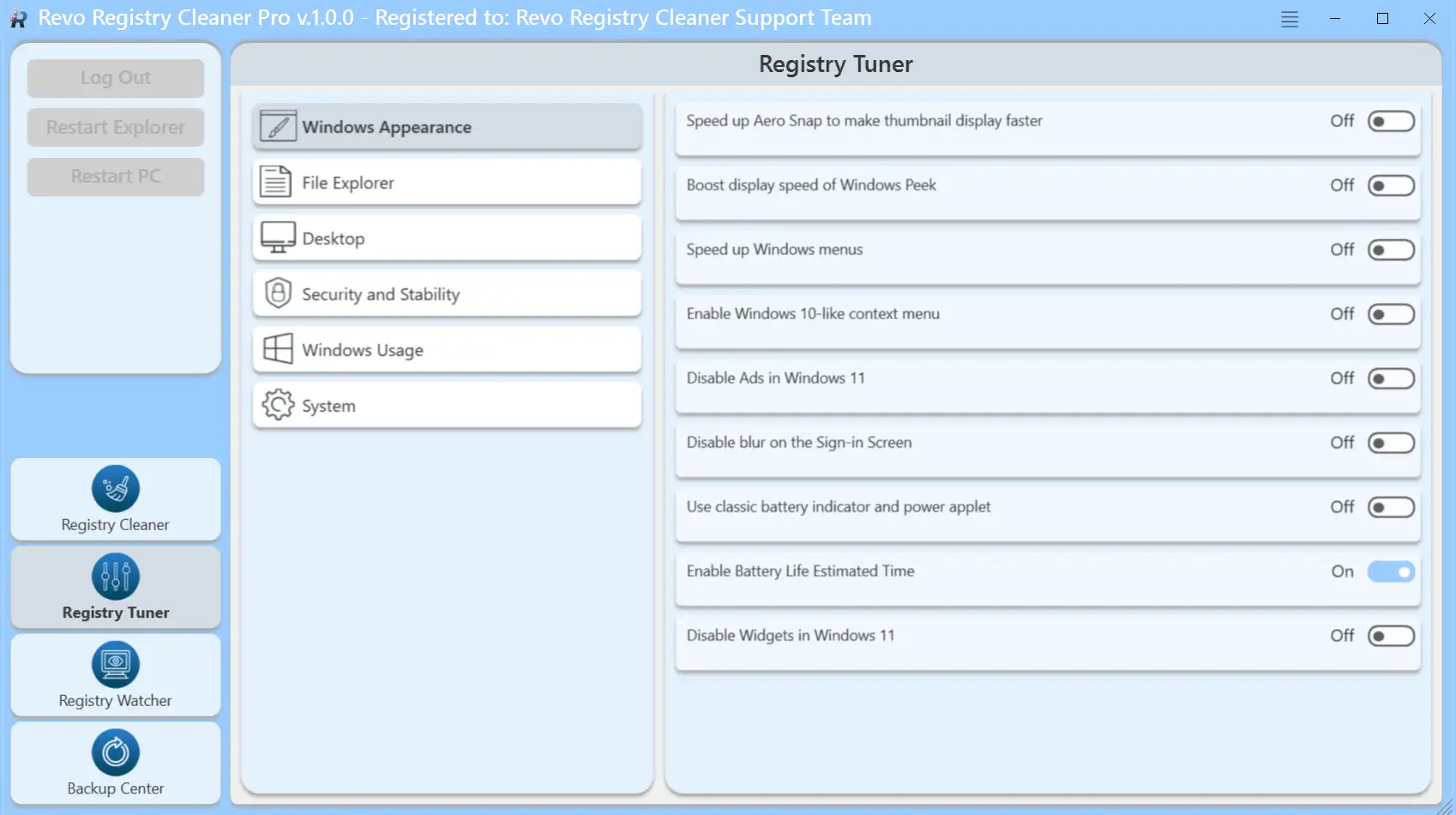
Examinez attentivement les réglages groupés ; notez les valeurs par défaut avant de modifier des PC de production.
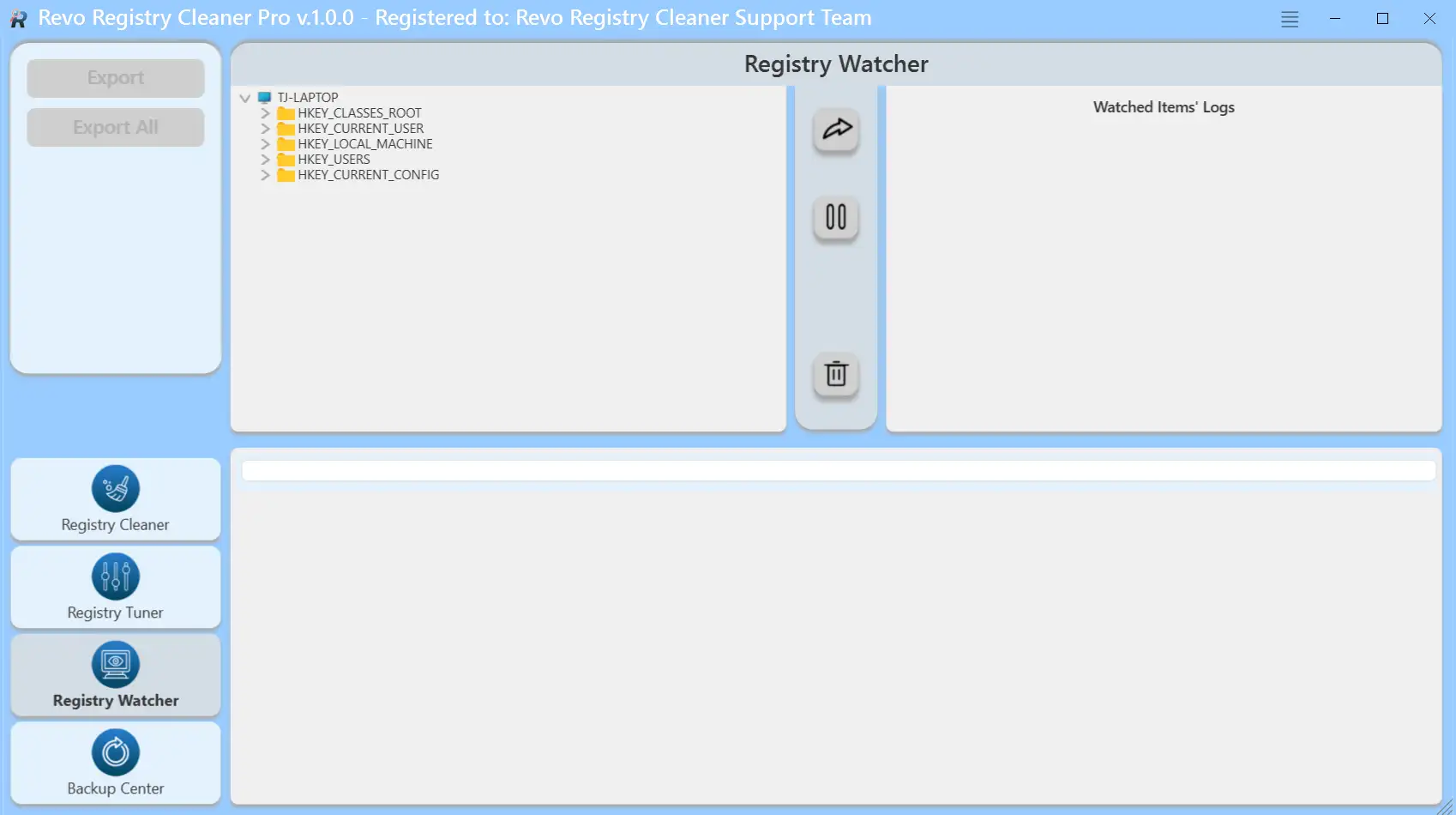
Voyez quel installeur a écrit quelles clés, puis recroisez les chemins avant suppression.
Ouvrir la visite guidée complète du Nettoyeur de registre sur Fonctionnalités pour de plus grandes captures et le contexte pas à pas dans les Guides.
La grille principale est dense sur les petits portables. Quelques habitudes de liste rendent les désinstallations plus rapides et plus sûres.
Triez par date d’installation lorsque vous cherchez une suite arrivée le week-end dernier, ou par nom lorsque vous ne vous souvenez que d’une partie de l’éditeur. Combinez avec la zone de recherche au lieu de faire défiler des centaines de lignes.
Faites glisser les bordures des colonnes ou agrandissez la fenêtre avant de comparer deux entrées similaires. Des noms tronqués masquent parfois des éditions différentes de la « même » application.
Vous pouvez voir des lignes distinctes pour les coques 32 et 64 bits d’une même suite. Retirer la mauvaise peut casser les raccourcis ; lisez la colonne emplacement d’installation lorsqu’elle est visible.
Voyez la disposition de la liste en contexte sur la page Fonctionnalités.
Même objectif final, points d’entrée différents. Adaptez la méthode au fait que le programme dispose encore ou non d’un assistant de l’éditeur fonctionnel.
Lancer le désinstalleur du programme depuis la liste. À essayer en premier lorsque l’entrée est saine.
Mettre plusieurs applications en file d’attente pour éviter de cliquer dans les mêmes boîtes de dialogue tout l’après-midi. Chaque désinstalleur de l’éditeur s’exécute toujours dans l’ordre.
Cible un dossier ou une entrée cassée lorsque Ajouter ou supprimer des programmes est faux ou que l’assistant plante. Attendez-vous ensuite à une passe de restes plus stricte.
Faites glisser une cible sur une fenêtre active ou une icône de la zone de notification lorsque le programme ne s’est jamais enregistré comme une installation classique.
Les GIF et l’ordre des opérations sont dans les Guides ; l’emplacement des panneaux figure sur Fonctionnalités.
Compilateurs, gestionnaires de paquets et SDK dispersent des caches dans votre profil. Désinstallez d’abord le produit principal, puis traitez les résultats d’analyse comme une liste de contrôle, et non comme un bouton de suppression en masse.
Lancez le désinstalleur ou l’outil de réparation de chaque éditeur. Le sauter et supprimer à la main des dossiers sous Program Files laisse souvent des services et des enregistrements du débogueur.
npm, pip, NuGet et équivalents peuvent grossir fortement sous AppData. Ne les videz qu’une fois la chaîne d’outils vraiment inutile, sinon tout sera retéléchargé au prochain projet.
Les distributions Linux sur WSL ont leur propre cycle de vie. Utilisez la procédure documentée de désinscription ou les outils de distro avant de supprimer des dossiers visibles dans l’Explorateur sous \\wsl$.
Certains programmes semblent n’avoir qu’une entrée dans la liste mais dépendent de redistribuables que beaucoup d’autres applications utilisent aussi.
Les paquets runtime apparaissent souvent près des restes. Si d’autres logiciels démarrent encore, conservez le redistribuable tant qu’au moins une application dépendante subsiste.
Steam, Epic et outils similaires partagent des bibliothèques entre titres. Désinstallez d’abord un jeu ; retirez le lanceur seulement lorsqu’aucun jeu installé n’en a besoin.
Les suites de productivité enregistrent des gestionnaires shell et des visionneuses. Attendez-vous à une liste de restes plus longue et à davantage de demandes de redémarrage qu’avec un petit utilitaire.
L’application cible les PC de bureau et portables Windows. Ces profils de lecteurs tirent le plus des guides proposés ici.
Vous voulez supprimer les essais, ranger les lanceurs de jeux et réduire les pop-ups après un week-end de nettoyage. Commencez par le flux de travail ci-dessus, puis ouvrez les listes du blog.
Vous connaissez déjà le Panneau de configuration et les Paramètres, mais vous voulez un hub unique pour les désinstallations, l’examen du démarrage et les analyses de restes. Fonctionnalités montre chaque panneau ; les Guides expliquent l’ordre et les risques.
Vous dépannez les ordinateurs des proches. Orientez-les vers la FAQ pour les licences et la section Attentes pour éviter qu’on imagine des corrections miraculeuses.
Un logiciel peut s’installer pour l’utilisateur actuel seulement ou pour tous les profils. Les analyses de restes peuvent afficher des chemins sous les dossiers d’un autre compte.
C:\Users\AutreNom\ sans avoir vérifié ce profil.Reconnaître ces dossiers aide à décider ce qu’on peut retirer en toute sécurité. Les noms varient légèrement selon la langue et l’édition de Windows.
Paramètres par utilisateur sous %LOCALAPPDATA% et %APPDATA%. Beaucoup d’applications y stockent des caches. Supprimer le mauvais dossier d’éditeur peut réinitialiser des connexions ou casser des extensions.
Données à l’échelle de la machine pour tous les utilisateurs. Antivirus, licences et installeurs y déposent des fichiers. En cas de doute, laissez en place tant que vous n’avez pas confirmé qu’aucun autre programme ne partage ce composant.
%TEMP% et les dossiers de décompression des éditeurs se remplissent de restes après des installations ratées. On ne vide en toute sécurité que lorsqu’aucun installeur n’est en cours et que le chemin n’est pas un dossier de projet actif.
Pour une lecture plus longue sur les signaux verts et rouges dans les listes, voir Lire les listes de restes dans les Guides.
OneDrive, Dropbox, Google Drive et clients similaires répliquent des fichiers dans des chemins qui ressemblent à des dossiers normaux sous votre profil. Une analyse peut les signaler parce qu’ils sont volumineux ou remplis de caches.
Les analyses peuvent lister des dossiers sur des volumes non branchés au moment présent, ou sur des partages qui n’existent que lorsque le VPN du bureau est actif.
Si un chemin commence par une lettre vide aujourd’hui, rebranchez le disque ou ouvrez Gestion des disques avant de traiter le dossier comme du superflu orphelin.
Les entrées sous \\serveur\partage\ concernent des données qu’un autre PC utilise peut-être encore. Ne supprimez qu’après accord avec le propriétaire du partage et les sauvegardes.
Tout cocher d’un coup pendant qu’un volume est hors ligne, c’est ainsi que disparaissent des dossiers de projet partagés. Triez ou filtrez d’abord par préfixe de chemin.
Les mises à jour de fonctionnalités remettent en ordre pilotes, applications intégrées et disposition du stockage. Désinstaller agressivement pendant un redémarrage en attente est une cause fréquente de programmes « à moitié retirés ».
Laissez Paramètres → Windows Update se terminer et redémarrez avant de juger quels programmes « ont cassé du jour au lendemain ».
Utilisez les outils de stockage intégrés pour les installations Windows précédentes et les caches d’optimisation de livraison avant de supprimer de gros dossiers à la main.
Une fois l’OS stable, désinstallez essais et doublons avec le flux habituel pour que les analyses de restes reflètent la réalité.
Les constructeurs de portables et d’imprimantes livrent des mises à jour, panneaux audio et assistants pilotes qui survivent à l’application que vous pensiez avoir retirée.
System32\DriverStore suggérés par les analyses.S’il ne reste que le pilote, suivez d’abord le guide de suppression du fabricant ou Paramètres → Imprimantes. Des suppressions agressives peuvent casser les files d’attente pour tous les utilisateurs de la machine.
Choisissez un parcours qui correspond à la raison pour laquelle vous avez ouvert ce site aujourd’hui.
Désinstallez les logiciels personnels, faites un passage prudent des fichiers inutiles, puis réinitialisez Windows depuis les Paramètres pour une remise en mains propres. Suivez notre flux de travail pour ne pas supprimer des runtimes partagés encore nécessaires.
Liste de préparation dans les GuidesTriez par date d’installation, retirez les packs d’essai, puis examinez le démarrage. La liste du blog aide après une grosse mise à jour Windows.
Liste post-mise à jourTerminez d’abord avec votre suite de sécurité. Une fois la menace écartée, Revo peut aider à retirer les dossiers résiduels de l’ancien installeur. Ce n’est pas un scanner de malware.
FAQ : virusVous n’avez pas besoin de chaque étape à chaque fois. Gardez ce qui correspond au programme que vous retirez.
Repérer l’application
Faites défiler Tous les programmes, recherchez ou passez au mode Chasseur lorsque la fenêtre n’apparaît jamais dans la liste.
Lancer la désinstallation classique
Laissez d’abord finir le désinstalleur de l’éditeur. Il retire services et composants enregistrés dans l’ordre attendu.
Examiner l’analyse des restes
Lisez chemins de fichiers et clés. Décochez runtimes partagés, dossiers de synchro cloud ou tout ce que vous n’identifiez pas.
Redémarrer et vérifier
Redémarrez si le désinstalleur l’a demandé. Ouvrez les applications dont vous avez encore besoin et vérifiez que le démarrage semble normal.
Besoin de plus de détail ? Lisez les Guides, consultez la FAQ ou parcourez le Blog pour des sujets ciblés.
Beaucoup de désinstalleurs se mettent en pause pendant l’arrêt d’un service Windows. Si vous forcez la fermeture de la fenêtre, le service peut redémarrer au boot et bloquer la tentative suivante.
Les raccourcis vers Services, Restauration du système et applets similaires se trouvent dans le même hub que le nettoyage des fichiers inutiles. La page Fonctionnalités légende chaque capture.
Fonctionnalités : outils WindowsLes entrées de démarrage ne racontent qu’une moitié de l’histoire. Les éditeurs enregistrent aussi des déclencheurs qui tournent une fois par jour, à l’ouverture de session ou à l’inactivité.
taskschd.msc) et recherchez le nom du produit une fois la désinstallation principale terminée.Si une tâche référence un chemin sous Program Files que vous avez déjà supprimé, exportez une fois le XML de la tâche avant de la retirer, au cas où une politique d’entreprise exigerait de documenter l’ancien planning.
Essayez ceci dans l’ordre avant de forcer la suppression de dossiers à la main.
Attendre et lire la boîte de dialogue. Certains désinstalleurs restent sur « Veuillez patienter » pendant l’arrêt d’un service. Notez le texte d’erreur exact s’il apparaît.
Fermer l’application et les tâches liées. Terminez le programme dans le Gestionnaire des tâches, mettez en pause les clients de synchro et relancez le désinstalleur de l’éditeur depuis la liste.
Redémarrage à froid. Un redémarrage en attente ou une DLL verrouillée se libère souvent après un redémarrage complet, pas seulement après une fermeture de session.
Ensuite seulement, les chemins avancés de Revo. La désinstallation forcée ou le mode Chasseur vient après l’échec de l’assistant normal, pas en première étape. Voir les Guides pour l’ordre et les risques.
L’assistant de désinstallation n’a pas toujours le dernier mot. Prévoyez cinq minutes de plus pour que le PC ne vous surprenne pas au prochain redémarrage.
Ouvrez le gestionnaire de démarrage automatique et repérez les entrées orphelines qui pointent encore vers l’ancien dossier. Ne retirez que ce que vous reconnaissez.
Blog : démarrage après désinstallationSi quelque chose déraille des jours plus tard, l’historique des désinstallations et les journaux montrent quoi a été retiré et quand. Les captures de ces panneaux sont sur Fonctionnalités.
Fonctionnalités : capturesLes dossiers du programme rétrécissent d’abord ; caches et anciennes mises à jour peuvent encore occuper des gigaoctets. Un passage prudent des fichiers inutiles vient après que vous faites confiance à la liste de restes.
Blog : libérer de l’espace après désinstallationsAllez directement au sujet qui vous intéresse. Vous pouvez revenir à cette page d’accueil à tout moment via le logo.
Vous ne vous souviendrez pas de chaque case cochée il y a trois mardis. Une petite habitude maintenant évite des erreurs mystérieuses plus tard.
Les panneaux d’historique et de journaux font partie du même ensemble d’outils que les analyses de fichiers inutiles. La page Fonctionnalités indique où ils se situent habituellement dans la fenêtre.
Fonctionnalités : panneaux et capturesUne fois l’installeur terminé, consacrez quelques minutes aux bonnes habitudes de configuration. Elles font gagner des heures lorsque quelque chose tourne mal plus tard.
Les captures de chaque panneau sont sur la page Fonctionnalités ; l’ordre des opérations en profondeur figure dans les Guides.
Résumés courts uniquement. Développez les entrées correspondantes sur la page FAQ pour le contexte complet.
Oui, pour un usage non commercial, avec un jeu de fonctionnalités différent de Pro. Comparez dans le programme que vous installez.
FAQ : gratuit contre ProOui, si vous cochez tout sans lire. Lisez les chemins, gardez des sauvegardes et laissez les runtimes partagés.
FAQ : prudenceLes installations et suppressions à l’échelle du système exigent en général une élévation. « Accès refusé » se résout souvent avec Exécuter en tant qu’administrateur.
FAQ : droits administrateurRespectez la politique informatique. L’édition gratuite n’est pas destinée à un usage commercial ; les entreprises standardisent en général sur Pro.
FAQ : usage professionnelUtilisez la vérification des mises à jour dans l’application lorsqu’elle est disponible, ou réinstallez depuis une source de confiance après avoir fermé le programme.
FAQ : mettre à jour RevoLes clés sont plus petites que des dossiers, mais une mauvaise suppression peut faire plus de dégâts. Soyez plus prudent qu’avec les fichiers temporaires.
Le blog parcourt signaux verts et rouges à un rythme plus posé qu’une session de désinstallation en direct.
Restes dans le registre : ce qu’il est raisonnable de toucherUn rapide retour sur la réalité avant d’installer ou de nettoyer quoi que ce soit.
Les désinstalleurs de l’éditeur et les analyses de restes peuvent durer plus qu’une pause café. Une machine qui se met en veille à mi-parcours peut laisser une base de données à moitié écrite.
Cela s’associe à Quand suspendre un nettoyage lorsque vous n’êtes que sur batterie.
Des analyses agressives vont bien un soir calme. Arrêtez ou reportez si l’un des cas suivants est vrai :
La liste de préparation sur la page Guides propose une fenêtre horaire plus sûre.
L’antivirus temps réel et les outils EDR bloquent parfois les désinstalleurs, les modules de nettoyage ou l’exécutable Revo lui-même. Ce n’est pas toujours du malware ; cela peut être des heuristiques agressives sur des fichiers tout juste téléchargés.
Le malware, c’est un autre flux de travail
Lancez d’abord une analyse antivirus complète. Revo cible les restes de programmes légitimes une fois la menace écartée, pas les infections actives. Voir la FAQ : virus et la FAQ : l’antivirus bloque la désinstallation.
Les mêmes règles de désinstallation s’appliquent, mais les modes de défaillance diffèrent lorsque la session n’est pas une console physique.
FAQ : Windows Server et la liste de préparation des Guides couvrent les environnements plus stricts.
Des questions d’abord ?
Ouvrez la FAQ pour les licences, gratuit contre Pro, sauvegardes et conseils antivirus. Développez les rubriques dont vous avez besoin avant d’installer.
Avant de désinstaller la moitié du disque, vérifiez l’essentiel pour simplifier les questions au support plus tard.
Installeur Windows pour Revo Uninstaller Pro. Après le téléchargement, vérifiez la signature numérique dans les propriétés du fichier.
Analysez et vérifiez avant d’exécuter.