
Guides
Forced Uninstall, Quick Uninstall, restes, historique et correctifs pratiques.
Ces repères supposent Windows 10 ou 11 et une version récente du programme. Les menus peuvent légèrement varier selon les versions, mais le déroulement global reste le même.
Avant de modifier quoi que ce soit
- Photographiez l’état du système. Créez un point de restauration Windows avant de supprimer de gros lots de restes ou d’utiliser des outils de registre.
- Fermez l’application cible. Quittez le programme, icônes de zone de notification comprises. Terminez les tâches bloquées dans le Gestionnaire des tâches si un désinstalleur signale des fichiers occupés.
- Enregistrez votre travail. Videz les documents et sauvegardes de jeux qui pourraient se trouver dans le dossier du programme que vous allez supprimer.
- Notez les dépendances. Si l’application installe un pilote ou un adaptateur VPN dédié, consultez la documentation de l’éditeur avant de retirer les services associés.
- Vérifiez la connectivité. Après avoir retiré des VPN ou suites de sécurité, confirmez que le Wi‑Fi ou l’Ethernet fonctionne encore avant de supprimer d’autres restes liés au réseau.
- Libérez un peu d’espace disque d’abord. Les analyses et sauvegardes ont besoin de place temporaire. Visez plusieurs gigaoctets libres sur le disque système avant de lancer de grosses opérations de nettoyage.
Sauvegardes du registre avant des modifications profondes
De nombreuses installations Pro proposent un centre de sauvegarde à côté de Registry Cleaner. Exportez des instantanés avant des analyses agressives, stockez-les hors du disque système et conservez au moins un point de restauration Windows.
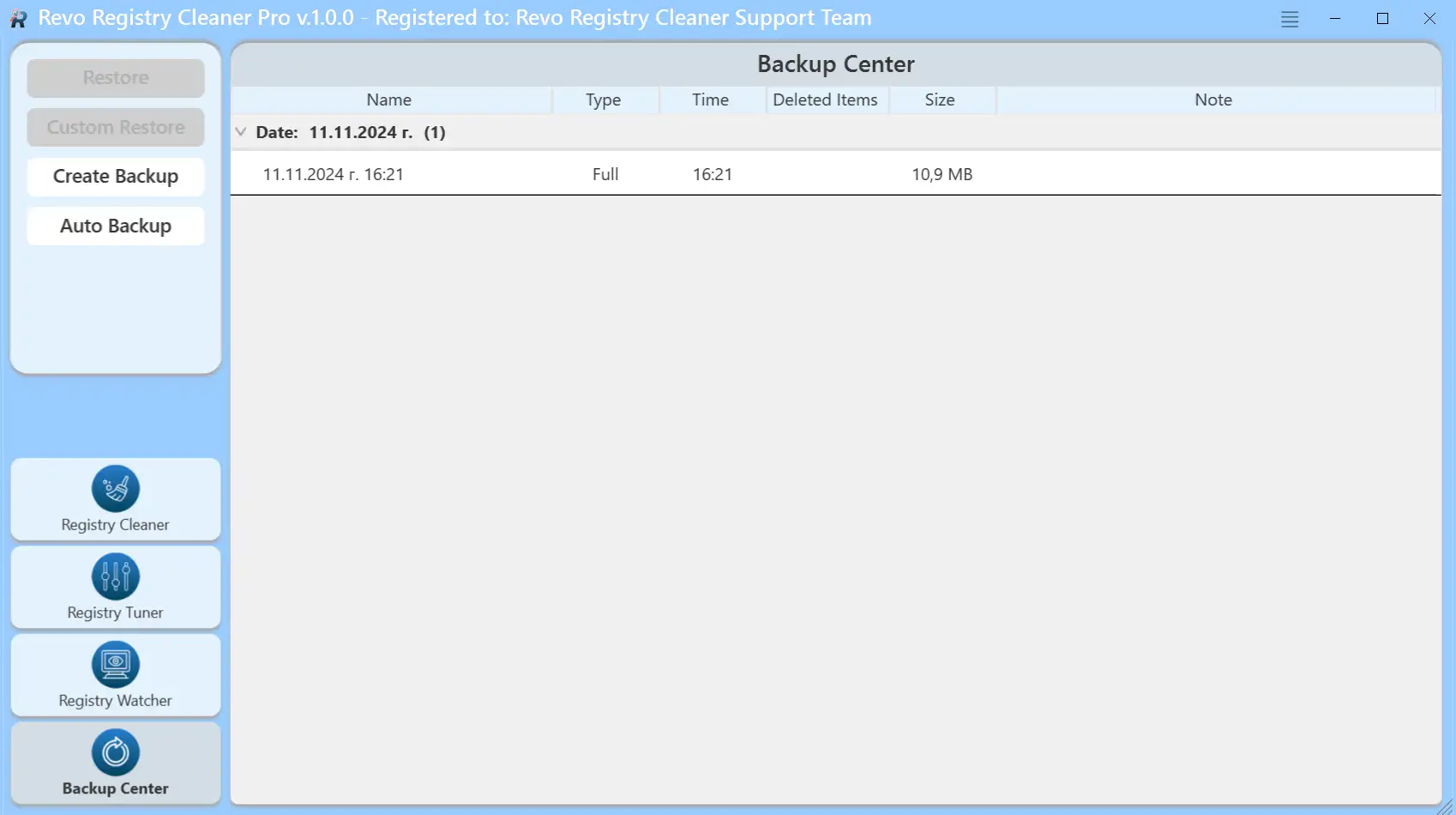
L’automatisation, le réglage fin et la surveillance en temps réel sont illustrés dans l’ordre sur la page Fonctionnalités → panneaux Registry Cleaner.
Guides pas à pas
Forced Uninstall et Hunter Mode
- Forced Uninstall : pour les entrées présentes alors que le désinstalleur de l’éditeur échoue. Vous indiquez le dossier du programme et lancez une analyse des restes.
- Hunter Mode : pour ce qui apparaît à peine dans la liste : faites glisser la cible sur la fenêtre ou l’icône de la zone de notification.
Quand la désinstallation classique suffit
La plupart des logiciels de bureau fournissent encore une entrée de désinstallation. Essayez cette séquence avant les modes avancés :
- Sélectionnez le programme dans All Programs et exécutez Désinstaller (Uninstall). Laissez l’assistant de l’éditeur se terminer, y compris tout redémarrage demandé.
- Si l’assistant échoue, relancez-le en administrateur ou réparez l’installation depuis le même paquet d’installation si l’éditeur le propose.
- Seulement après cela, utilisez Forced Uninstall avec le bon chemin de dossier, ou Hunter Mode lorsqu’il n’y a aucune entrée dans la liste.
- Ouvrez la liste des restes, décochez les éléments partagés, puis supprimez ce qui appartient clairement au produit retiré.
Quick Uninstall : quand c’est utile
Quick Uninstall enchaîne pour plusieurs programmes sélectionnés les étapes de désinstallation et d’analyse des restes dans une même session. C’est pratique pour retirer une famille d’outils du même éditeur ou débarrasser un PC que vous venez d’hériter.
- Sélectionnez uniquement des programmes que vous comprenez. Les lots hétérogènes favorisent les erreurs sur l’écran des restes.
- Privilégiez des niveaux d’analyse modérés ou prudents tant que vous ne faites pas confiance aux résultats sur ce PC.
- Prenez une pause entre les gros lots pour laisser Windows libérer les verrous de fichiers et laisser l’antivirus se calmer.
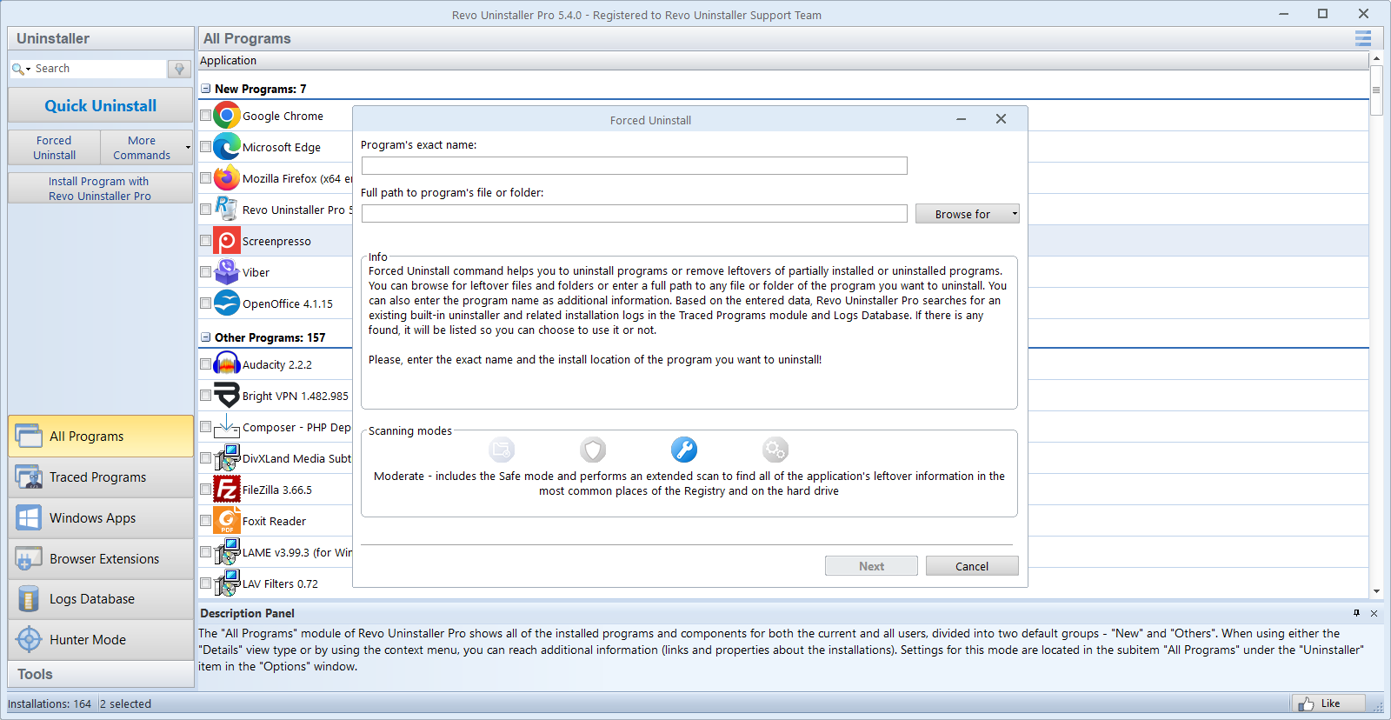
Forced Uninstall : saisissez le nom du programme et le chemin, puis poursuivez avec l’analyse.
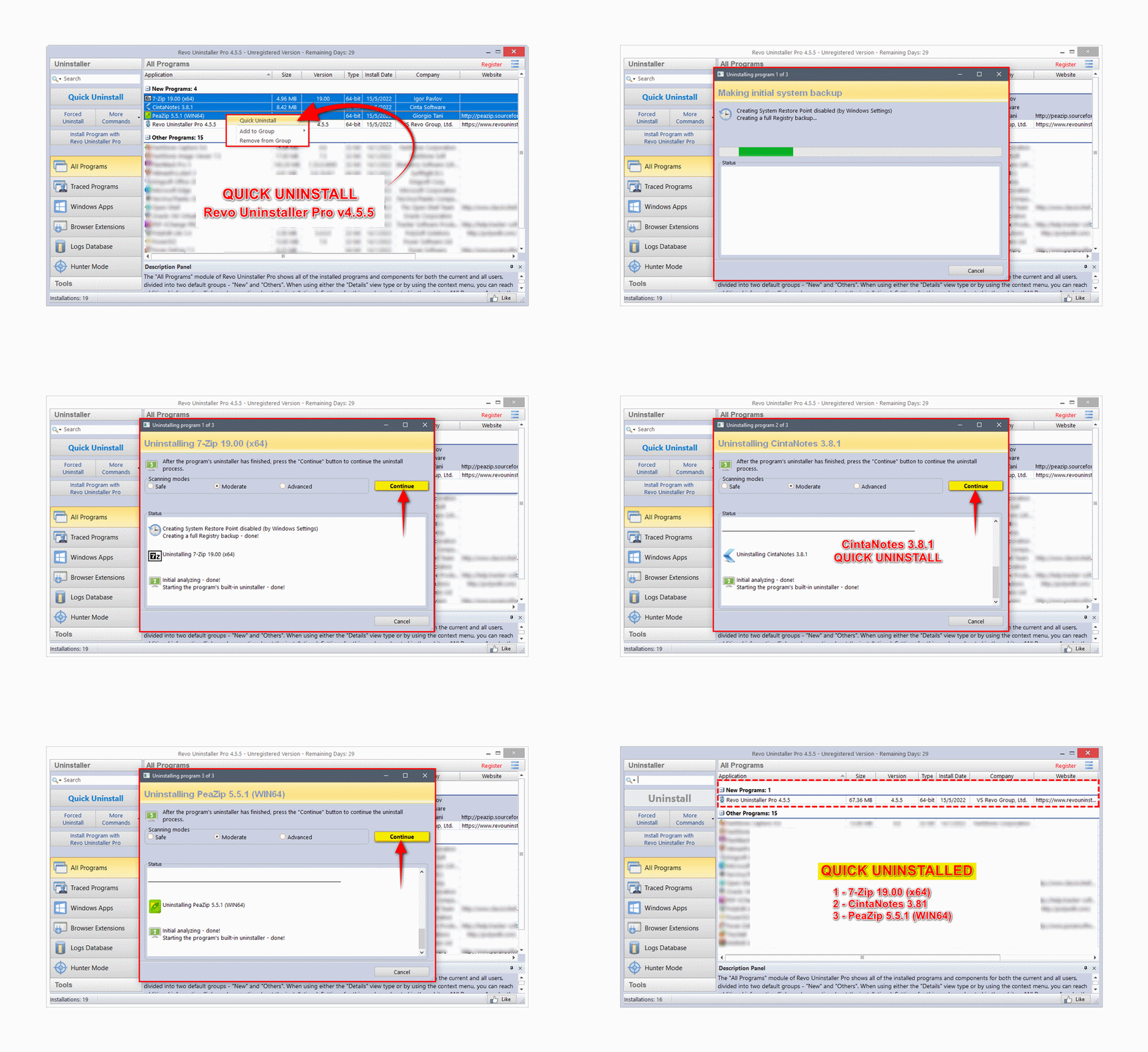
Quick Uninstall : sélectionnez plusieurs éléments et enchaînez un flux (analyse modérée souvent utilisée).
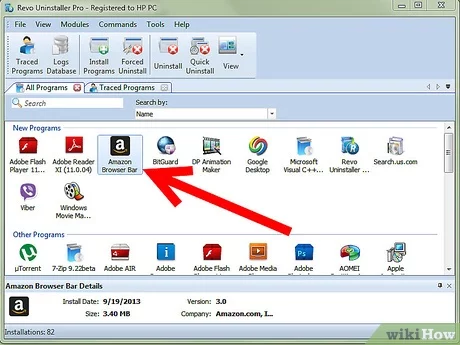
Après désinstallation : relire les restes
Décochez tout ce qui est partagé (runtimes, sauvegardes). Supprimez uniquement ce qui appartient clairement à l’application retirée.
Survolez ou élargissez les colonnes pour lire les chemins complets. Si un fichier se trouve sous ProgramData ou un autre profil utilisateur, vérifiez qu’aucun autre logiciel ne l’utilise encore.
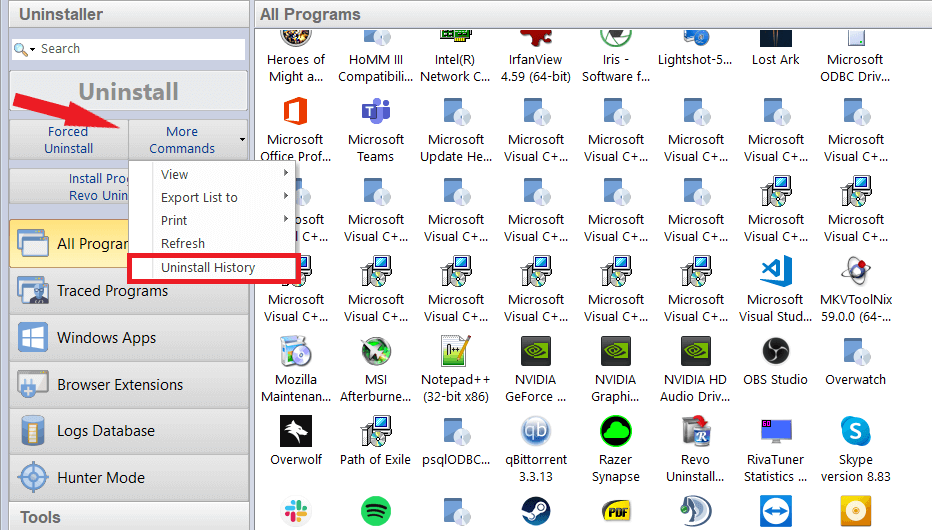
Historique des désinstallations
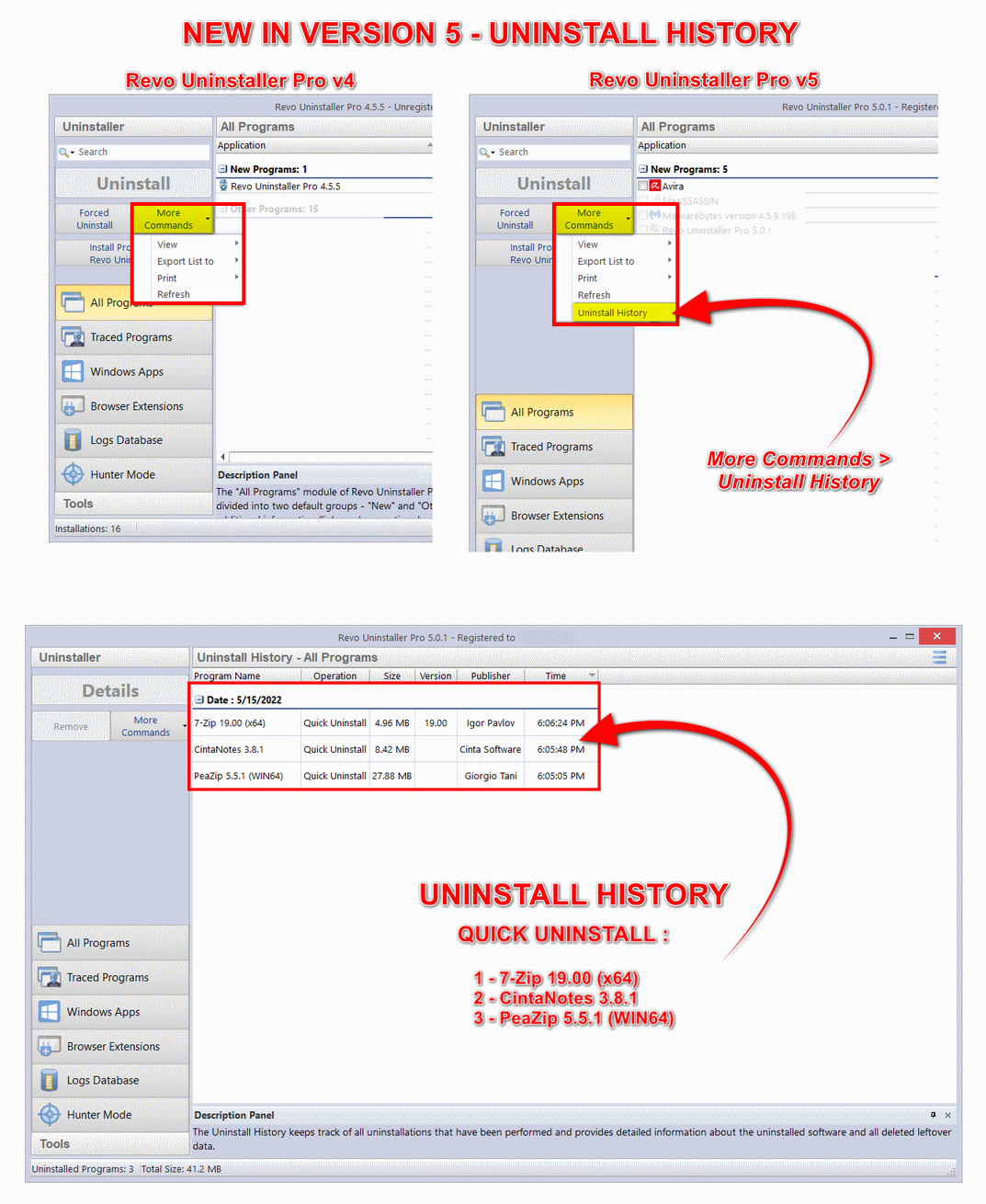
Ouvrez-le depuis Plus de commandes (More Commands) pour voir ce qui a été retiré et quand, utile si quelque chose casse après un nettoyage.
Croisez les horodatages avec Windows Update ou les installations de pilotes pour ne pas incriminer la mauvaise session de désinstallation.
Comment lire une liste de restes
L’analyseur propose des candidats, pas des certitudes. Traitez chaque ligne comme une question : « Si je supprime ceci, est-ce que quelque chose que j’utilise encore va casser ? »
Signaux encourageants à examiner
- Chemins sous l’ancien dossier du programme avec la date du jour après la désinstallation.
- Clés de registre qui répètent le nom de l’éditeur mais n’ont plus de fichiers correspondants sur le disque.
- Raccourcis sur le bureau ou dans le menu Démarrer pointant vers des exécutables supprimés.
Signaux d’alerte à laisser tranquilles
- Entrées pour Microsoft Visual C++, .NET ou runtimes audio sauf si vous savez qu’aucune autre application n’en a besoin.
- Tout ce qui se trouve dans le répertoire actif d’un autre jeu ou d’une autre suite créative.
- Clés mentionnant
Windows,Shellou des gestionnaires de l’Explorateur si vous ne déboguez pas le shell.
Encore l’hésitation ? Arrêtez-vous, exportez une sauvegarde depuis l’application, puis poursuivez avec l’article sur le registre avant de supprimer.
Ce que les lecteurs rapportent souvent
Situations typiques, sans garantie.
« L’antivirus a laissé un pilote ; Forced Uninstall et un passage prudent des restes ont corrigé l’adaptateur fantôme. »
« Un lanceur revenait sans cesse ; Hunter Mode plus la désactivation de l’entrée de démarrage l’ont stoppé. »
« Analyse des fichiers inutiles après grosses mises à jour d’une suite créative : moins de dossiers temporaires sur le disque. »
« Nous imposons des points de restauration avant que les stagiaires lancent le vendredi nettoyage. La vue Historique rend les retours en arrière moins stressants. »
Correctifs rapides
Accès refusé
Quittez l’application et ses services. Vérifiez le Gestionnaire des tâches. Ensuite seulement, réessayez en administrateur.
Runtimes partagés dans la liste
Conservez les paquets Visual C++ et .NET sauf certitude qu’aucun autre programme n’en dépend.
Applications Microsoft Store
Utilisez Paramètres → Applications pour certaines applis UWP ; Revo pour les installateurs Win32 classiques.
Dossiers portables
Si l’application n’a jamais utilisé d’installateur, supprimez le dossier manuellement après sauvegarde des réglages. Utilisez Hunter Mode pour attraper les raccourcis orphelins.
Quarantaine antivirus
Restaurez les faux positifs avant de désinstaller, sinon le désinstalleur peut manquer des fichiers semi-installés et brouiller l’analyse des restes.
Analyses lentes
Les gros disques et lecteurs réseau ralentissent tout scanner. Lancez les passes profondes quand vous avez le temps, pas sous la pression d’une échéance.
Pilotes VPN ou filtres
Désinstallez d’abord l’application de l’éditeur, redémarrez, puis contrôlez les adaptateurs dans Paramètres. Retirez les services restants seulement si aucune connexion active n’en dépend.
OneDrive et chemins cloud
Les fichiers à la demande semblent locaux mais peuvent se télécharger depuis le cloud. Mettez la synchro en pause ou rendez les dossiers disponibles hors connexion avant de les traiter comme des restes ordinaires.
Plusieurs comptes Windows
Les programmes installés pour un utilisateur peuvent laisser des données sous un autre profil. Changez de compte ou parcourez ces dossiers avant de supposer qu’un chemin est inutilisé.
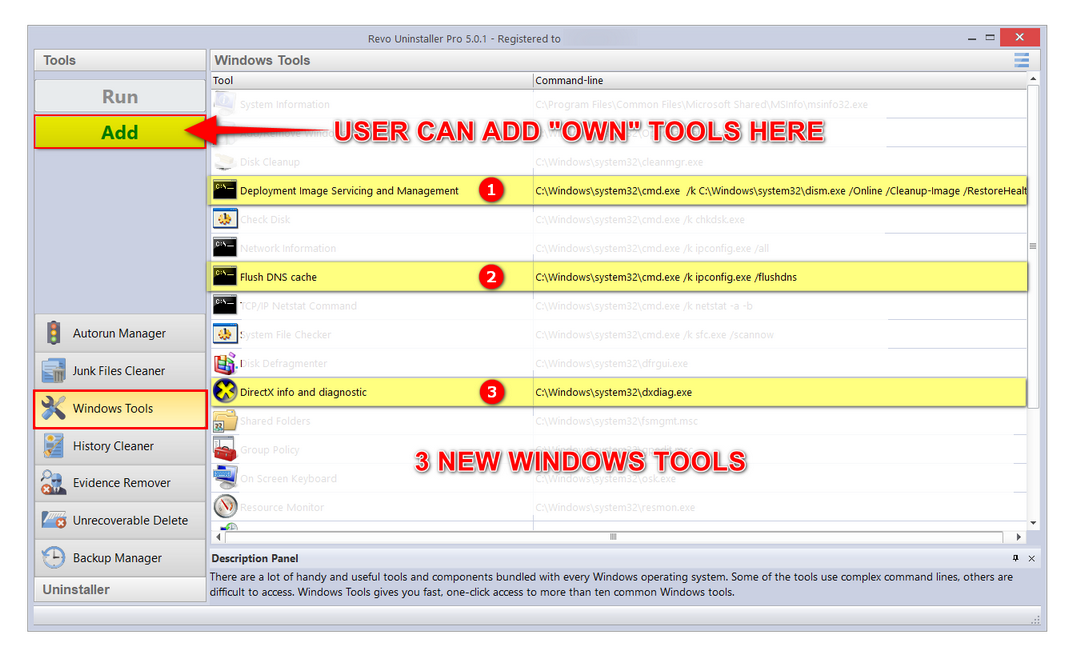
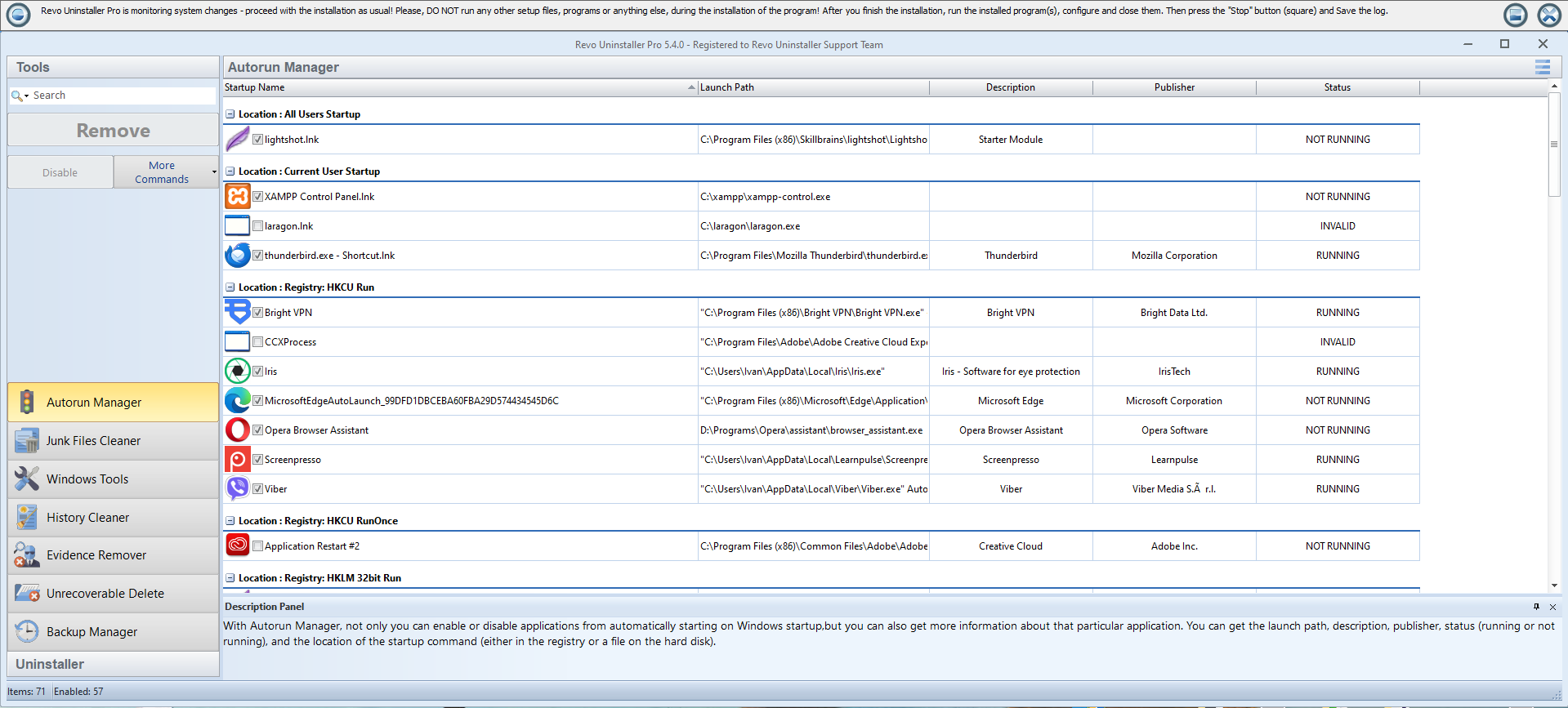
À gauche : hub des outils Windows (Windows Tools). À droite : Autorun Manager (programmes au démarrage et état).
Glossaire
Définitions courtes pour les termes des boîtes de dialogue et de ce site.
- Reste (leftover)
- Fichier, dossier ou clé de registre qui subsiste après l’exécution du désinstalleur de l’éditeur.
- Analyse modérée
- Compromis entre détection rapide et agressive des restes. Bon réglage par défaut tant que vous apprenez encore le PC.
- Trace
- Preuve qu’une application a existé : raccourcis, règles pare-feu, entrées de démarrage ou listes de documents récents.
- Point de restauration
- Instantané Windows auquel revenir si une session de nettoyage tourne mal.