Fonctionnalités

Captures et vidéos de l’application Windows : All Programs, outils, gestionnaire d’applications, et plus encore.

Servez-vous de cette page comme carte visuelle. Chaque bloc correspond à un panneau réel du programme pour savoir à quoi vous attendre avant d’explorer votre propre PC.

Ce que vous trouverez dans la barre latérale

Au-delà de la désinstallation, l’application regroupe des utilitaires de maintenance dans une même fenêtre. La disponibilité peut varier selon l’édition et la version.

Fichiers inutiles

Analysez les emplacements temporaires utilisateur et système, les caches de navigateur et les raccourcis cassés. Relisez la liste avant suppression.

Gestionnaire des journaux

Ouvrez les journaux de désinstallation et d’opérations lorsque vous devez vous souvenir de ce qui a changé après une longue session.

Gestionnaire de sauvegardes

Concerne les sauvegardes du registre et du système créées via l’outil. Conservez les copies tant que le PC n’est pas stabilisé.

Effaceur de traces

Nettoyage axé confidentialité des listes récentes et traces similaires. À n’utiliser que lorsque vous comprenez ce qui sera effacé.

Suppression irréversible

Options de suppression sécurisée pour fichiers sensibles. Plus lent qu’une suppression classique et inutile pour les désinstallations quotidiennes.

Sauvegarde multi-niveaux

Options orientées Pro pour suivre les installations et restaurer des instantanés. Lisez attentivement les invites avant d’activer.

Le contexte pas à pas se trouve sur la page Guides. Les questions de licence sont résumées dans la FAQ.

Captures d’écran

Vues réelles de l’interface du programme.

Les miniatures peuvent paraître plus nettes ou plus floues selon la mise à l’échelle de votre écran. Si le texte semble flou, comparez à 100 % d’échelle ou exportez une nouvelle capture depuis votre machine pour la documentation.

Modules que vous pouvez voir au-delà de cette page

Les éditions diffèrent. Si votre barre latérale liste des éléments non illustrés ici, traitez-les comme les modules montrés : prévisualisez, puis agissez.

  • Registry Cleaner repère les références invalides. Exportez une sauvegarde d’abord et ne supprimez que les entrées comprises. Voir les captures de Registry Cleaner ci-dessous.
  • Nettoyeurs Office ciblent compléments et caches des suites bureautiques. Fermez Office avant de les lancer.
  • Options de l’assistant de désinstallation permettent d’ajuster la profondeur d’analyse. Restez prudent sur les PC peu familiers.
  • Restes liés au réseau apparaissent parfois après des clients VPN. Vérifiez les adaptateurs dans Paramètres avant de supprimer des pilotes.
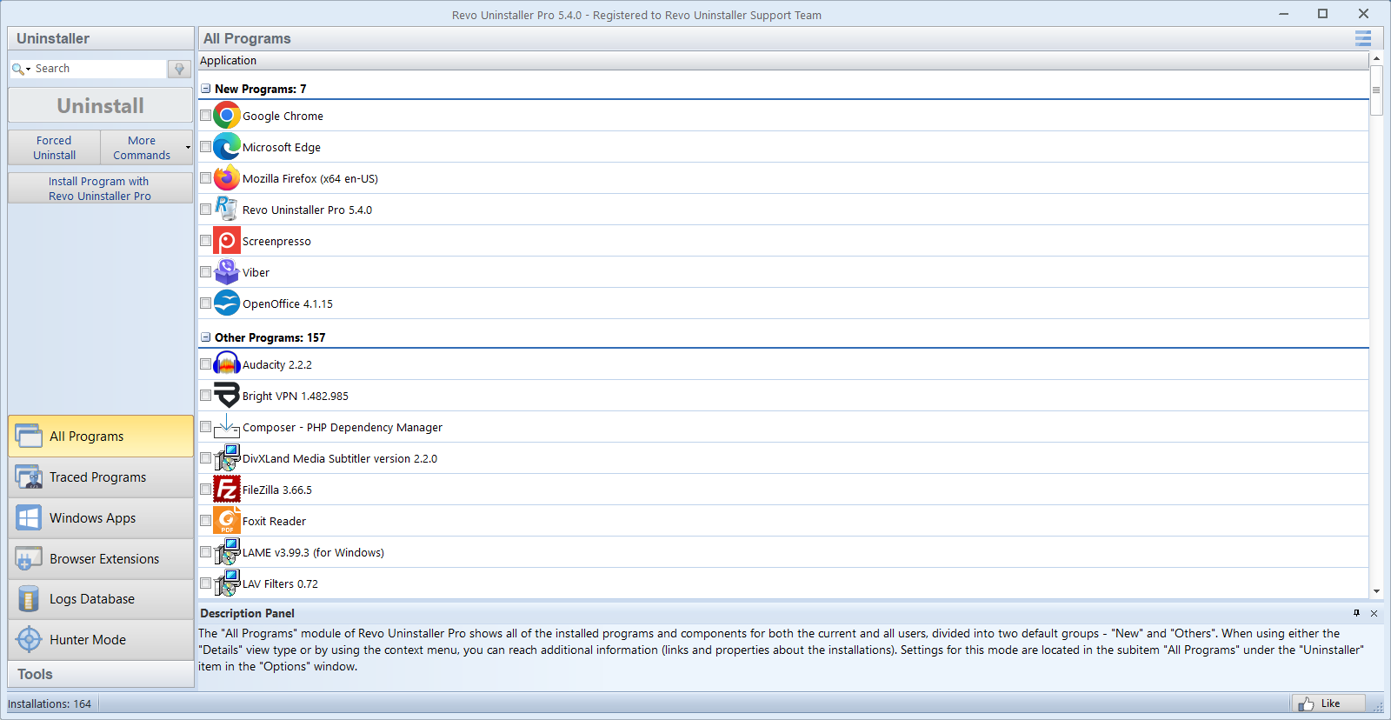
Capture d’écran : liste All Programs de Revo Uninstaller avec icônes et groupes de programmes

All Programs

Parcourez tout ce qui est installé pour votre utilisateur (et d’autres, selon les réglages). Désinstaller (Uninstall), Quick Uninstall, Forced Uninstall et Hunter Mode sont disponibles depuis le panneau gauche.

Utilisez les en-têtes de colonnes ou les menus contextuels pour trier par taille ou date d’installation lorsque vous cherchez d’anciens essais ou des runtimes en double.
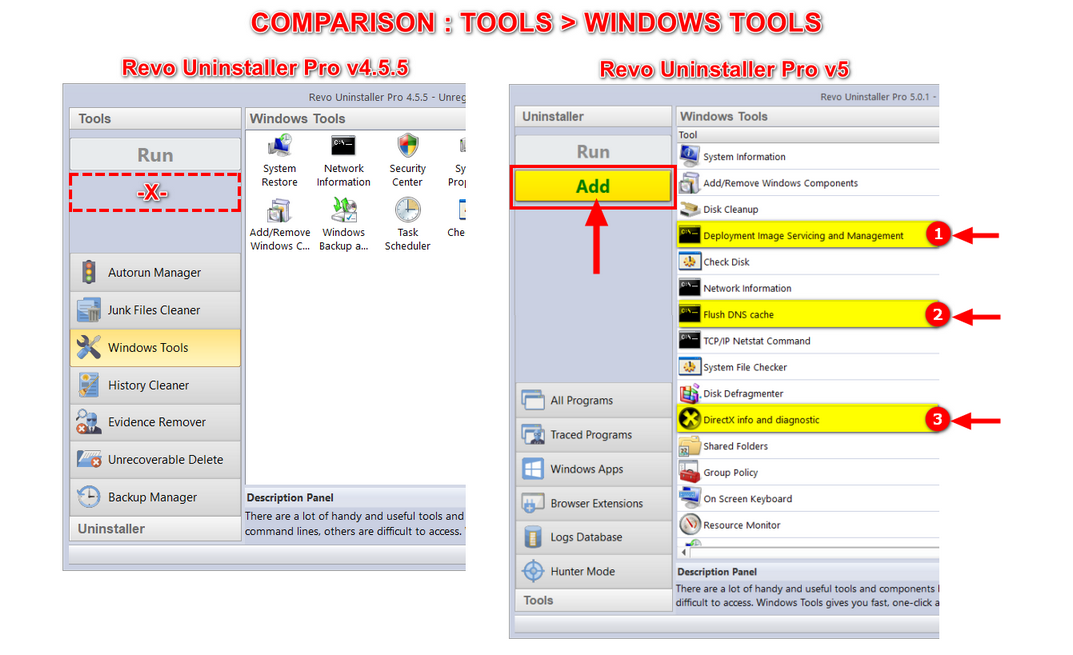
Capture d’écran : section des outils Windows (Windows Tools) dans Revo Uninstaller

Outils Windows

Ouvrez Restauration du système, Services, Connexions réseau et autres utilitaires intégrés depuis un seul endroit plutôt que de fouiller le Panneau de configuration.

Pratique lorsqu’une désinstallation laisse un service actif : passez à Services, arrêtez-le, puis revenez dans Revo pour une nouvelle passe.

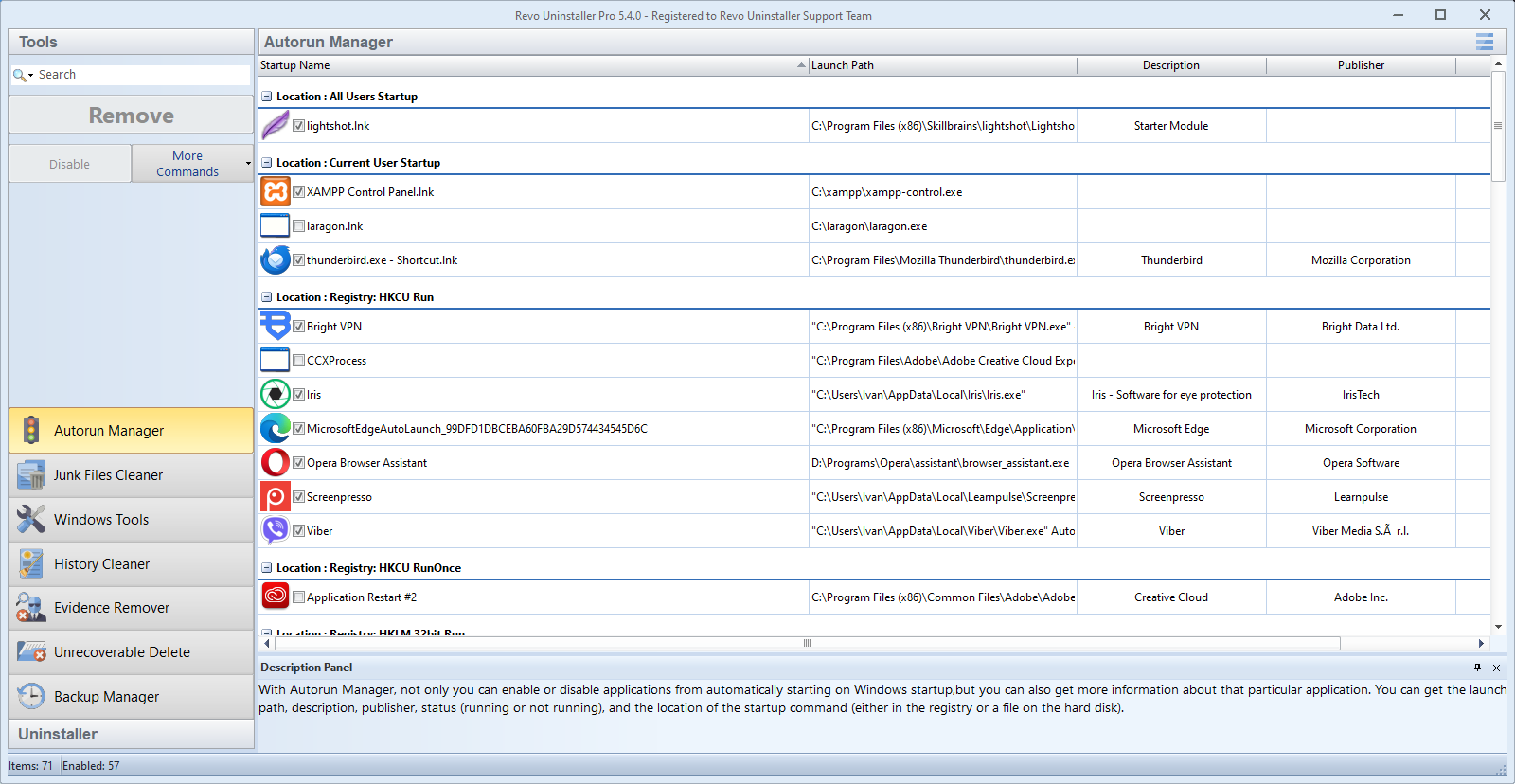
Capture d’écran : gestionnaire d’applications Revo listant applications et composants

Gestionnaire d’applications (App Manager)

Examinez applications, services et composants associés avant de retirer un logiciel, utile lorsqu’un installateur a ajouté des agents en arrière-plan sans que vous le remarquiez.

Développez les entrées pour voir les dépendances. Si vous ignorez si un composant est partagé, recherchez sur le web le nom du service ou de la DLL avant suppression.

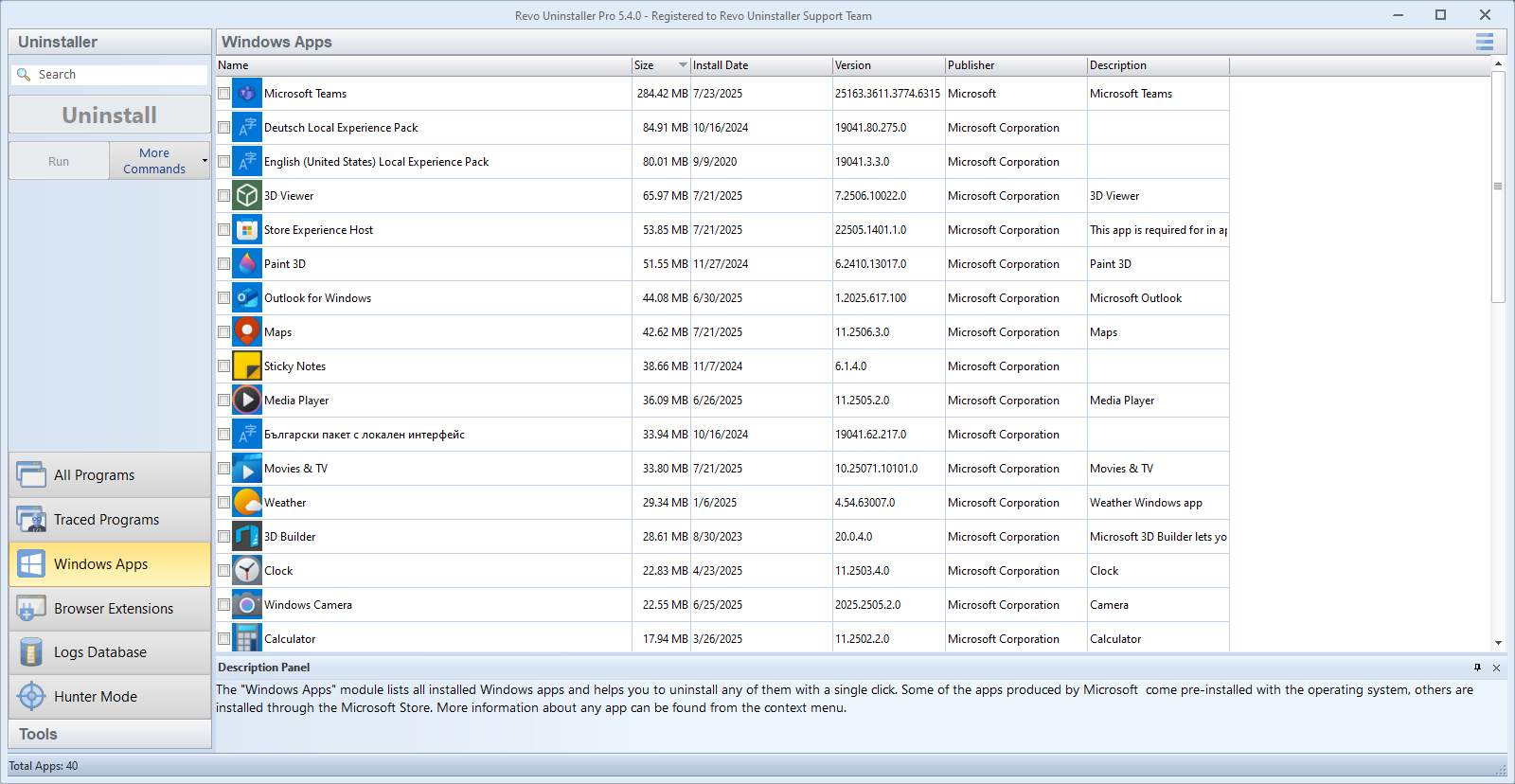
Capture d’écran : module Applications Windows listant les applis Microsoft Store

Applications Windows

Listez et désinstallez les applis de type Store aux côtés des programmes de bureau.

Certains composants système sont protégés par Windows. Si une entrée refuse la suppression, utilisez Paramètres → Applications en secours.

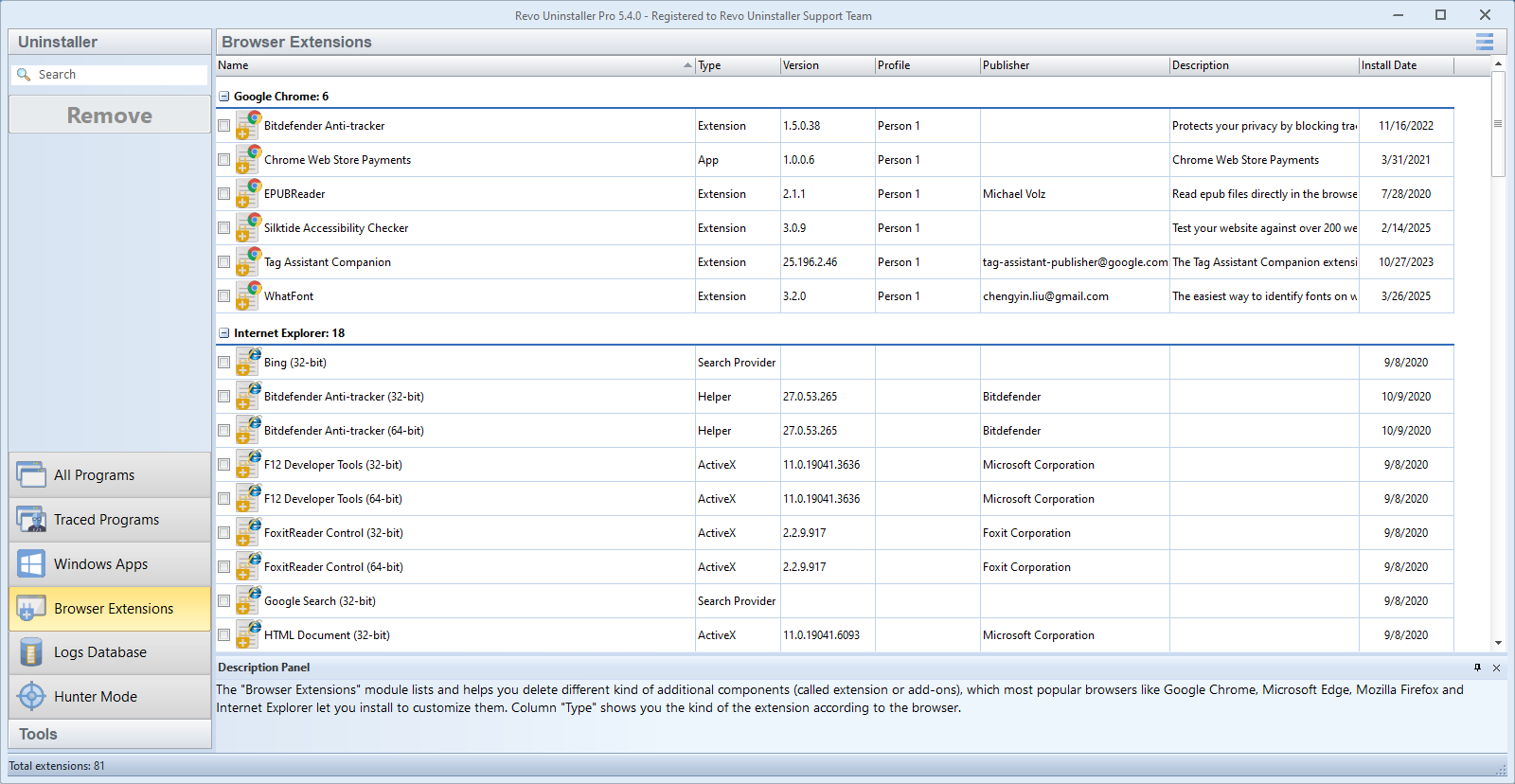
Capture d’écran : module Extensions de navigateur dans Revo Uninstaller

Extensions de navigateur

Consultez les extensions des navigateurs pris en charge et supprimez ce dont vous n’avez pas besoin.

Après suppression, redémarrez une fois le navigateur pour que barres d’outils et scripts injectés se déchargent complètement.

Capture d’écran : analyse de nettoyage Revo Uninstaller avec liste de catégories

Nettoyage système

Cette vue regroupe l’encombrement supprimable : dossiers temporaires, caches, raccourcis redondants. Les libellés exacts dépendent de votre édition, mais l’idée reste la même : prévisualisez la liste, puis supprimez uniquement ce que vous reconnaissez.

Associez-la à la check-list après mise à jour du blog pour un ordre d’actions raisonnable.

Compagnon du registre

Panneaux Registry Cleaner

Ces captures montrent les utilitaires liés au registre qui apparaissent à côté du désinstalleur dans de nombreuses installations Pro. Les onglets et libellés peuvent varier selon la version : relisez chaque liste avant suppression et exportez les sauvegardes quand l’application le propose.

Pour une lecture accessible sur les clés plus sûres à rogner après une désinstallation, ouvrez l’article restes dans le registre sur le blog.

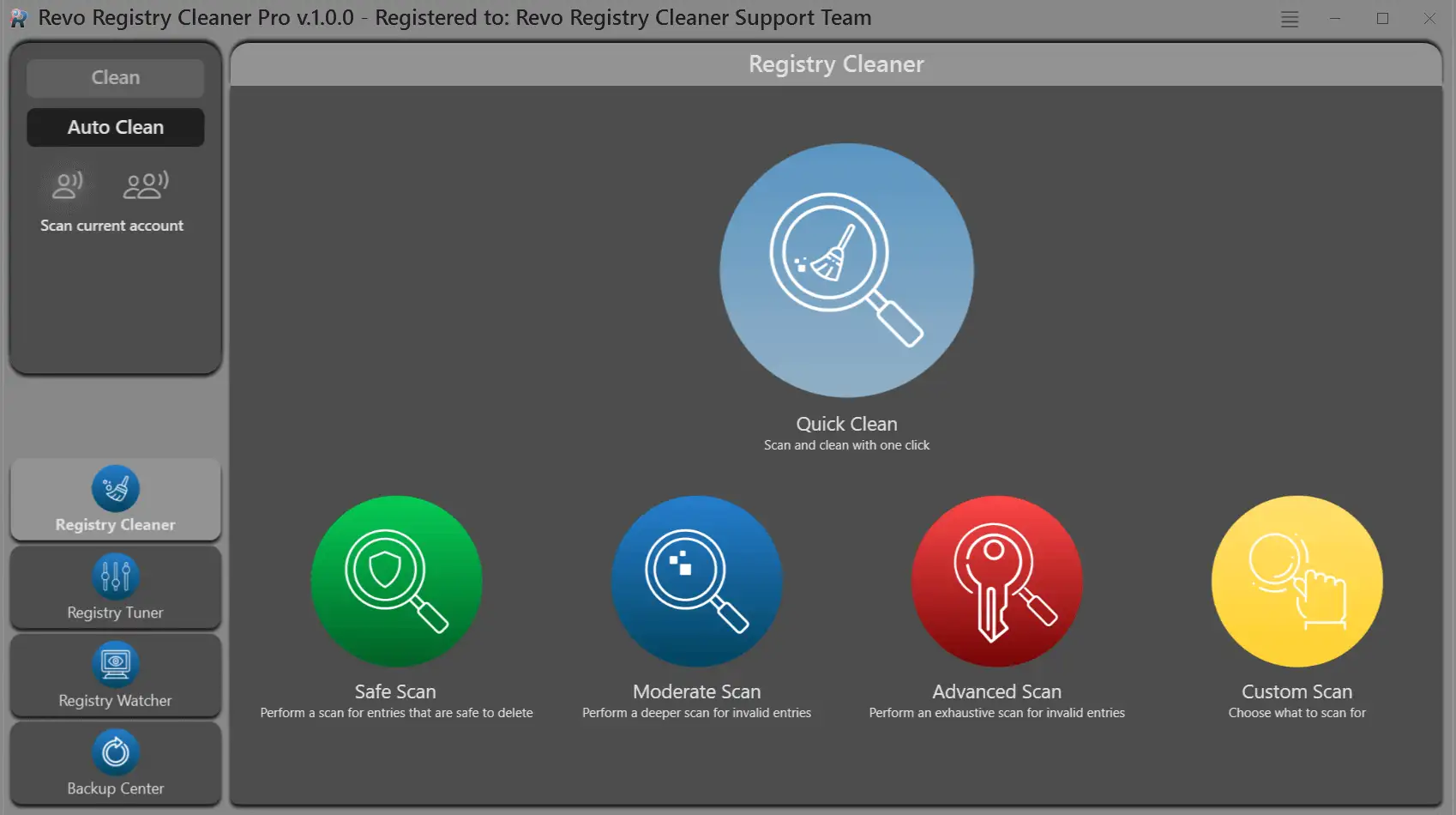
Registry Cleaner : interface épurée avec commandes centrées utilisateur et résumé d’analyse

Interface centrée utilisateur

Les actions principales restent visibles tandis que les options avancées restent discrètes. Utilisez cette vue pour confirmer ce qui sera analysé avant de lancer une longue session.

Si les libellés diffèrent de votre build, repérez par l’icône et la position du panneau plutôt que par le texte exact.

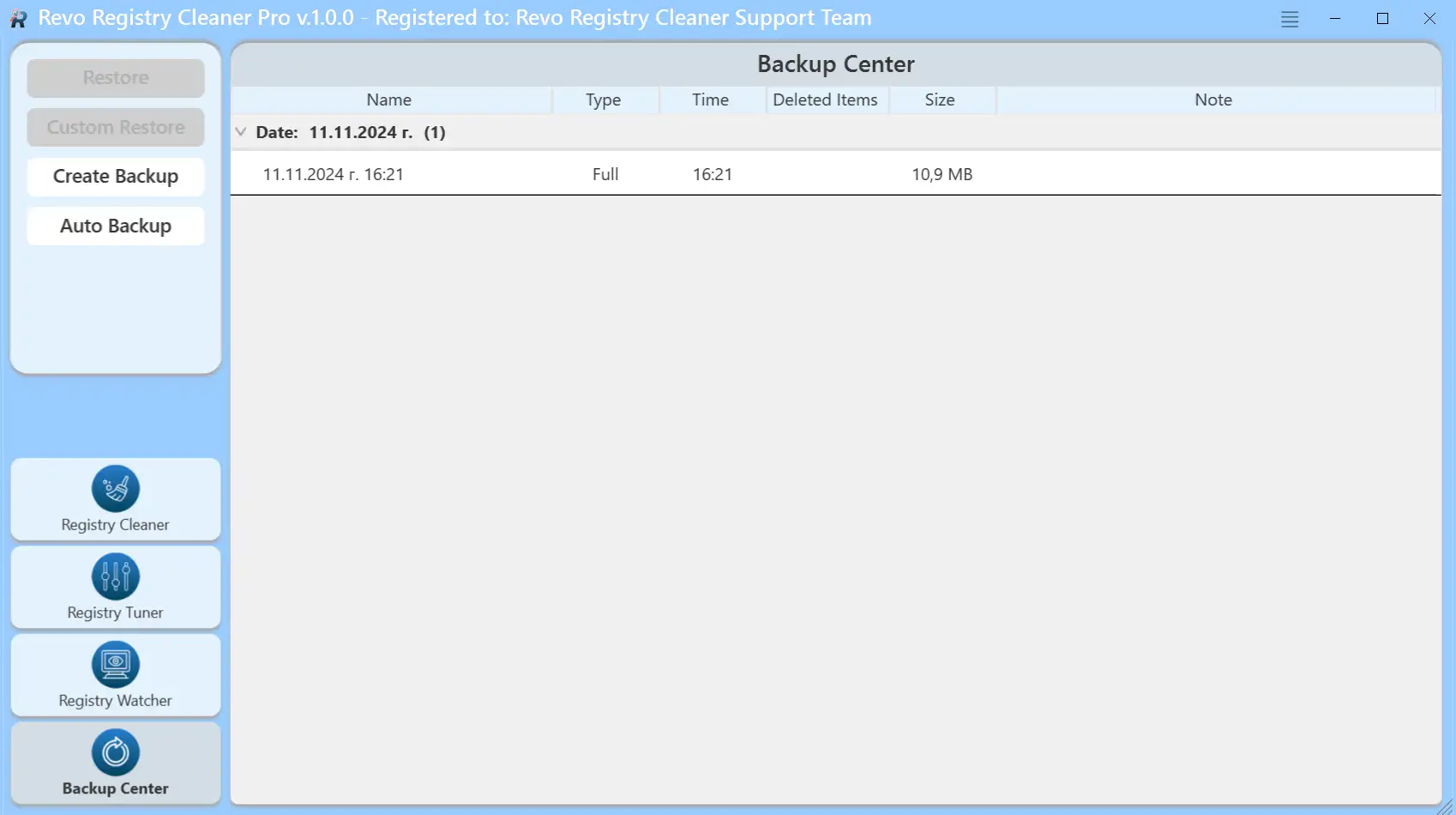
Registry Cleaner : centre de sauvegarde pour exporter et restaurer des instantanés du registre

Centre de sauvegarde

Créez et stockez des sauvegardes du registre avant un nettoyage agressif. Conservez des copies sur un autre lecteur jusqu’au redémarrage et la confirmation que Windows se comporte normalement.

Restaurer une sauvegarde est plus rapide que chasser des clés une à une si quelque chose dérape après une analyse.

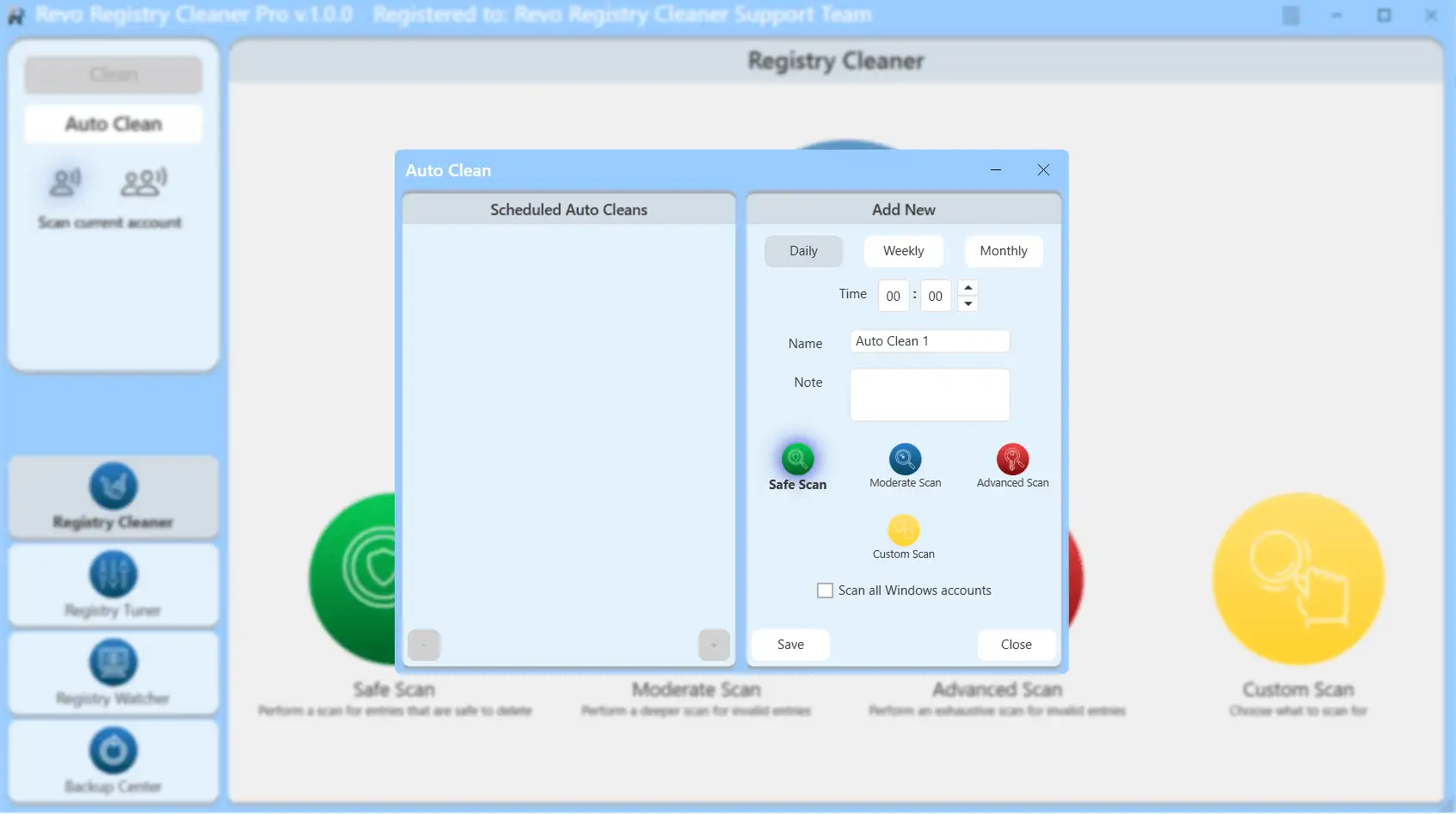
Registry Cleaner : options d’automatisation et de planification des mises à jour

Automatisation et mises à jour

Planifiez des analyses récurrentes ou des fenêtres de maintenance lorsque le PC est au repos. Associez l’automatisation à des profils d’analyse prudents pour éviter les surprises en tâche de fond.

Évitez les planifications lourdes sur les portables au sommeil imprévisible : les tâches manquées peuvent s’accumuler et tout s’exécuter d’un coup après la reprise.

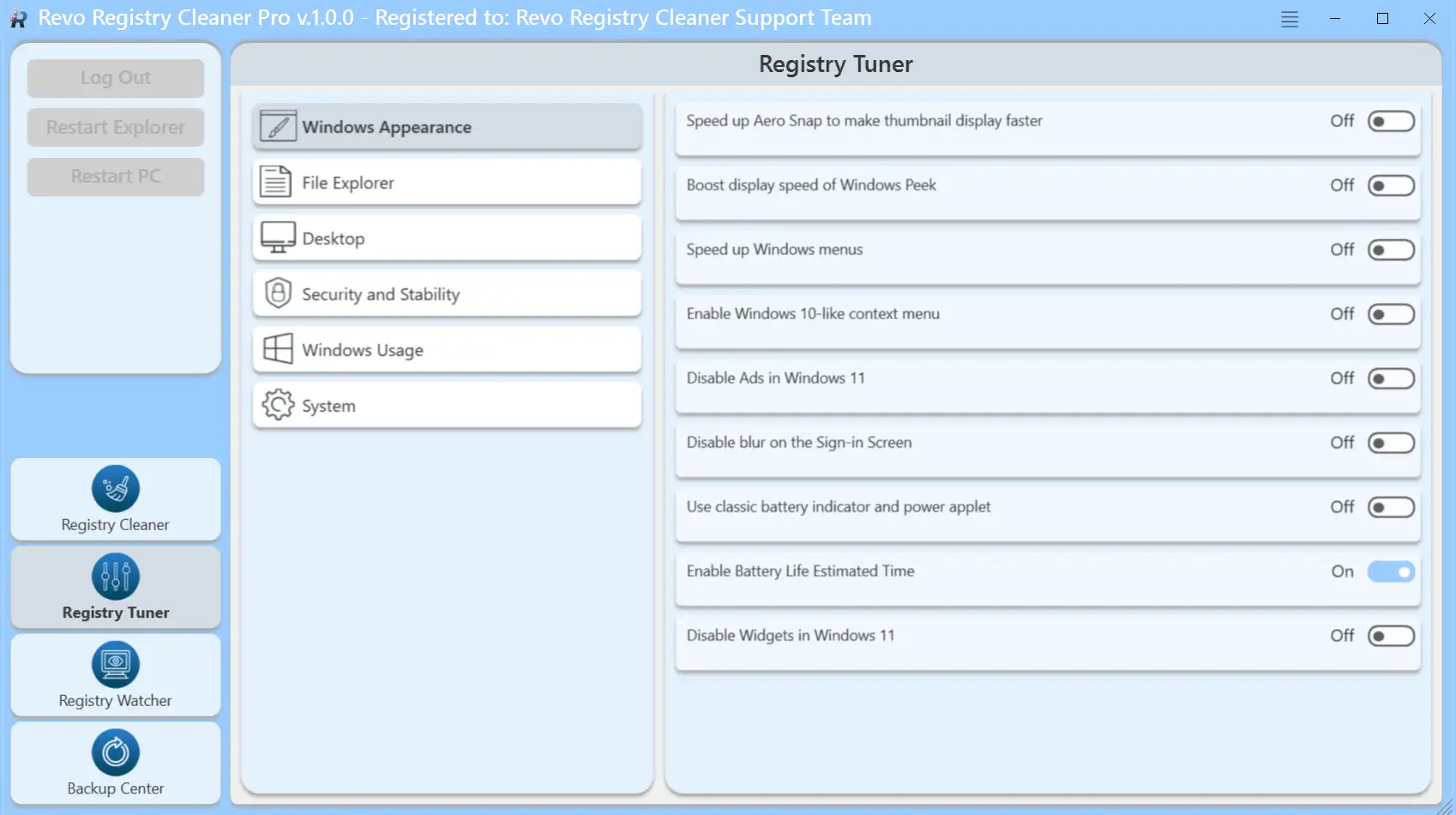
Registry Cleaner : Registry Tuner ajustant des valeurs de réglage système et applicatif

Registry Tuner

Les vues de réglage regroupent des ajustements liés. Ne modifiez que ce que vous comprenez ; notez les valeurs par défaut avant d’expérimenter sur une machine de production.

Lorsqu’un réglage mentionne un chemin d’éditeur déjà supprimé, vérifiez qu’aucun autre programme ne dépend encore de la même valeur de registre.

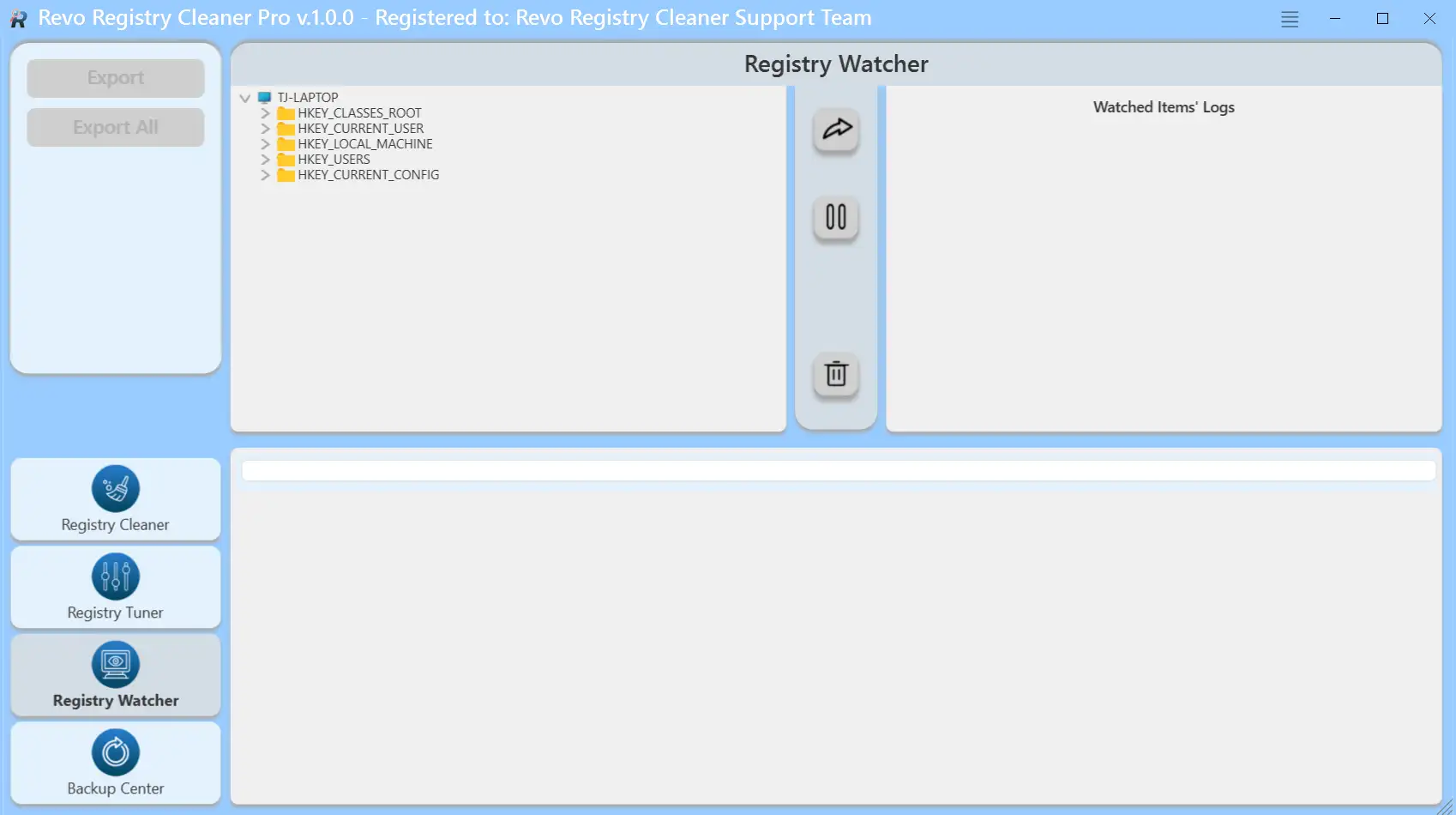
Registry Cleaner : Registry Watcher surveillant les modifications du registre en temps réel

Registry Watcher

Le mode surveillance montre quelles clés un installateur a touchées pendant une installation. Mettez la journalisation en pause lorsque les installateurs inondent d’entrées bruyantes pour vous concentrer sur les deltas utiles.

Exportez ou notez les chemins suspects, puis recoupez-les dans All Programs avant toute suppression à l’échelle du système.

Vidéos

Parcours issus du dossier vd.

Mettez souvent en pause. Les libellés de l’interface dans l’enregistrement peuvent différer légèrement de votre build installé, mais l’enchaînement des panneaux et les invites de prudence restent utiles.

Présentation de l’interface et d’une désinstallation typique.
Les nouveautés de la gamme Pro 5.

Modes de désinstallation en un seul endroit

Désinstaller (Uninstall)
Lance l’assistant par défaut de l’éditeur, puis propose une analyse des restes.
Quick Uninstall
Enchaîne plusieurs programmes dans un même flux. Utile pour retirer un lot d’outils similaires.
Forced Uninstall
Cible un dossier lorsque l’entrée normale existe mais que le désinstalleur est cassé ou absent.
Hunter Mode
Vise fenêtres et icônes de zone de notification qui n’ont jamais eu d’entrée complète dans la liste.

Voir les Guides pour un ordre plus sûr et des captures.

Pendant que vous comparez les captures

  • Faites correspondre les noms de panneaux affichés ici avec votre build installé. Les anciennes apparences peuvent utiliser d’autres libellés pour la même action.
  • Gardez le Gestionnaire des tâches visible sur un second écran lorsque vous testez Hunter Mode pour confirmer quel processus disparaît.
  • Mettez les vidéos en pause à chaque boîte de dialogue. L’habitude la plus sûre est de lire chaque case à cocher avant de confirmer une suppression.
  • Si une capture paraît plus nette que votre interface, vérifiez la mise à l’échelle de l’écran. Passez temporairement à 100 % lorsque les zones cliquables semblent décalées.

Comment cette page s’inscrit dans le site

Les captures montrent se trouvent les commandes. Les Guides expliquent quand les utiliser, le Blog couvre des scénarios ciblés, et la FAQ répond aux questions de politique et de sécurité en langage clair.

Télécharger