
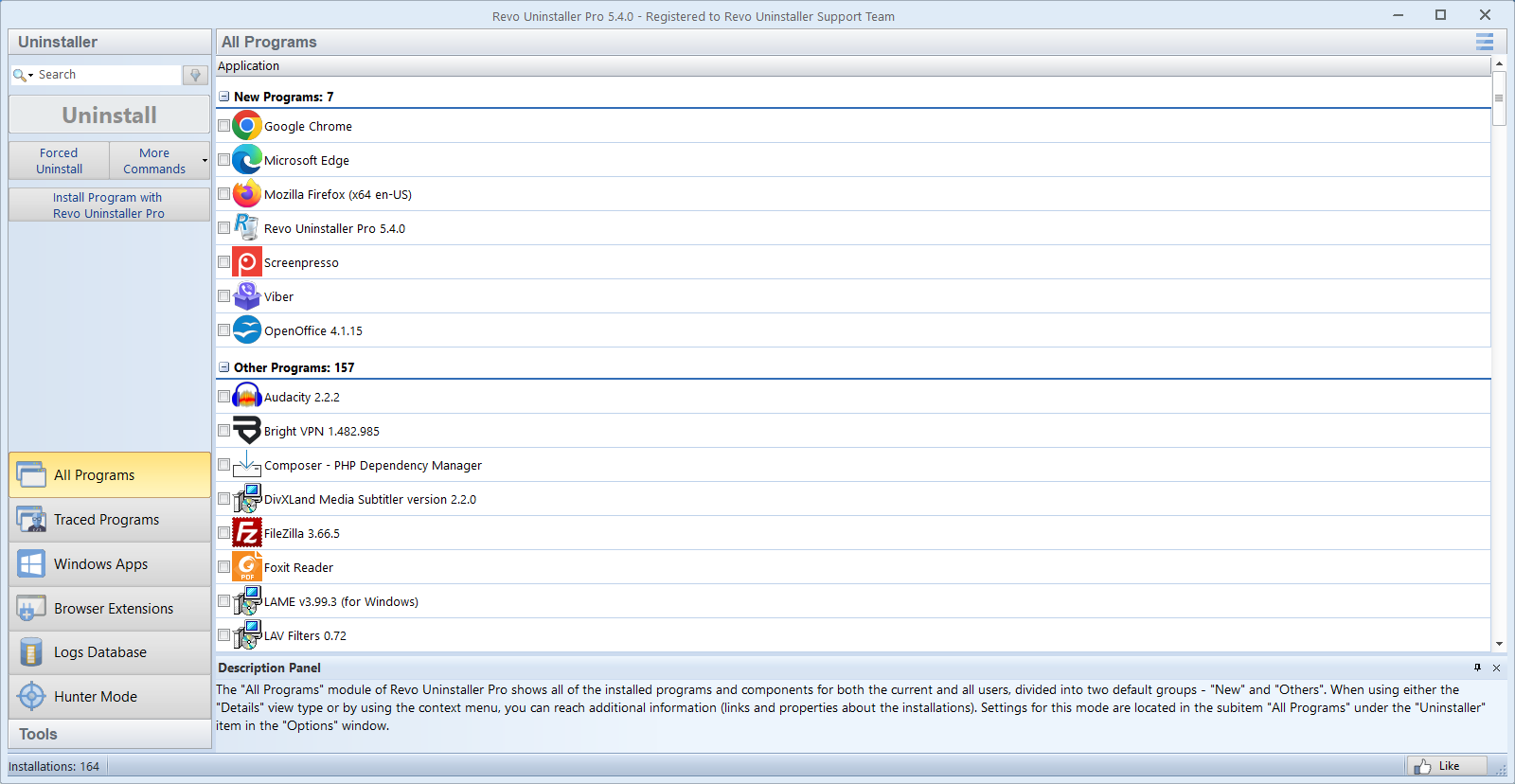
Режим «Охотник» — самый быстрый способ ответить на вопрос «какой исполняемый файл отвечает за это окно или значок в трее?», когда приложение не отображается нормально в разделе «Все программы». Представьте прицел: вы подтверждаете процесс, проверяете папку установки, а затем решаете — обычное удаление, принудительное или удаление папки вручную.
Базовый порядок действий
- Включите «Охотник» на панели инструментов или в боковой панели (зависит от раскладки Revo).
- Перетащите перекрестье на подозрительное окно, ярлык на рабочем столе или значок в трее.
- Прочитайте имя процесса и путь. Если путь указывает на папку в
Program Filesили на каталог поставщика, который вы узнаёте, откройте это расположение в Проводнике перед удалением. - По возможности сверьте тот же исполняемый файл в списке программ Revo, чтобы получить полное сканирование остатков, а не удалить одиночный файл.
Переносные приложения и «невидимые» установки
Папки в стиле portable часто не попадают в список установленных программ. «Охотник» помогает найти реальную папку для удаления после выхода из приложения. Сначала скопируйте важные данные; после подтверждения цели Revo может удалять файлы агрессивно.
Команда Открыть расположение показывает пути в Проводнике. Если видите несколько исполняемых файлов с похожими именами (app.exe и app-helper.exe), найдите оба в «Все программы», прежде чем удалять что-либо, связанное с «помощником».
Антивирус и повышение прав
Если антивирус или EDR блокирует действия «Охотника», отключите защиту только на время идентификации, затем сразу включите снова. Не оставляйте мониторинг выключенным на ночь ради «ускорения» уборки.
Некоторые утилиты в трее работают с повышением прав. Если Revo не запущен от администратора, пути могут быть неполными или появится сообщение «Отказано в доступе». Запустите Revo от имени администратора для таких целей, затем вернитесь к обычной работе под пользователем.
Несколько мониторов и гибридная графика
На ноутбуках с гибридной графикой убедитесь, что наводитесь на нужное десктоп-приложение, а не на универсальный процесс оболочки. Если сомневаетесь, запишите путь к exe, отпустите «Охотник» и найдите этот путь в «Все программы» перед удалением.
На нескольких мониторах аккуратно попадайте перекрестьем по нужному окну: пара пикселей мимо заголовка выберет другой процесс. Если подсветилось не то приложение, сбросьте «Охотник» и повторите.
При масштабе экрана выше 100% зона попадания кажется меньше. Временно установите Параметры → Система → Дисплей → Масштаб на 100% на время наведения, затем верните прежнее значение — так проще попасть в плотную раскладку.
Когда «Охотник» — не лучший выбор
Если программа нормально видна в «Все программы», предпочитайте обычное удаление: получите штатный деинсталлятор поставщика и полное сканирование остатков Revo. «Охотник» уместен для значков только в трее, игр без установщика или рекламного ПО, которое прячет запись.
Принудительное удаление — крайняя мера для сломанных установщиков, а не режим по умолчанию для всего, что подсветил «Охотник». Всегда фиксируйте путь установки и убедитесь, что вы не указываете на общую папку среды выполнения, которой пользуются другие программы.