
Руководства
Принудительное удаление, быстрое удаление, «остатки», история и практичные решения.
Эти заметки рассчитаны на Windows 10 или 11 и актуальную сборку программы. Меню могут немного отличаться между версиями, но общий порядок действий тот же.
Прежде чем что-то менять
- Снимок состояния системы. Создайте точку восстановления Windows до массового удаления «остатков» или работы с инструментами реестра.
- Закройте целевое приложение. Завершите программу, включая значки в трее. «Подвисшие» задачи снимите в диспетчере задач, если деинсталлятор сообщает, что файлы заняты.
- Сохраните работу. Сохраните документы и сохранения игр, которые могут лежать в каталоге программы, который вы собираетесь удалить.
- Учтите зависимости. Если приложение ставит свой драйвер или VPN-адаптер, прочитайте документацию вендора, прежде чем вырывать связанные службы.
- Проверьте сеть. После удаления VPN или пакетов безопасности убедитесь, что Wi‑Fi или Ethernet работают, прежде чем удалять дополнительные сетевые «остатки».
- Освободите немного места. Сканированию и резервным копиям нужно временное пространство. Держите несколько гигабайт свободными на системном диске перед крупной чисткой.
Резервные копии реестра перед серьёзными правками
Во многих установках Pro рядом с Registry Cleaner есть центр резервного копирования. Экспортируйте снимки перед агрессивными сканированиями, храните их вне системного диска и оставьте хотя бы одну точку восстановления Windows.
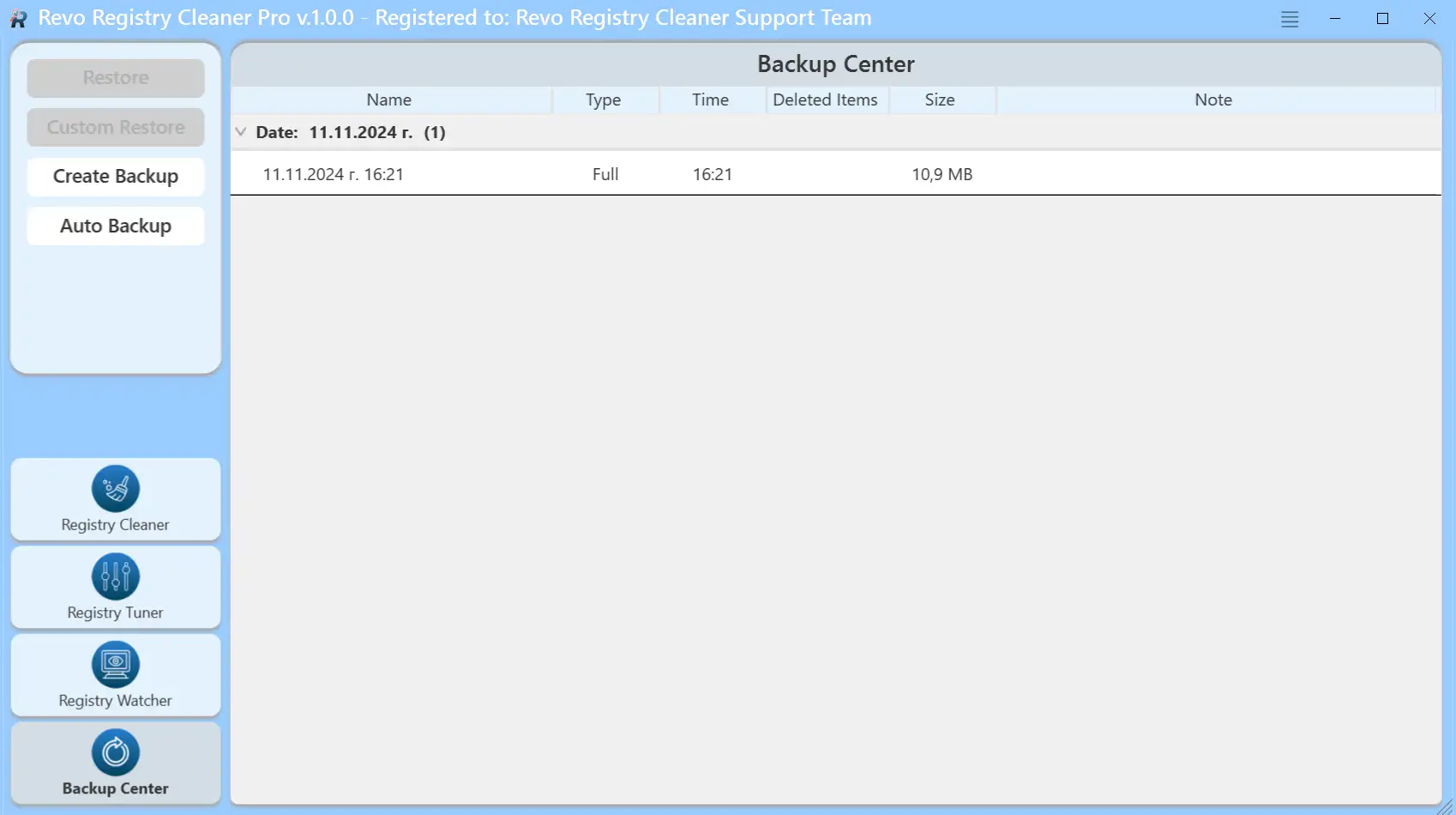
Автоматизация, настройка и мониторинг в реальном времени показаны по порядку на странице Возможности → панели Registry Cleaner.
Пошаговые руководства
Принудительное удаление и режим охотника
- Принудительное удаление: когда запись есть, но штатный деинсталлятор вендора не справляется. Укажите папку программы и запустите сканирование «остатков».
- Режим охотника: когда объект едва виден в списке — перетащите цель на окно или значок в трее.
Когда достаточно обычного удаления
У большинства настольных программ всё ещё есть запись деинсталляции. Попробуйте эту последовательность, прежде чем переходить к расширенным режимам:
- Выберите программу в «Все программы» и выполните Удаление. Дождитесь завершения мастера вендора, включая перезагрузку, если он её запросил.
- Если мастер выдал ошибку, запустите его снова от имени администратора или воспользуйтесь восстановлением из того же установщика, если вендор это предусматривает.
- Только после этого используйте принудительное удаление с верным путём к папке или режим охотника, если записи в списке нет совсем.
- Откройте список «остатков», снимите флажки с общих элементов и удаляйте только то, что явно относится к удалённому продукту.
Быстрое удаление: когда оно полезно
Быстрое удаление проводит несколько выбранных программ через шаги удаления и сканирования в одной сессии. Удобно при снятии «семейства» утилит одного вендора или привода в порядок только что достанного компьютера.
- Отмечайте только те программы, в которых уверены. Вперемешку большой список повышает риск ошибочного клика на экране «остатков».
- До уверенности в результатах на этом ПК выбирайте умеренный или безопасный уровень сканирования.
- Делайте паузу между крупными пакетами, чтобы Windows сняла блокировки файлов и антивирус успокоился.
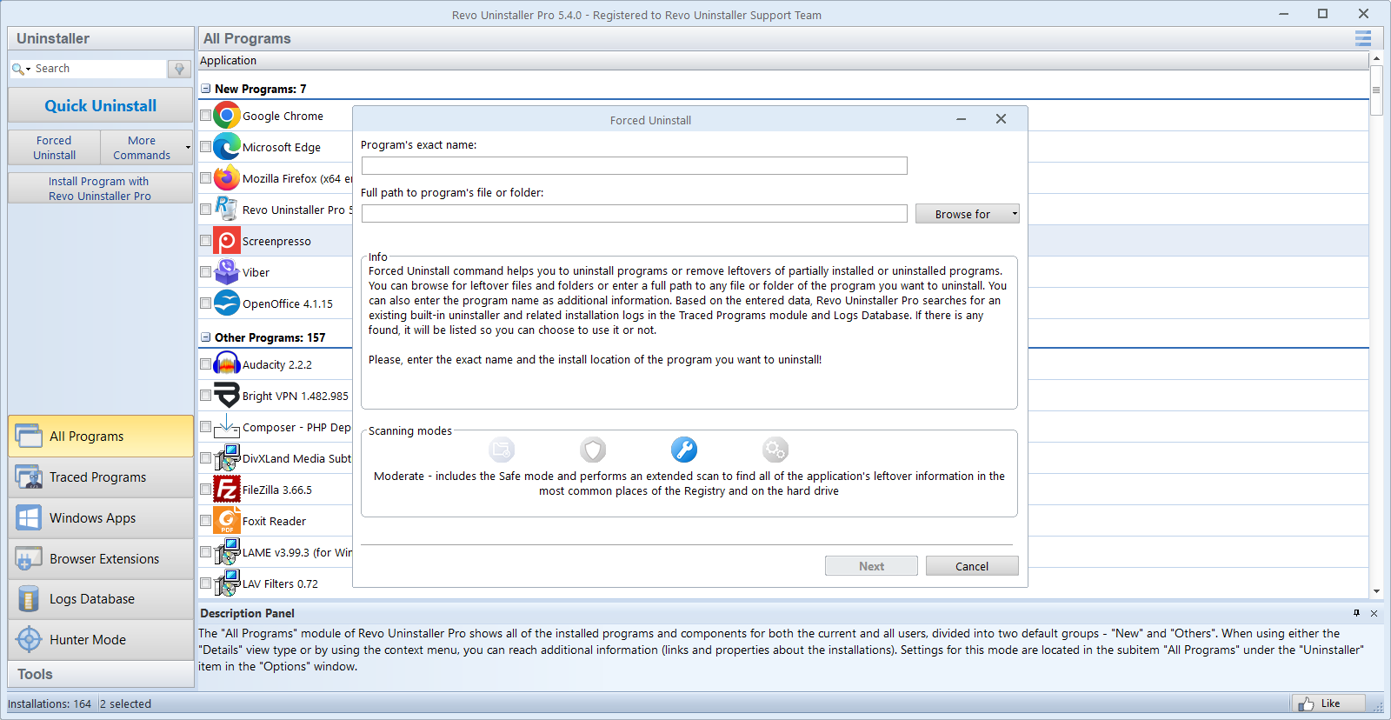
Принудительное удаление: введите имя программы и путь, затем продолжите со сканированием.
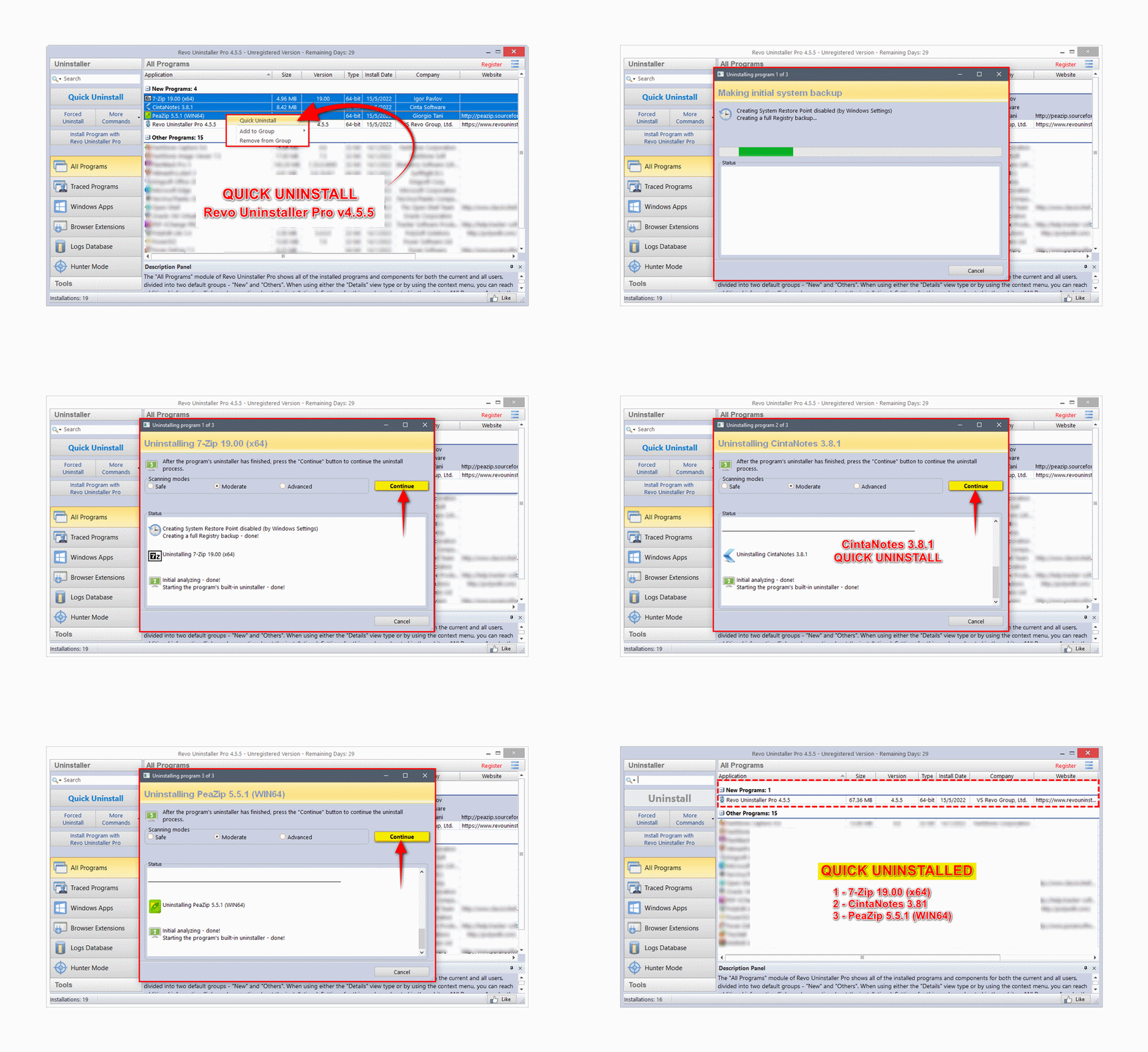
Быстрое удаление: выберите несколько пунктов и выполните один сценарий (на многих установках показан умеренный уровень сканирования).
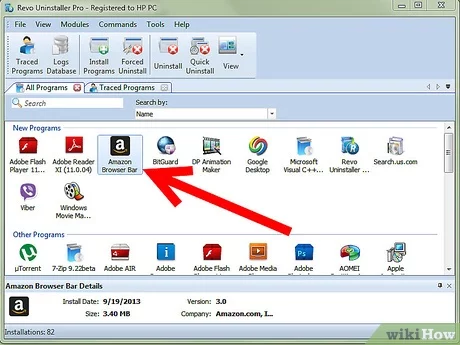
После удаления: проверьте «остатки»
Снимите отметки с общих элементов (среды выполнения, сохранения). Удаляйте только то, что явно относится к снятому приложению.
Наведите курсор или расширьте колонки, чтобы прочитать полные пути. Если файл лежит в ProgramData или в профиле другого пользователя, убедитесь, что его не использует другое ПО.
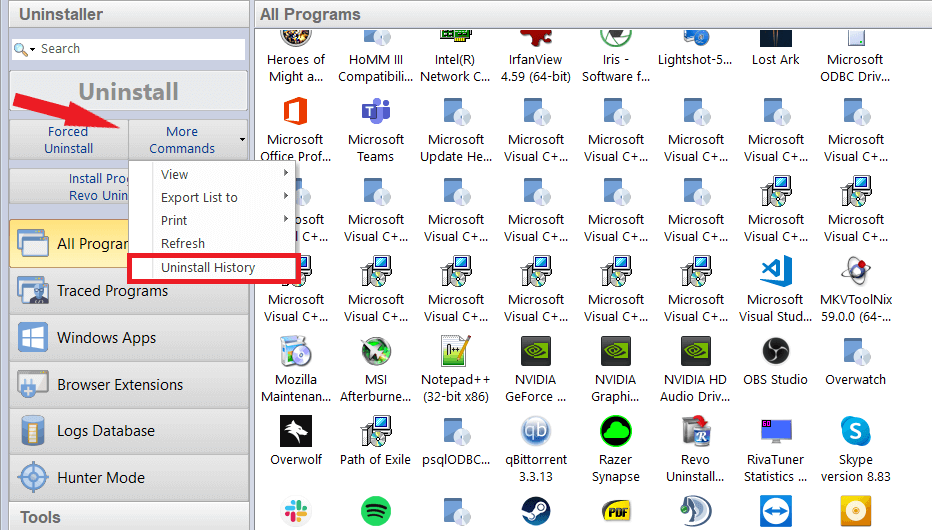
История удаления
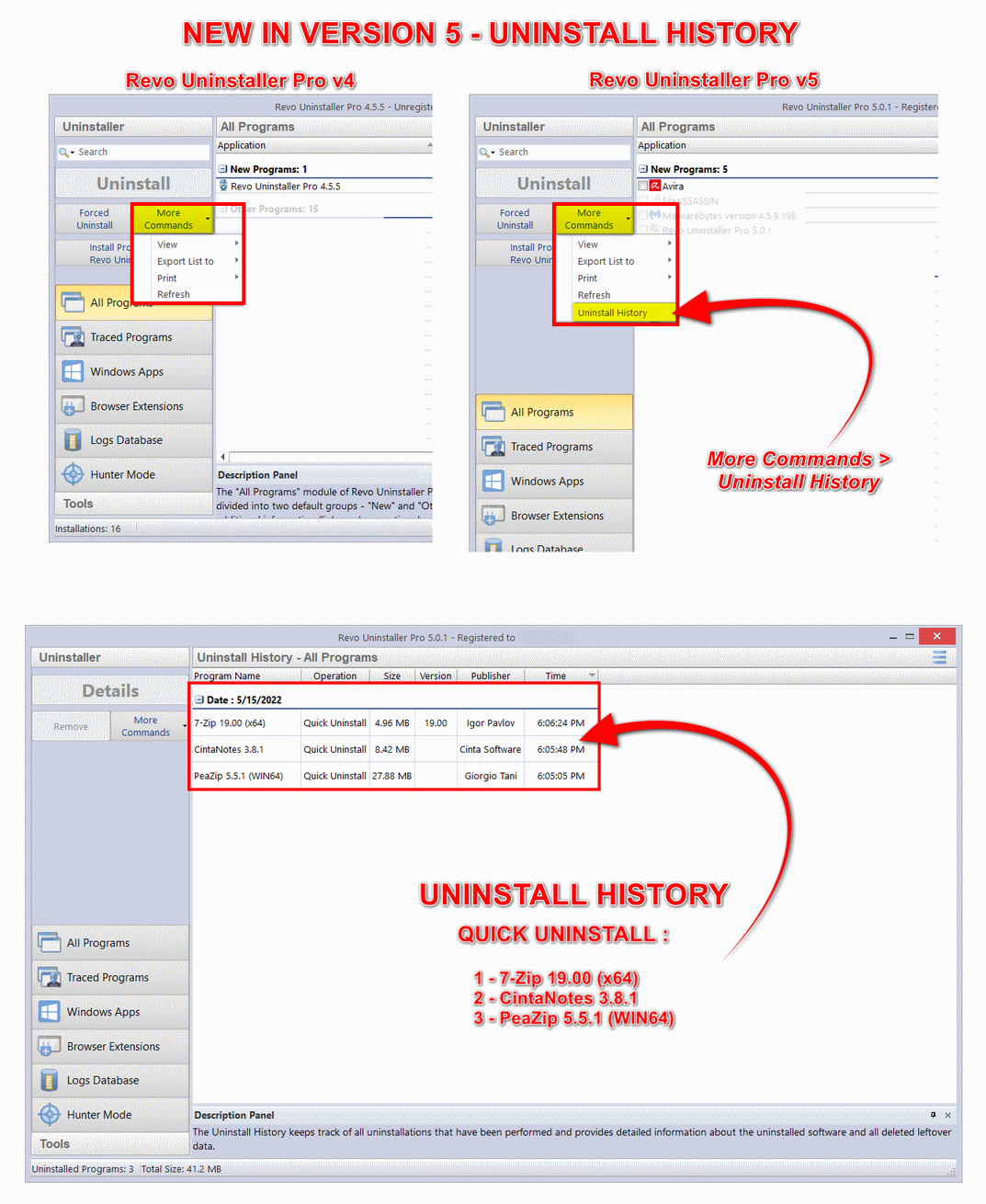
Откройте через «Дополнительные команды», чтобы увидеть, что и когда удалялось — полезно, если после чистки что-то перестало работать.
Сверяйте метки времени с обновлениями Windows или установкой драйверов, чтобы не ошибиться сессией удаления.
Как читать список «остатков»
Сканер показывает кандидатов, а не гарантии. Каждая строка — вопрос: «если я это удалю, не сломаю ли то, чем ещё пользуюсь?»
«Зелёные» сигналы — разобраться
- Пути в старой папке программы с сегодняшней датой после удаления.
- Ключи реестра с именем вендора, для которых на диске уже нет соответствующих файлов.
- Ярлыки на рабочем столе или в меню «Пуск», указывающие на удалённые исполняемые файлы.
«Красные» сигналы — не трогать
- Записи Microsoft Visual C++, .NET или аудиосред выполнения, если вы не уверены, что больше никто их не использует.
- Всё внутри каталога другой активной игры или творческого пакета.
- Ключи с упоминанием
Windows,Shellили обработчиков проводника, если вы не отлаживаете именно оболочку.
Всё ещё сомневаетесь? Остановитесь, экспортируйте резервную копию из приложения и продолжите по статье о реестре, прежде чем удалять.
Что часто пишут читатели
Типичные ситуации, не гарантии.
«Антивирус оставил драйвер; принудительное удаление и аккуратный проход по «остаткам» убрали “призрачный” адаптер.»
«Лаунчер возвращался снова и снова; режим охотника плюс отключение автозагрузки остановили его.»
«Скан мусора после крупного обновления творческого пакета — меньше временных папок на диске.»
«Мы стандартизировали точки восстановления до пятничной чистки стажёрами. История удаления делает откаты менее страшными.»
Быстрые решения
Отказано в доступе
Закройте приложение и его службы. Проверьте диспетчер задач. Затем повторите попытку от имени администратора.
Общие среды в списке
Оставляйте пакеты Visual C++ и .NET, пока не уверены, что больше никто их не использует.
Приложения Microsoft Store
Для части UWP-приложений используйте «Параметры → Приложения»; для классических установщиков Win32 — Revo.
Portable-папки
Если приложение не ставилось установщиком, удалите папку вручную после резервной копии настроек. Режим охотника поможет поймать лишние ярлыки.
Карантин антивируса
Восстановите ложные срабатывания до удаления, иначе деинсталлятор может пропустить полуустановленные файлы и запутать скан «остатков».
Медленные сканы
Большие диски и сетевые тома замедляют любой сканер. Глубокие проходы запускайте, когда есть время, а не перед дедлайном.
VPN или фильтрующие драйверы
Сначала удалите приложение вендора, перезагрузитесь, затем проверьте адаптеры в «Параметрах». Службы-«остатки» снимайте только когда активное подключение от них не зависит.
OneDrive и облачные пути
Файлы по запросу выглядят локально, но могут подгружаться из облака. Приостановите синхронизацию или сделайте папки доступными офлайн, прежде чем считать их обычными «остатками».
Несколько учётных записей Windows
Программа, установленная для одного пользователя, может оставить данные в профиле другого. Переключите учётные записи или просмотрите эти папки, прежде чем считать путь неиспользуемым.
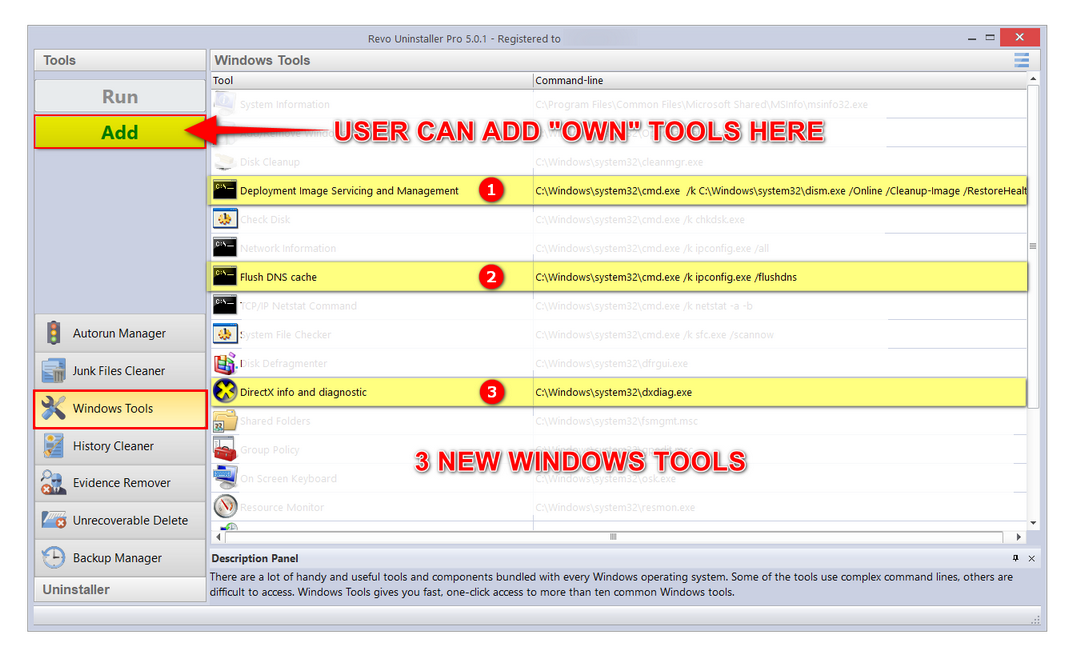
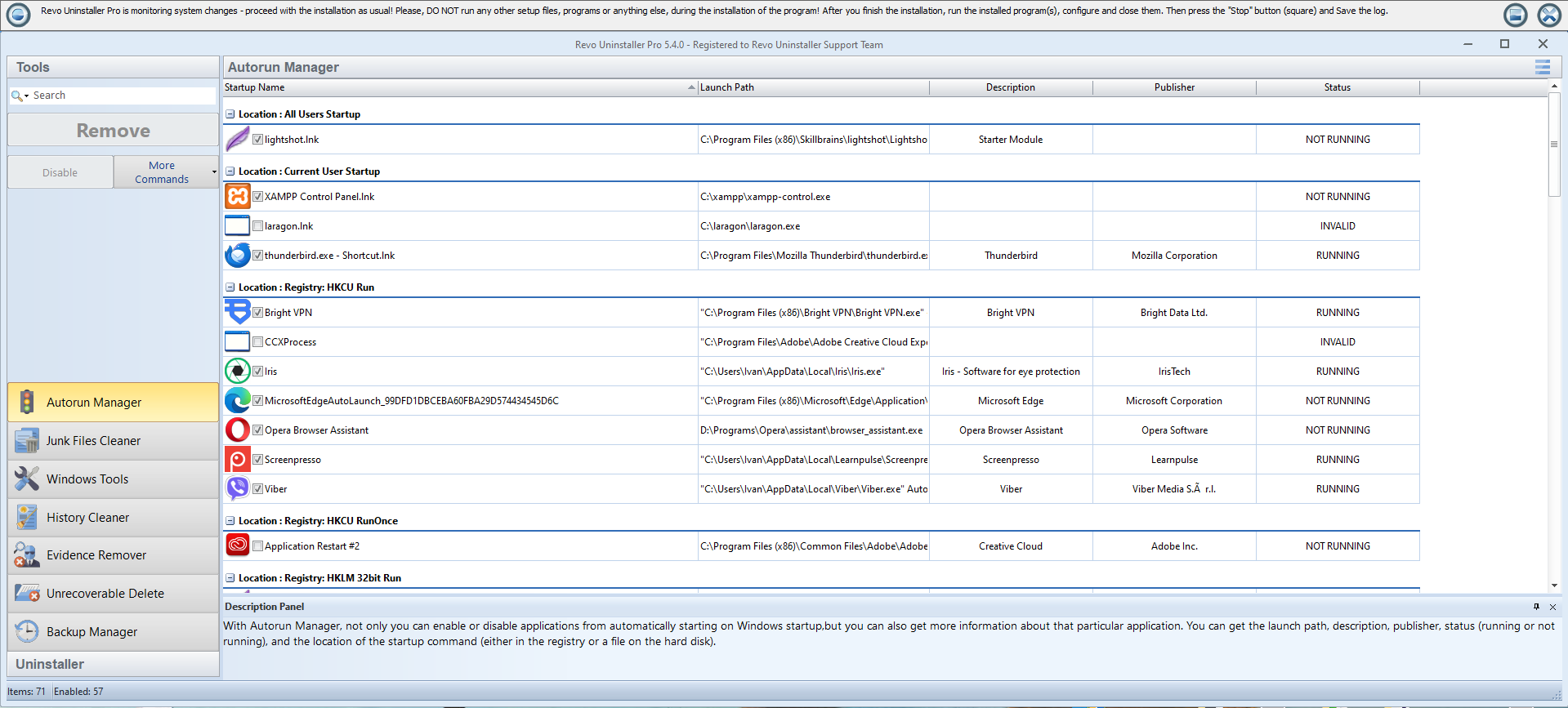
Слева: центр Windows Tools. Справа: Autorun Manager (программы автозагрузки и статус).
Глоссарий
Короткие определения терминов из диалогов и этого сайта.
- Остаток (leftover)
- Файл, папка или ключ реестра, оставшиеся после работы штатного деинсталлятора.
- Умеренное сканирование
- Компромисс между быстрым и агрессивным поиском «остатков». Хороший вариант по умолчанию, пока вы присматриваетесь к ПК.
- След (trace)
- Доказательства, что приложение было: ярлыки, правила брандмауэра, автозагрузка или списки недавних документов.
- Точка восстановления
- Снимок Windows, к которому можно откатиться, если сессия чистки прошла неудачно.