Функции

Снимки экрана и видео из приложения Windows: все программы, инструменты, диспетчер приложений и многое другое.

Используйте эту страницу как визуальную карту. Каждый блок соответствует реальной панели внутри программы, поэтому вы знаете, чего ожидать, прежде чем щелкать мышью на своем компьютере.

Что вы найдете на боковой панели

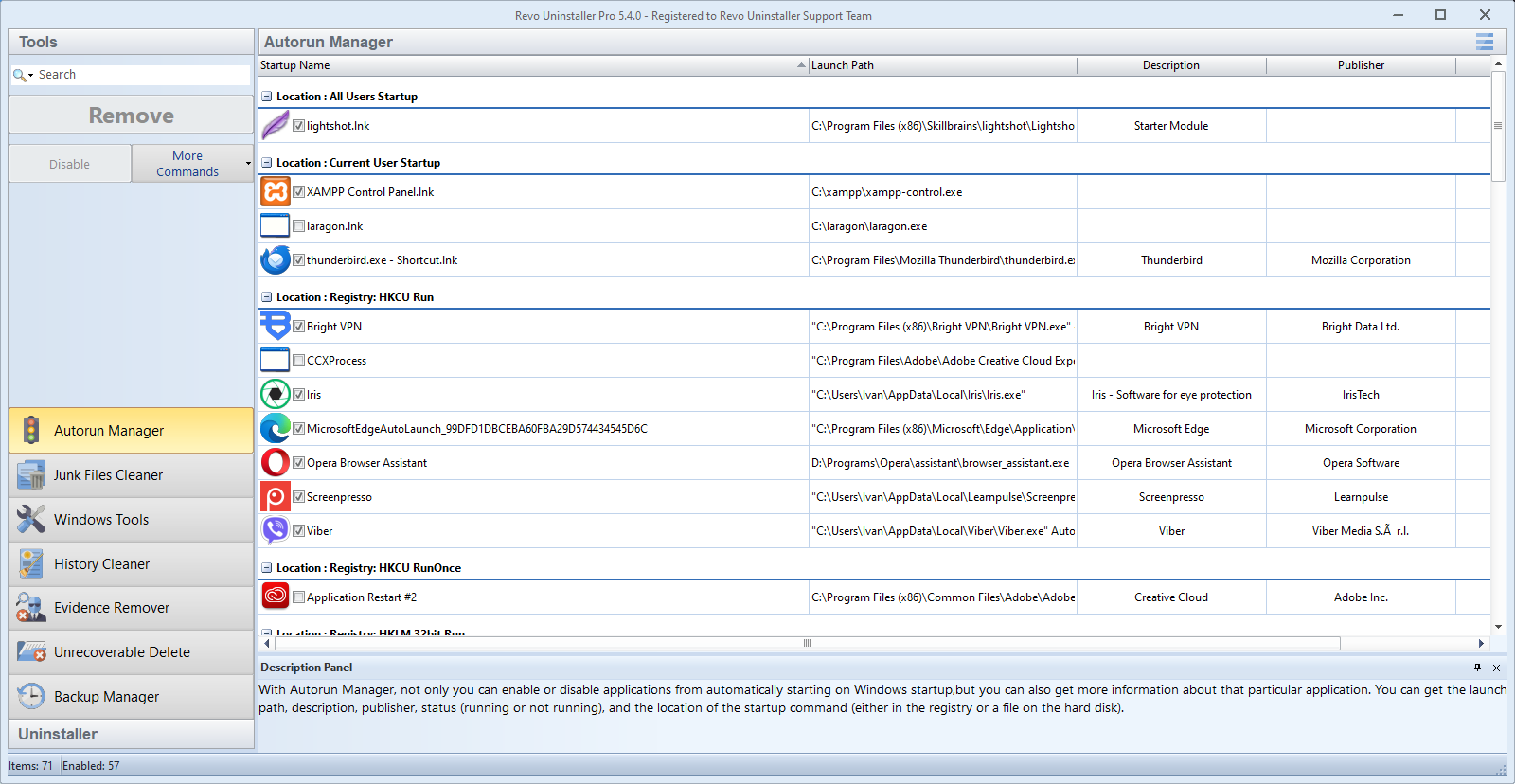
Помимо удаления, приложение группирует утилиты обслуживания в одном окне. Доступность может зависеть от выпуска и версии.

Ненужные файлы

Сканируйте временные местоположения пользователей и системы, кеши браузера и неработающие ярлыки. Просмотрите список перед удалением.

Менеджер журналов

Открывайте журналы удаления и операций, если вам нужно вспомнить, что изменилось после длительного сеанса.

Менеджер резервного копирования

Относится к резервным копиям реестра и системы, созданным с помощью этого инструмента. Сохраняйте копии до тех пор, пока не убедитесь, что компьютер работает стабильно.

Удаление доказательств

Очистка недавних списков и подобных следов, ориентированная на конфиденциальность. Используйте только тогда, когда вы понимаете, что будет очищено.

Невосстановимое удаление

Параметры безопасного удаления конфиденциальных файлов. Удаление происходит медленнее, чем обычно, и не требуется для повседневного удаления.

Многоуровневое резервное копирование

Профессиональные возможности отслеживания установок и восстановления снимков. Внимательно прочитайте подсказки перед включением.

Пошаговый контекст — на странице Руководства. Вопросы лицензирования кратко — в Часто задаваемые вопросы.

Скриншоты

Реальные виды интерфейса из программы.

Миниатюры могут выглядеть резче или мягче, чем изображение на экране, в зависимости от масштабирования. Если текст выглядит нечетким, сравните его при 100% масштабировании или экспортируйте новый снимок со своего компьютера для документирования.

Модули, которые вы можете увидеть за пределами этой страницы

Редакции различаются. Если на вашей боковой панели перечислены элементы, которые мы не запечатлели, обращайтесь с ними как с модулями на изображениях: просмотрите, затем действуйте.

  • Очиститель реестра находит недействительные ссылки. Сначала экспортируйте резервную копию и удалите только те записи, которые вам понятны. Видеть Скриншоты программы очистки реестра ниже.
  • Уборщики офисов целевые надстройки и кэши для пакетов повышения производительности. Закройте Office, прежде чем запускать их.
  • Параметры мастера удаления позволяют настроить глубину сканирования. Начните консервативно на незнакомых ПК.
  • Остатки, связанные с сетью иногда появляются после VPN клиентов. Перед удалением драйверов проверьте адаптеры в настройках.
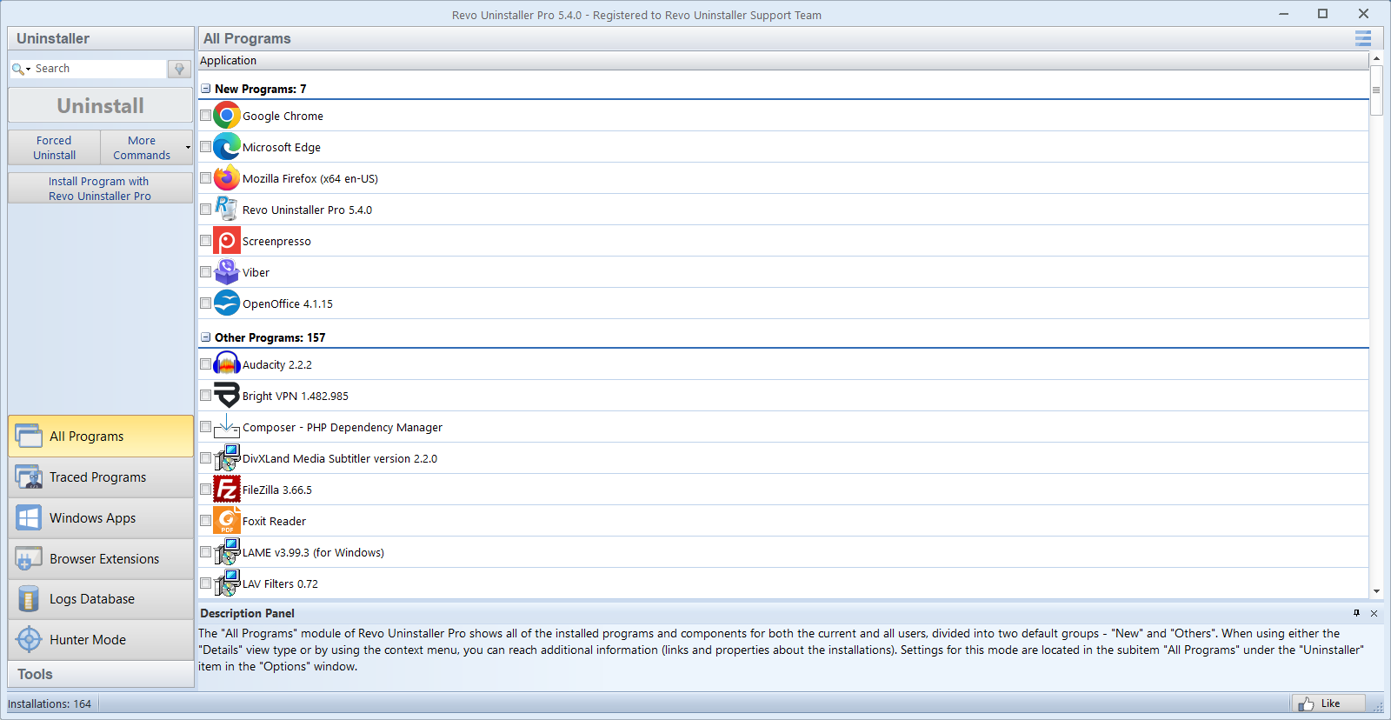
Снимок: список «Все программы» в Revo Uninstaller с значками и группами

Все программы

Просмотрите все, что установлено у вашего пользователя (и других, в зависимости от настроек). Удаление, быстрое удаление, принудительное удаление и режим охотника доступны на левой панели.

Используйте заголовки столбцов или контекстные меню для сортировки по размеру или дате установки, когда вы ищете старое пробное программное обеспечение или дублирующиеся среды выполнения.
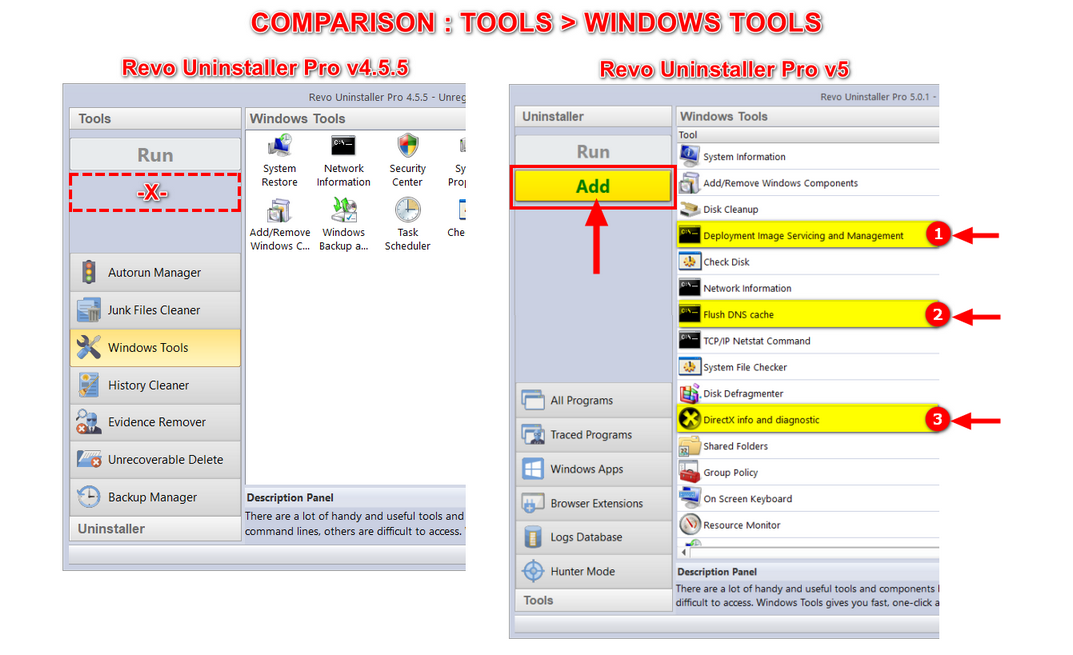
Снимок: раздел «Инструменты Windows» в Revo Uninstaller

Инструменты Windows

Откройте «Восстановление системы», «Службы», «Сетевые подключения» и другие встроенные утилиты из одного места вместо поиска в панели управления.

Удобно, когда при удалении служба остается запущенной: перейдите в раздел «Службы», остановите ее, а затем вернитесь в Revo для еще одного прохода.

Снимок: менеджер приложений Revo со списком приложений и компонентов

Менеджер приложений

Прежде чем удалять программное обеспечение, просмотрите приложения, службы и связанные компоненты. Это полезно, если установщик добавил фоновые агенты, которые вы не заметили.

Разверните записи, чтобы увидеть зависимости. Если вы не уверены, является ли компонент общим, найдите в Интернете DLL или имя службы, прежде чем удалять его.

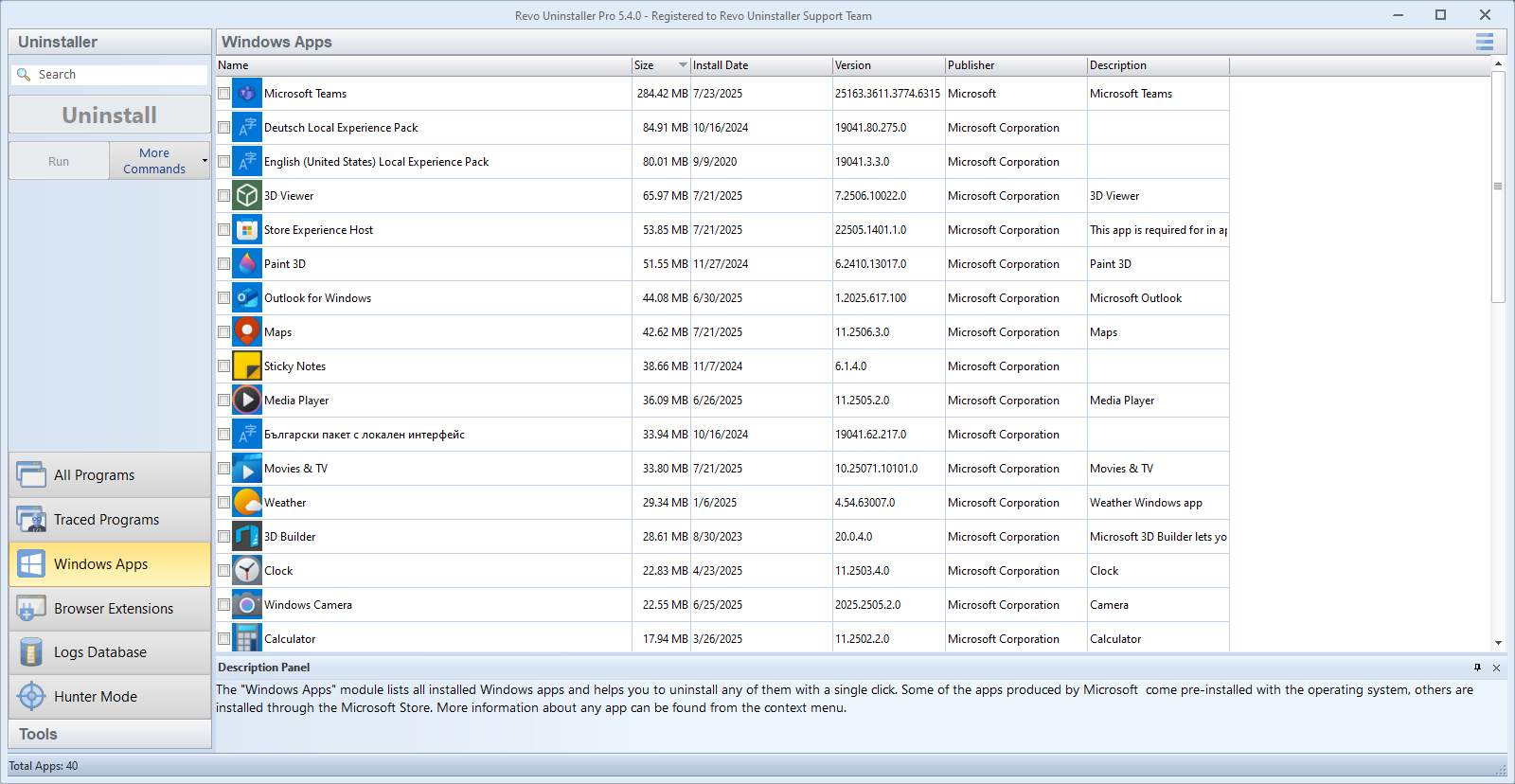
Снимок: модуль приложений Windows (Microsoft Store)

Windows Apps

Перечислите и удалите приложения в стиле Магазина вместе с настольными программами.

Некоторые компоненты системы защищены Windows. Если запись отказывается удалить, используйте «Настройки» → «Приложения» в качестве запасного варианта.

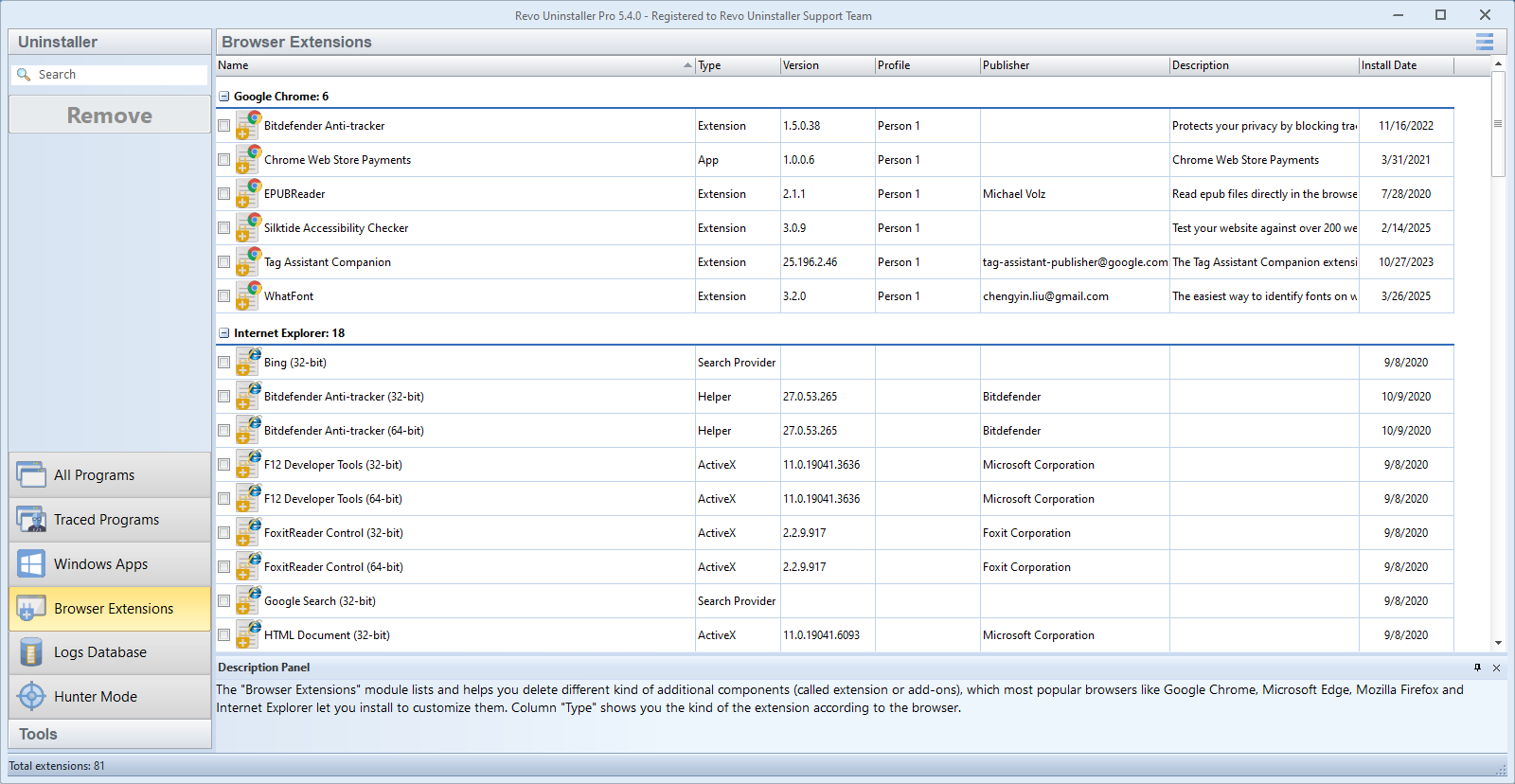
Снимок: модуль расширений браузера в Revo Uninstaller

Расширения браузера

Просматривайте расширения во всех поддерживаемых браузерах и удаляйте то, что вам не нужно.

После удаления один раз перезапустите браузер, чтобы полностью выгрузить панели и внедрённые скрипты.

Снимок: сканирование очистки в Revo Uninstaller со списком категорий

Очистка системы

Здесь собраны удаляемые «хвосты»: временные папки, кэши и лишние ярлыки. Точные подписи зависят от вашей редакции, но суть одна: просмотрите список и удаляйте только то, что узнаёте.

Сочетайте с чек-листом после обновления в блоге для разумного порядка действий.

Работа с реестром

Панели очистки реестра

На снимках — утилиты, связанные с реестром, которые часто отображаются рядом с деинсталлятором в Pro-версиях. Вкладки и формулировки могут отличаться по версии: читайте каждый список перед удалением и экспортируйте резервные копии, если программа это предлагает.

Простым языком о том, какие ключи безопаснее подчищать после удаления, — в статье об остатках в реестре в блоге.

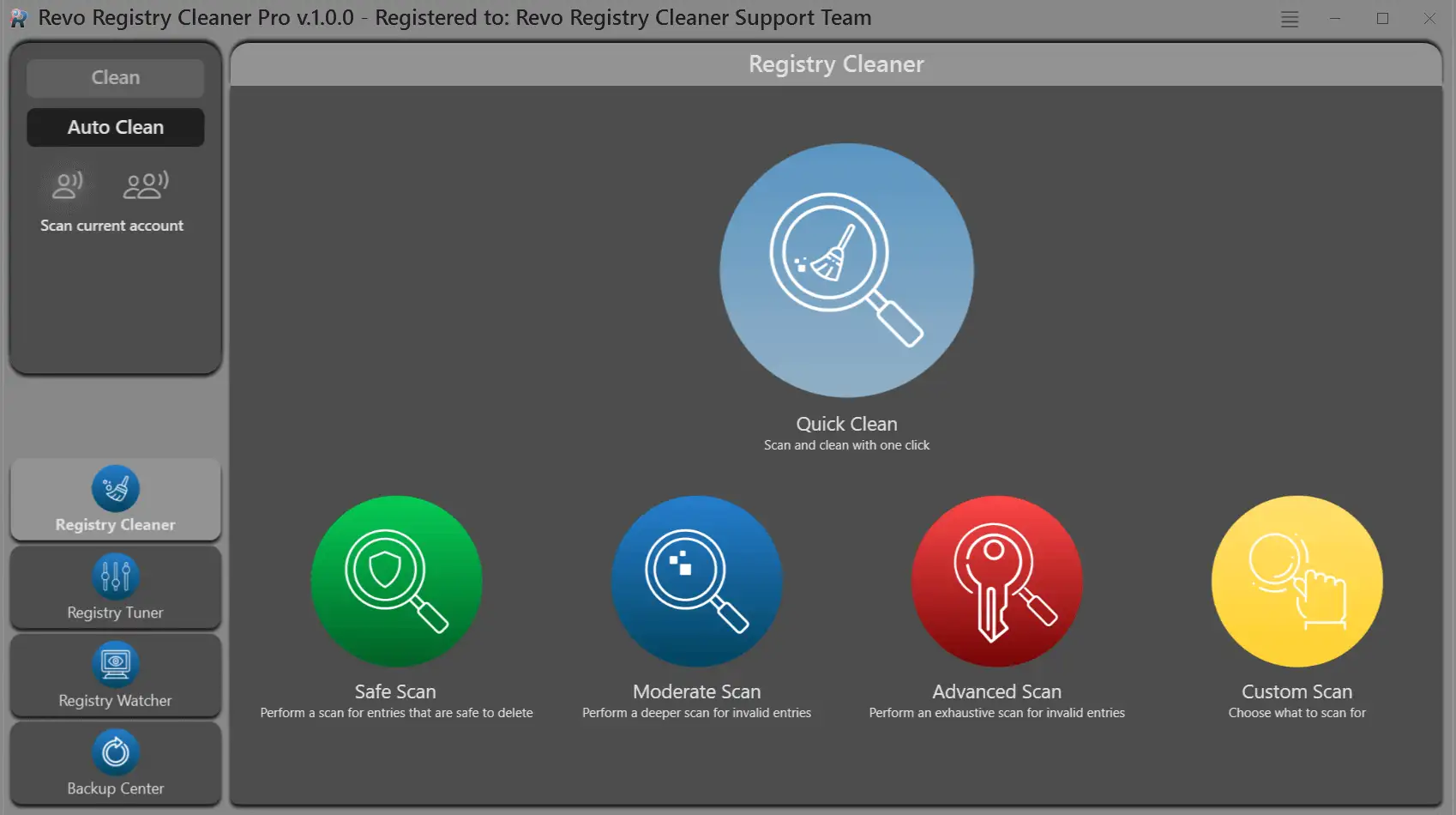
Очистка реестра: упрощённый макет, основные действия и сводка сканирования

Ориентированный на пользователя макет

Основные действия остаются на виду, а расширенные спрятаны. Используйте этот вид, чтобы убедиться, что будет сканироваться, перед длительным сеансом.

Если подписи отличаются от вашей сборки, ориентируйтесь по значку и положению панели, а не по точному тексту.

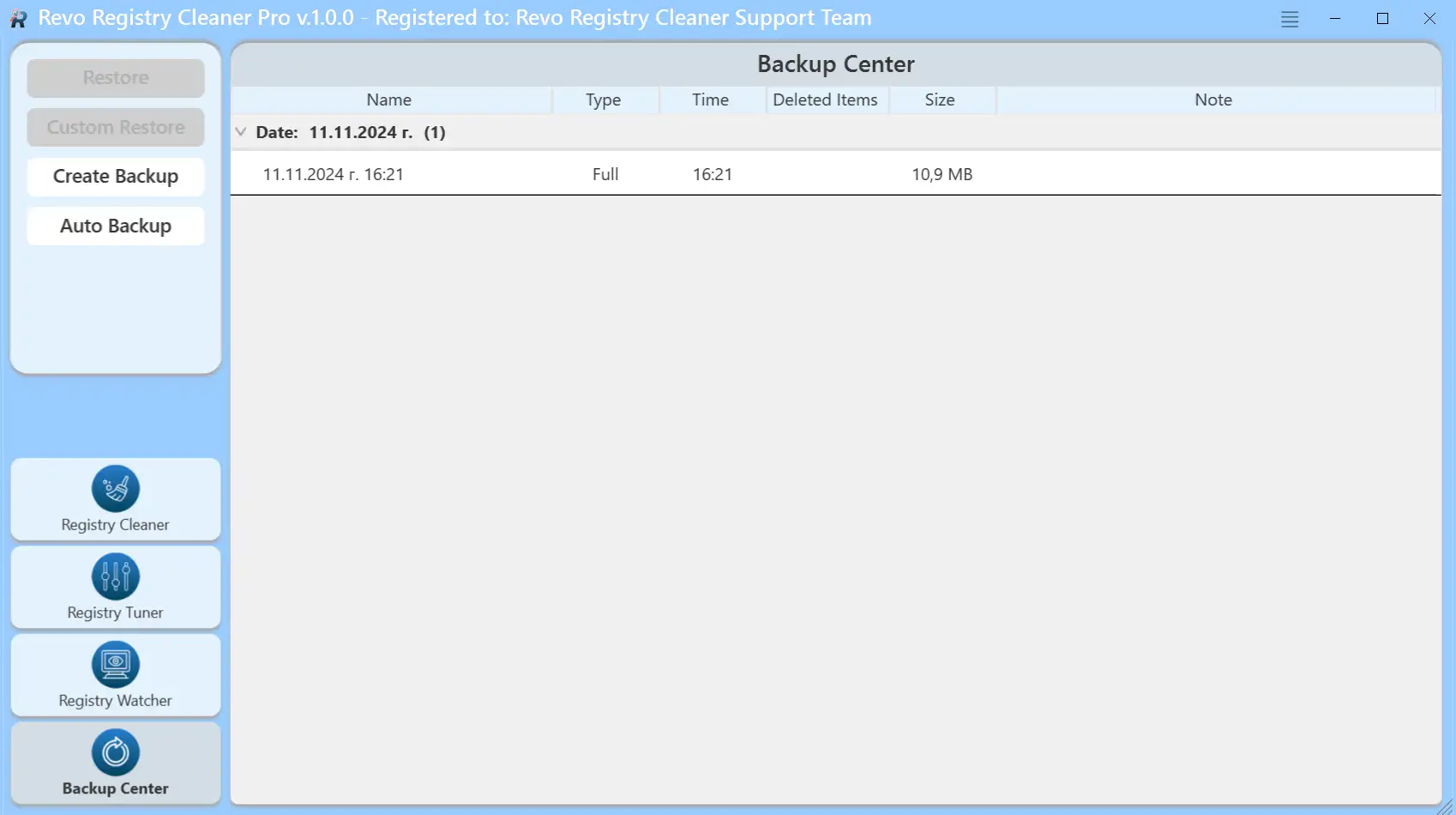
Очистка реестра: центр резервного копирования для экспорта и восстановления снимков

Резервный центр

Создавайте и храните резервные копии реестра перед агрессивной очисткой. Держите копии на другом диске, пока не перезагрузитесь и не убедитесь, что Windows ведёт себя нормально.

Восстановление из резервной копии быстрее, чем искать отдельные ключи, если после сканирования что-то пошло не так.

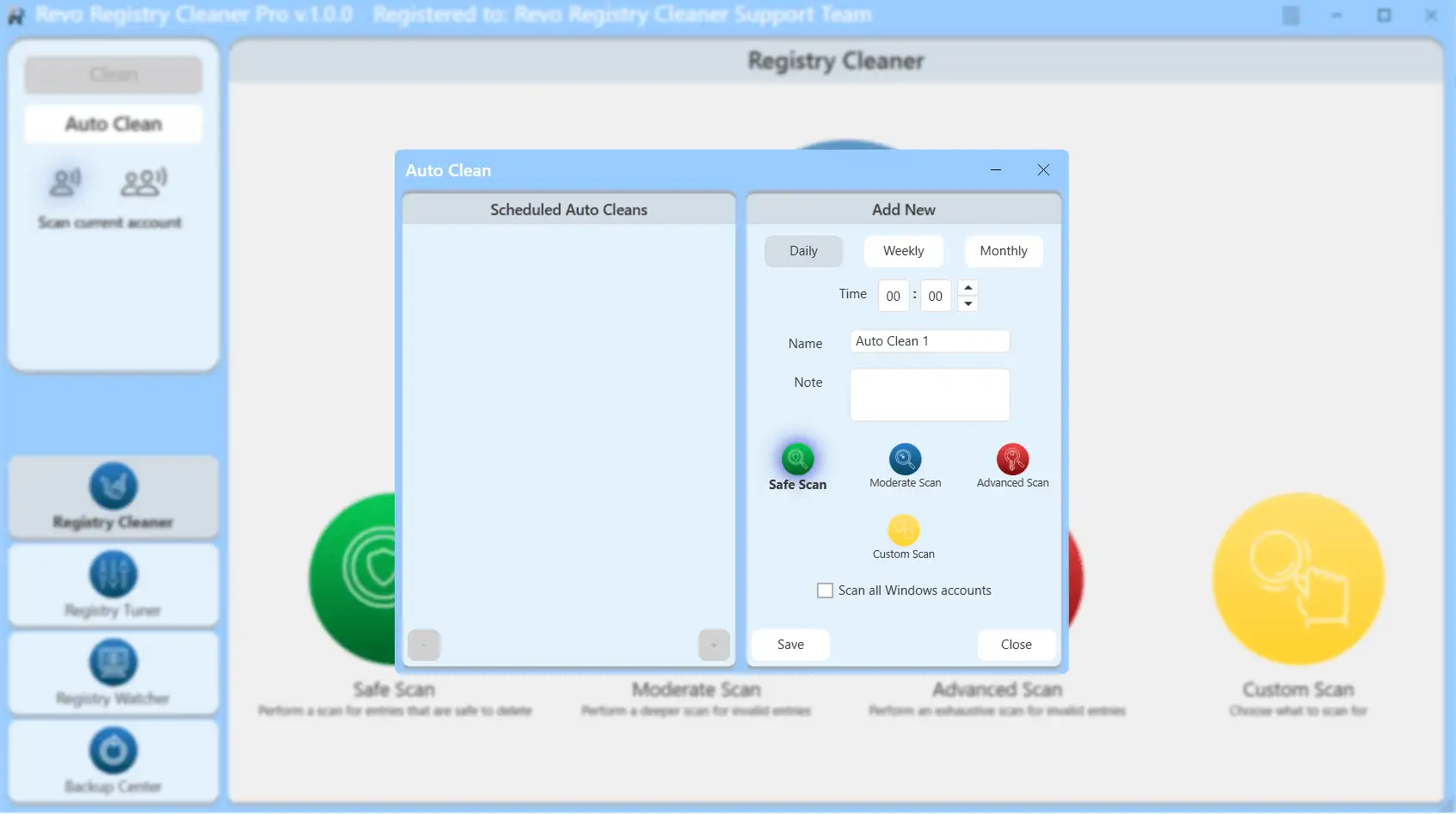
Очистка реестра: автоматизация и расписание обновлений

Автоматизация и обновления

Планируйте повторяющиеся сканирования или окна обслуживания, когда ПК простаивает. Сочетайте автоматизацию с осторожными профилями сканирования, чтобы фоновые задачи не застали вас врасплох.

На ноутбуках со сном «когда попало» не задавайте слишком тяжёлые расписания: пропущенные задания накапливаются и могут выполниться все сразу после пробуждения.

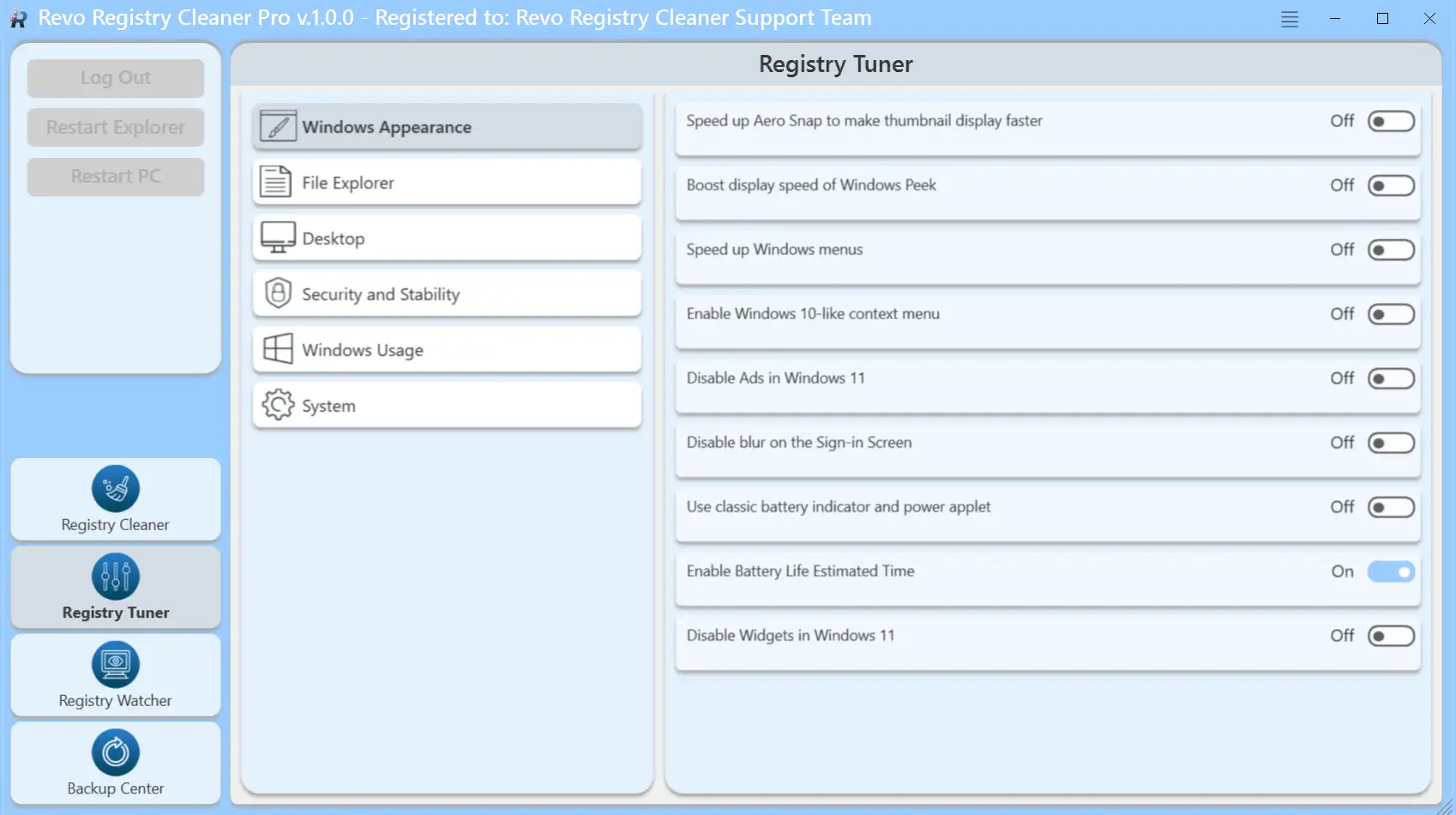
Очистка реестра: настройщик реестра и параметры тонкой настройки

Настройщик реестра

Виды настройки группируют связанные параметры в одном месте. Меняйте только то, что понимаете; фиксируйте значения по умолчанию до экспериментов на рабочей машине.

Если параметр ссылается на путь поставщика, который вы уже удалили, убедитесь, что другая программа не зависит от того же значения реестра.

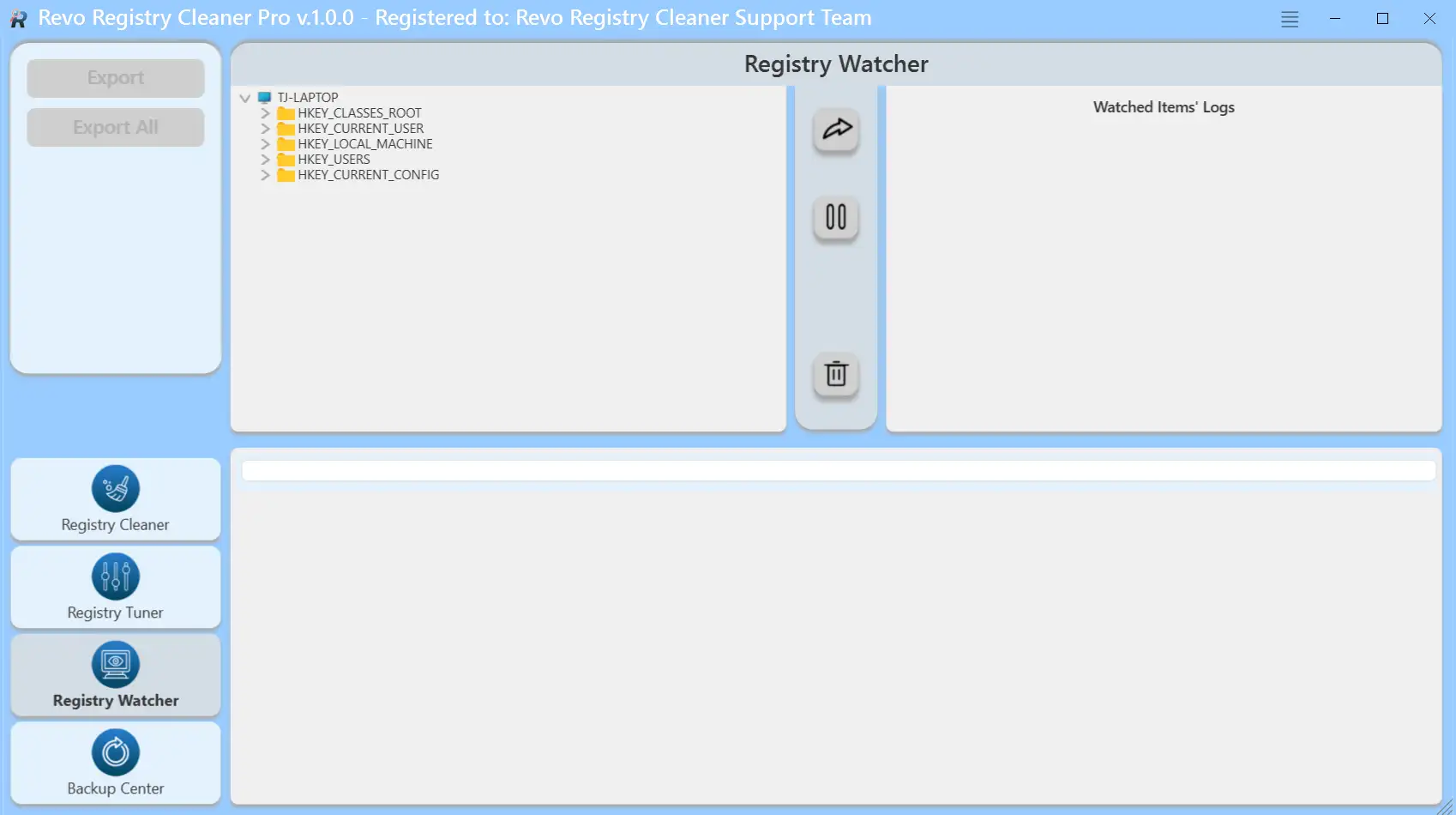
Очистка реестра: наблюдатель за реестром и изменения в реальном времени

Наблюдатель за реестром

Режим наблюдения показывает, какой установщик какие ключи трогает во время установки. Приостанавливайте журнал, когда установщики засоряют лог «шумными» записями, чтобы сосредоточиться на важных изменениях.

Экспортируйте или запишите подозрительные пути, затем сверьте их в разделе «Все программы», прежде чем удалять что-либо на уровне всей системы.

Видео

Обзорные ролики из папки vd.

Часто ставьте на паузу. Подписи в записи могут немного отличаться от вашей сборки, но порядок панелей и предупреждений всё равно полезен.

Обзор интерфейса и типичное удаление.
Что нового в линейке Pro 5.

Режимы удаления в одном месте

Удаление
Запускает стандартный мастер поставщика, затем предлагает сканирование остатков.
Быстрое удаление
Пропускает несколько программ одним потоком. Удобно, когда выносите пачку похожих утилит.
Принудительное удаление
Указывает на папку, когда запись есть, но деинсталлятор сломан или отсутствует.
Режим охотника
Наводится на окна и значки в трее, которые не попали в полный список.

См. раздел Руководства для безопасного порядка действий и скриншотов.

Пока сравниваете скриншоты

  • Сопоставляйте названия панелей с вашей установленной сборкой. В старых оформлениях та же команда может называться иначе.
  • При проверке режима «Охотник» держите Диспетчер задач на втором мониторе, чтобы видеть, какой процесс исчезает.
  • Ставьте видео на паузу на каждом диалоге. Самая безопасная привычка — прочитать каждый флажок перед подтверждением удаления.
  • Если скриншот выглядит чётче, чем ваш интерфейс, проверьте масштабирование экрана. Временно поставьте 100%, если зоны клика «плывут».

Как эта страница связана с остальным сайтом

Снимки экрана показывают, где находятся элементы управления. В Руководствах объясняется, когда ими пользоваться; в блоге — узкие сценарии; в часто задаваемых вопросах — лицензия и безопасность простым языком.

Скачать