Есть ли бесплатная версия?
Да, для некоммерческого использования, с набором функций, отличным от версии Pro. Сравните внутри программы, которую вы устанавливаете.
Часто задаваемые вопросы: бесплатная или профессиональная версияДеинсталлятор Revo
Revo Uninstaller выводит список установленного программного обеспечения, сканирует оставшиеся файлы и записи реестра и включает такие инструменты, как режим охотника и принудительное удаление. Вы можете удалить одну программу за раз или поставить в очередь несколько, а затем открыть историю удалений, если что-то подействует нечетное количество дней спустя. Этот сайт предлагает руководства на простом языке и часто задаваемые вопросы на отдельных страницах.
Предпочитаете сначала слова? Откройте Руководства, Часто задаваемые вопросы, или Блог из панели навигации в любое время.
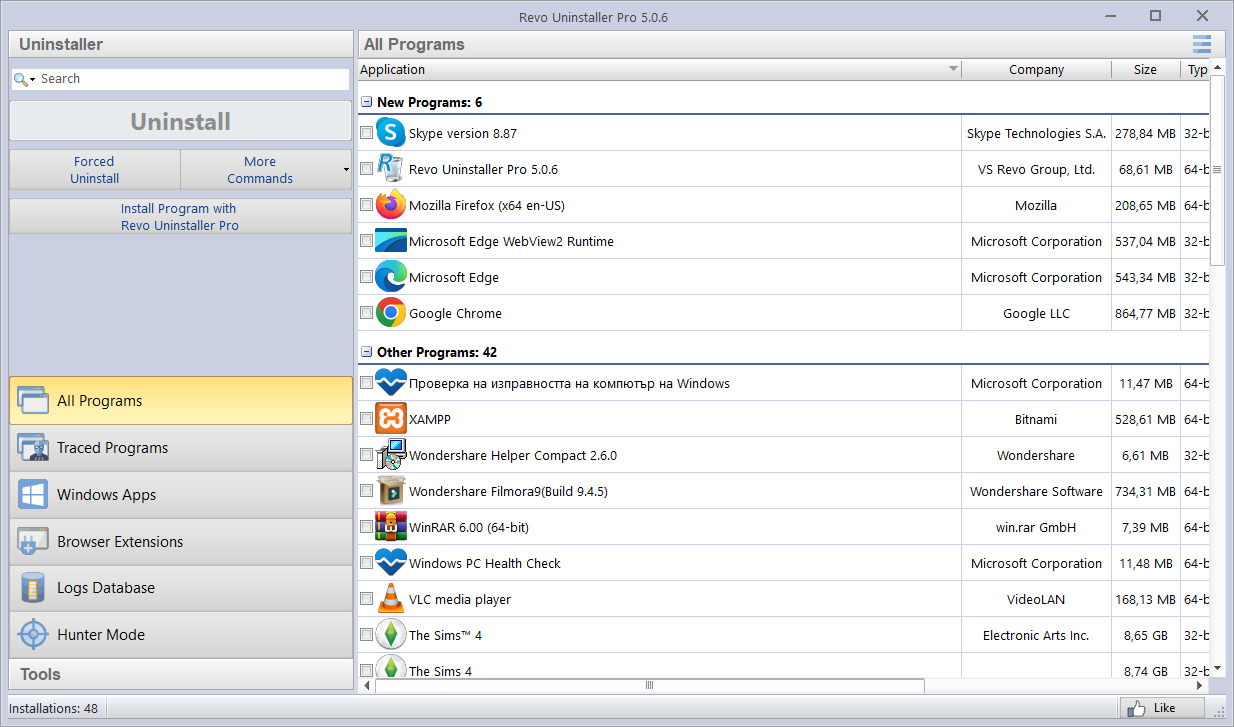
Главное окно: установленные программы и действия по удалению.
Впервые здесь? Видеть Настройки против Рево, распространенные ситуации, первый запуск, блог, Часто задаваемые вопросы, типичный рабочий процесс, и скачать.
Вам не обязательно выбирать один инструмент. Они охватывают разные слои одной и той же проблемы.
Более подробно в Часто задаваемые вопросы от того, заменяет ли Revo Настройки.
Потоки командной строки и хранилища являются допустимыми первыми шагами. Revo по-прежнему помогает, когда эти пути оставляют позади службы, обработчики оболочки или папки.
Отлично подходит для обновлений по сценарию и автоматического удаления. Если в пакете остаются пользовательские драйверы или задачи запуска, переключитесь на графический просмотр остатков.
Используйте «Настройки» или библиотеку «Магазин» для удаления UWP. Классическим настольным программам, помимо них, может потребоваться список «Все программы» в Revo.
Приложения, для которых никогда не был зарегистрирован установщик, могут не отображаться ни в одном списке. Удалите папку вручную после резервного копирования, а затем выполните поиск случайных ярлыков. Видеть Часто задаваемые вопросы: переносимые папки.
Панели инструментов и надстройки часто сохраняются после «обычного» сброса настроек браузера. Revo может перечислять расширения во всех поддерживаемых браузерах, чтобы вы могли удалить нужные идентификаторы, а не только ярлыки на рабочем столе.
Относитесь к каждой записи как к мини-программе: отметьте издателя, затем удалите или отключите браузер, если он все еще загружает страницы в фоновом режиме.
Удаление браузера не всегда возвращает обработчики PDF, почты или HTTP в безопасное состояние. Подтвердите значения по умолчанию в настройках Windows после большой очистки.
Скриншоты панели расширений есть. Функции.
Быстрая проверка реальности, прежде чем изменить способ удаления.
Миф: Revo удаляет все программы одним щелчком мыши.
Факт: Вы по-прежнему запускаете программу удаления поставщика, если она существует, а затем выбираете, что удалить из оставшихся списков.
Миф: Если сканирование выявляет его, это, должно быть, мусор.
Факт: Кэши, общие среды выполнения и облачные папки часто выглядят подозрительно. Прочтите полный путь и пропустите то, что еще используют другие приложения.
Миф: Более глубокая деинсталляция всегда ускоряет работу ПК.
Факт: Удаление беспорядка помогает, но оперативная память, работоспособность хранилища и фоновые приложения также имеют значение. Ожидайте меньшего количества остатков, а не волшебного скачка показателей.
Приложение для Windows включает в себя функции удаления, сканирования очистки, инструменты запуска и — во многих выпусках Pro — панели резервного копирования и очистки реестра. Снимки экрана и подписи доступны на странице «Функции».
Список программ
Сортируйте, находите и удаляйте программное обеспечение для настольных компьютеров. Поставьте в очередь несколько элементов для быстрого удаления, когда вы наводите порядок.
Посмотреть скриншотыОхотник и Принудительный
Значки на панели задач и неработающие записи, когда обычный список лежит или мастер поставщиков дает сбой на полпути.
Прочтите руководстваОчистка сканирования
Перед удалением просмотрите временные файлы, кеши и ярлыки. Рассматривайте предложения как контрольный список, а не как автоматическое удаление.
Посмотреть скриншотыЗапуск и инструменты
Диспетчер автозапуска, а также ярлыки для восстановления системы, служб и других встроенных утилит.
Резервное копирование реестра и сопутствующие панели: посмотреть тур.
Посмотреть скриншотыРезервное копирование, автоматизация, настройка и мониторинг во многих сборках Pro находятся рядом с программой удаления. Каждая карточка соответствует реальной панели — откройте тур «Функции», чтобы просмотреть полноразмерные снимки и подписи.
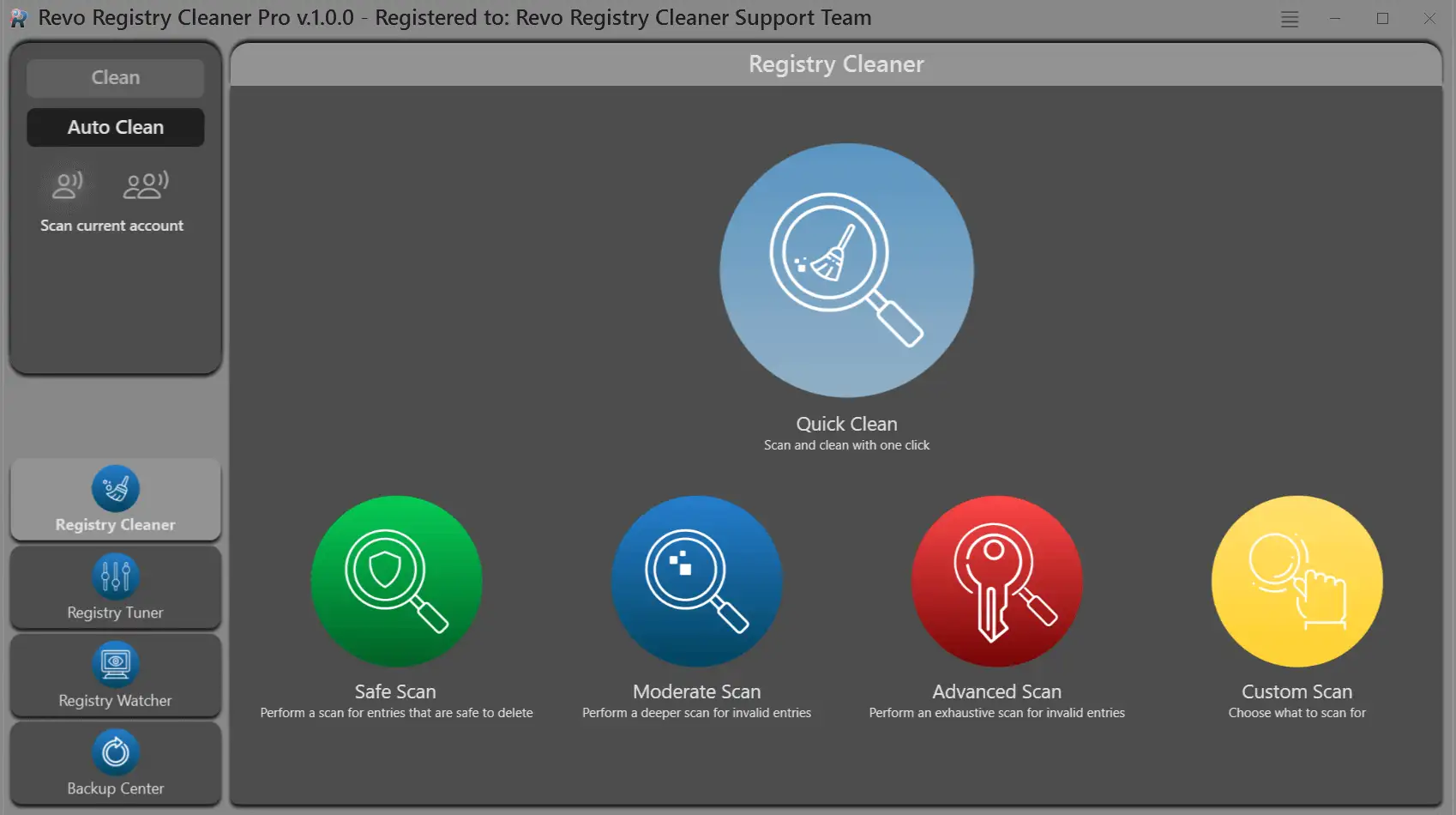
Сводки сканирования и основные действия остаются читаемыми во время длительных сеансов.
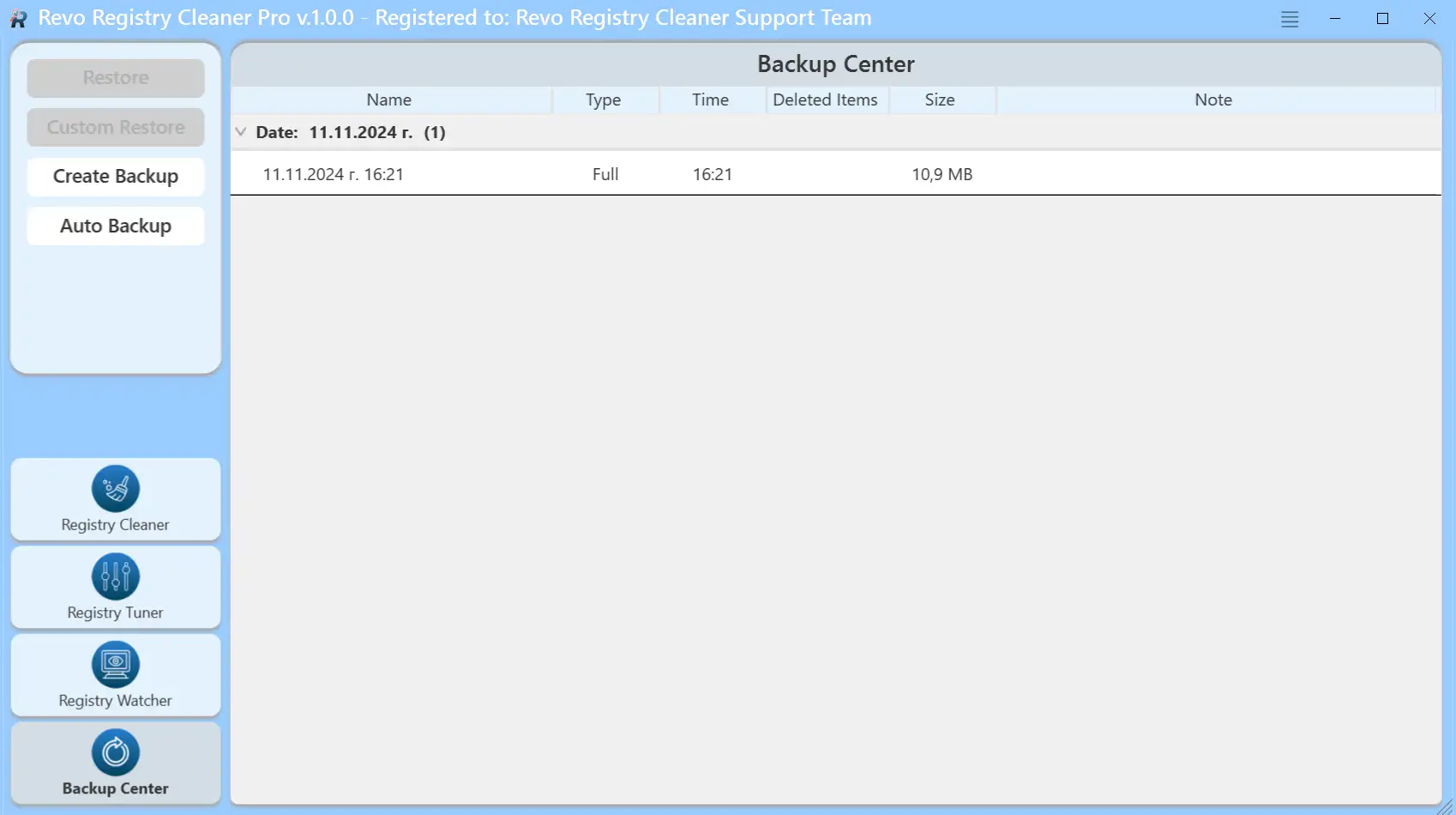
Сделайте снимок реестра перед агрессивной очисткой, а затем сохраните копии на системном диске.
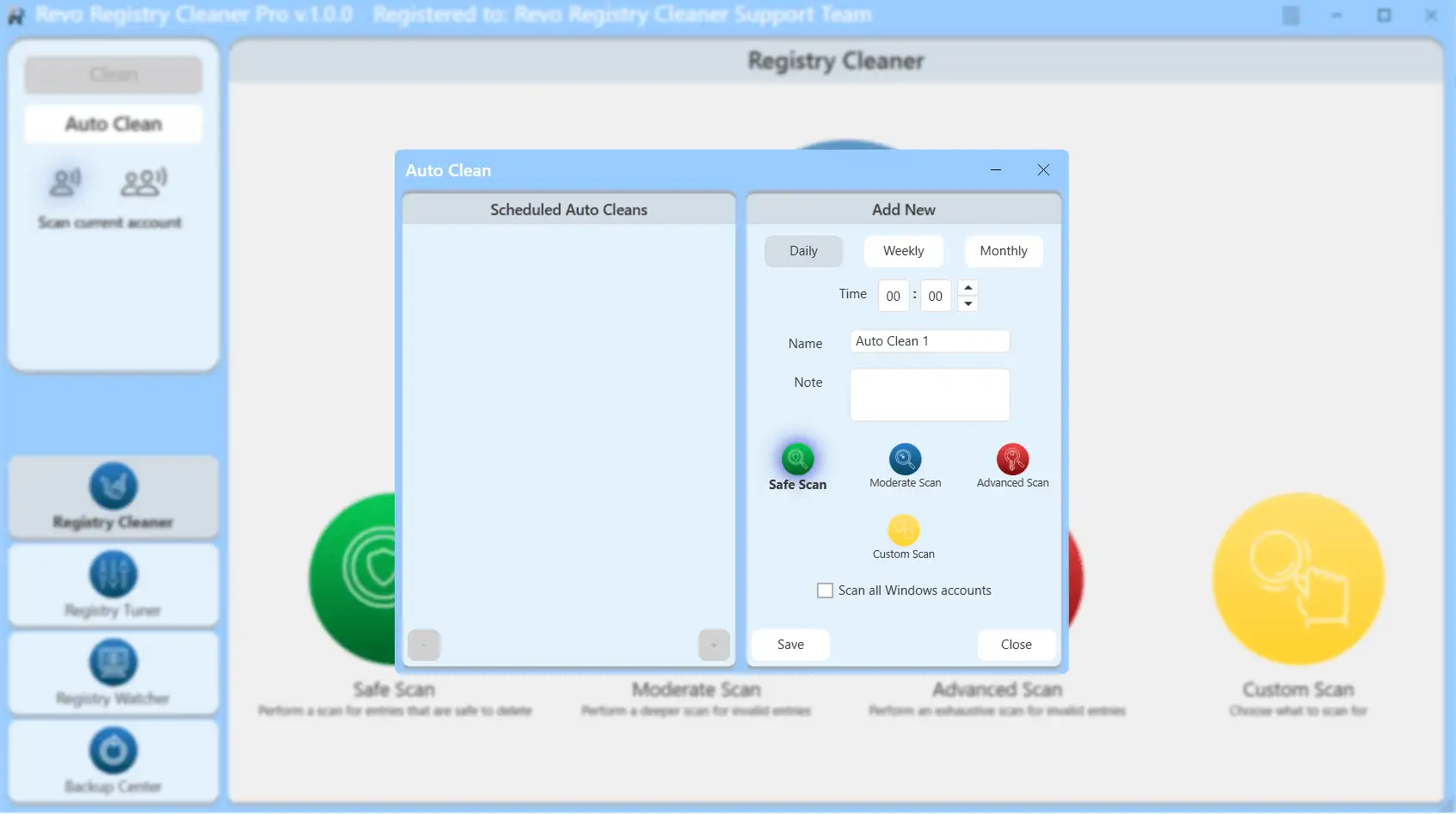
Запланируйте сканирование на тихие часы, чтобы фоновые задания не мешали удалению в реальном времени.
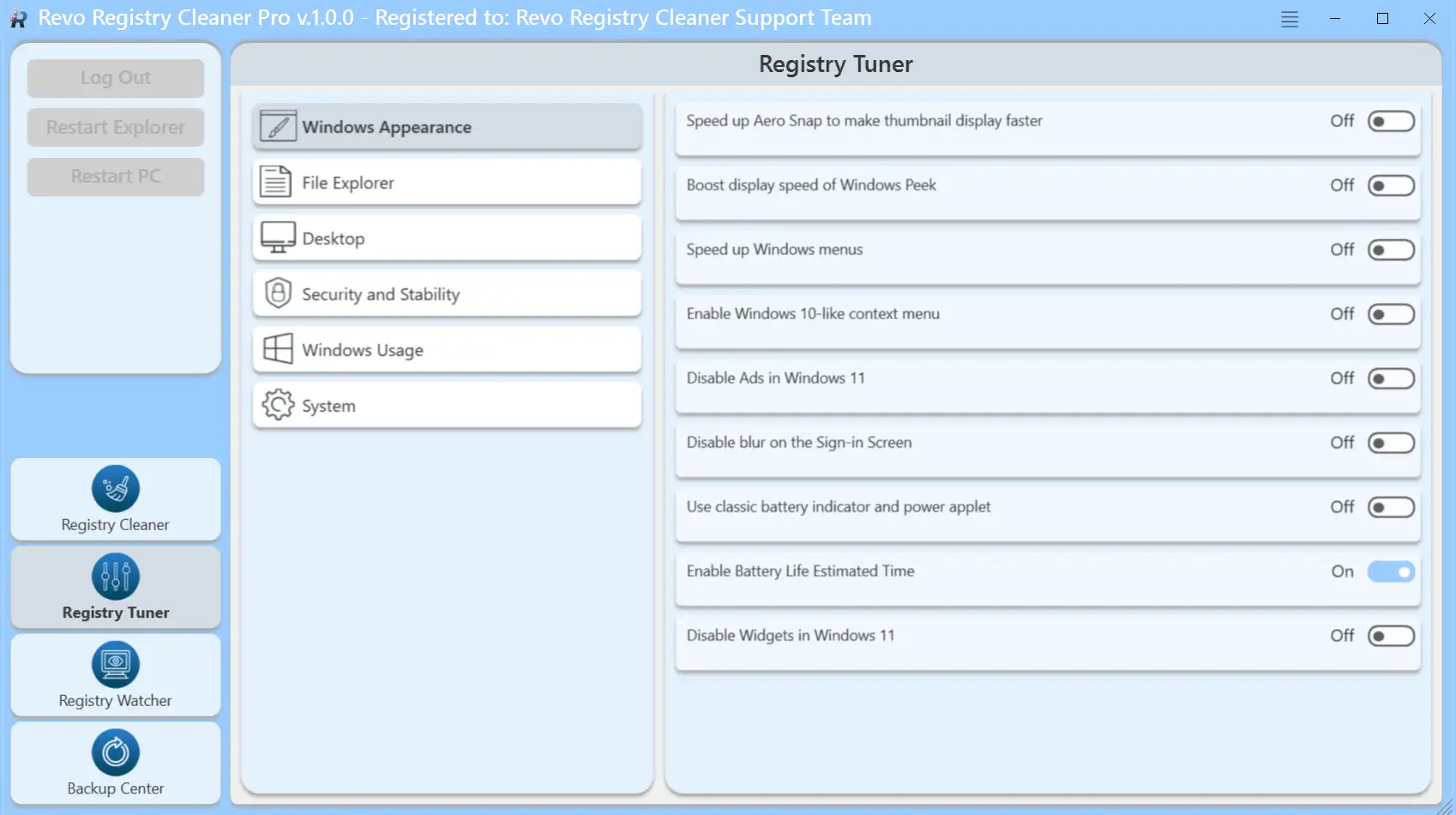
Внимательно просмотрите сгруппированные настройки; обратите внимание на настройки по умолчанию, прежде чем менять рабочий компьютер.
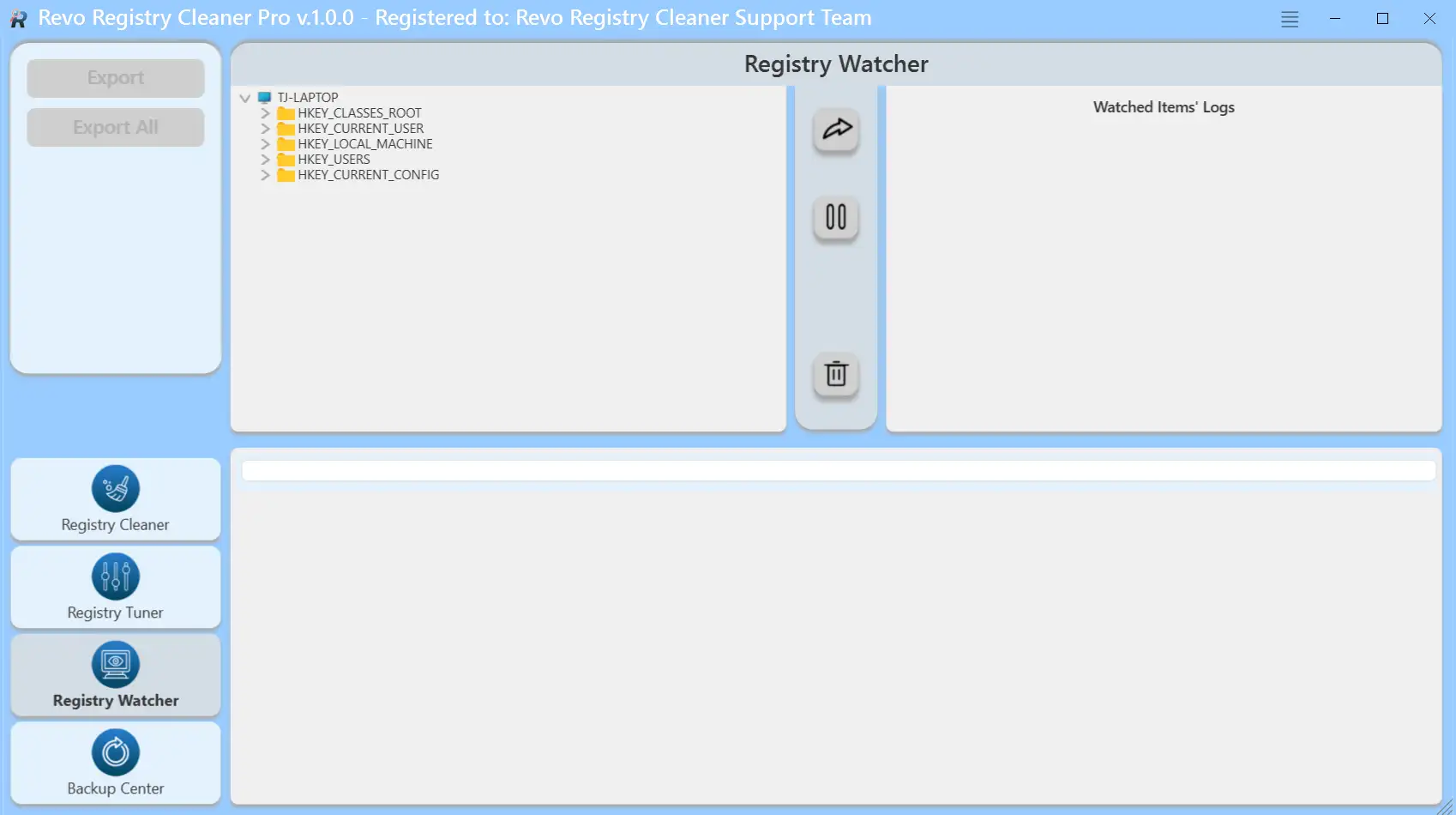
Посмотрите, какой установщик какие ключи написал, затем перепроверьте пути перед удалением.
Откройте полное руководство по очистке реестра. в разделе «Функции» для получения более крупных снимков экрана и пошагового контекста в Руководства.
Основная сетка на небольших ноутбуках плотная. Несколько привычек в отношении списков делают удаление быстрее и безопаснее.
Сортируйте по дате установки, если вы ищете пакет, который прибыл на прошлых выходных, или по имени, если вы помните только часть издателя. Объедините это с полем поиска вместо прокрутки сотен строк.
Перетащите границы столбцов или разверните окно, прежде чем сравнивать две похожие записи. За усеченными названиями скрываются разные редакции «одного и того же» приложения.
Вы можете увидеть отдельные строки для 32-битной и 64-битной оболочек одного пакета. Удалите не тот, и ярлыки могут сломаться; прочитайте столбец места установки, когда он станет видимым.
См. макет списка в контексте на Функции.
Конечная цель одна, точки входа разные. Сопоставьте метод с тем, есть ли в программе работающий мастер поставщиков.
Запускает собственный деинсталлятор программы из списка. Всегда пробуйте это в первую очередь, когда запись исправна.
Ставит в очередь несколько приложений, чтобы вы не просматривали одни и те же диалоги весь день. По-прежнему запускает программы удаления каждого поставщика по порядку.
Указывает на папку или неверную запись, когда добавление/удаление выполнено неправильно или происходит сбой мастера. После этого ожидайте более строгого оставшегося прохода.
Перетаскивает цель на живое окно или значок на панели задач, если программа никогда не регистрировалась, как при обычной установке.
GIF-файлы и примечания к заказу доступны в Руководства; Расположение панелей включено Функции.
Компиляторы, менеджеры пакетов и SDK распределяют кэши по вашему профилю. Сначала удалите основной продукт, а затем рассматривайте результаты сканирования как контрольный список, а не кнопку массового удаления.
Запустите программу удаления или восстановления каждого поставщика. Пропустить и удалить Program Files папки вручную часто оставляют позади службы и регистрацию отладчика.
npm, pip, NuGet и подобные хранилища могут значительно вырасти под AppData. Очистите их только после того, как эта цепочка инструментов вам больше не понадобится, иначе вы повторно загрузите все в следующем проекте.
Дистрибутивы Linux на WSL имеют собственный жизненный цикл. Используйте документированные инструменты отмены регистрации или дистрибутива, прежде чем удалять папки, отображаемые в Проводнике Windows. \\wsl$.
Некоторые программы выглядят как одна запись в списке, но зависят от распространяемых компонентов, которые используют многие другие приложения.
Пакеты времени выполнения часто появляются рядом с остатками. Если другое программное обеспечение все еще запускается, сохраните распространяемый файл, если только все зависимые программы не исчезнут.
Steam, Epic и подобные инструменты используют общие библиотеки для разных игр. Сначала удалите одну игру; удаляйте лаунчер только тогда, когда он не нужен установленной игре.
Пакеты повышения производительности регистрируют обработчики оболочки и средства предварительного просмотра. Ожидайте более длинный оставшийся список и больше запросов на перезагрузку, чем у небольшой утилиты.
Приложение создано для настольных компьютеров и ноутбуков с ОС Windows. Эти профили читателей получают максимальную пользу от представленных здесь руководств.
Вы хотите, чтобы пробное программное обеспечение исчезло, средства запуска игр были приведены в порядок и чтобы после выходных было меньше всплывающих окон. Начните с описанного выше рабочего процесса, затем откройте контрольные списки блога.
Вы уже знакомы с панелью управления и настройками, но вам нужен один центр для удалений, проверки при запуске и оставшихся сканирований. Особенности показывает каждую панель; Гиды объясняют порядок и риск.
Вы ремонтируете ноутбуки родственникам. Направьте их на часто задаваемые вопросы по вопросам лицензирования и раздел «Ожидания», чтобы никто не предполагал волшебных исправлений.
Программное обеспечение можно установить только для текущего пользователя или для каждого профиля. Остатки сканирования могут показать пути к папкам другой учетной записи.
C:\Users\OtherName\ без предварительной проверки этого профиля.Часто задаваемые вопросы: Я делюсь этим компьютером с семьей
Распознавание этих папок поможет вам решить, что безопасно удалить. Имена немного различаются в зависимости от языка и версии Windows.
Настройки для каждого пользователя в разделе %LOCALAPPDATA% и %APPDATA%. Многие приложения хранят здесь кэши. Удаление неправильной папки поставщика может привести к сбросу логинов или поломке плагинов.
Данные всего компьютера для всех пользователей. Сюда сбрасывают файлы антивирусы, лицензирование и установщики. В случае сомнений оставьте его до тех пор, пока не убедитесь, что никакая другая программа не использует этот компонент.
%TEMP% и папки распаковки поставщиков заполняются остатками после неудачной установки. Безопасно очищать только в том случае, если ни один установщик не запущен и вы убедились, что путь не является активной папкой проекта.
Более подробную информацию о зеленых и красных флажках в списках см. Чтение остатков списков в Путеводителях.
OneDrive, Dropbox, Google Drive и подобные клиенты зеркально отображают файлы в обычные пути в вашем профиле. Сканирование может пометить их, поскольку они большие или заполнены файлами кэша.
Часто задаваемые вопросы: пути OneDrive или Dropbox при сканировании
Сканирование может отображать папки на томах, которые в данный момент не подключены, или на общих ресурсах, которые существуют только тогда, когда вы подключены к офисной VPN.
Если путь начинается с буквы, которая сегодня пуста, повторно подключите диск или откройте «Управление дисками», прежде чем предположить, что папка является бесхозным мусором.
Записи под \\server\share\ повлиять на данные, которые все еще могут использоваться другими компьютерами. Удаляйте только после подтверждения владельца общего ресурса и резервных копий.
При массовом выборе «всего», когда том находится в автономном режиме, общие папки проекта исчезают. Сначала выполните сортировку или фильтрацию по префиксу пути.
Обновления функций меняют драйверы, приложения в папке «Входящие» и структуру хранилища. Агрессивное удаление в середине ожидаемой перезагрузки является распространенным источником «наполовину удаленных» программ.
Дайте «Настройки» → «Центр обновления Windows» завершить работу и перезапуститься, прежде чем судить, какие программы «сломались в одночасье».
Используйте встроенные инструменты хранения предыдущих установок Windows и кэши оптимизации доставки, прежде чем удалять большие папки вручную.
Как только ОС станет стабильной, удалите пробные версии и дубликаты, используя обычный рабочий процесс, чтобы остатки сканирования соответствовали действительности.
Блог: Контрольный список 10-минутной очистки после обновления
Поставщики ноутбуков и производители принтеров поставляют обновления, аудиопанели и помощники по драйверам, которые переживут приложение, которое, как вы думали, вы удалили.
System32\DriverStore пути, предложенные сканированием.Если остался только драйвер, сначала воспользуйтесь руководством по удалению производителя или Настройки Windows → Принтеры. Агрессивное удаление может нарушить очереди для каждого пользователя на компьютере.
Выберите путь, который соответствует тому, почему вы открыли этот сайт сегодня.
Удалите личное программное обеспечение, выполните тщательную проверку нежелательной почты, а затем перезагрузите Windows из настроек для чистой передачи управления. Используйте наш рабочий процесс, чтобы не удалять общие среды выполнения, которые все еще нужны другим приложениям.
Контрольный список подготовки в руководствахОтсортируйте по дате установки, удалите пробные пакеты, а затем просмотрите записи запуска. Контрольный список блога помогает после большого обновления Windows.
Контрольный список после обновленияСначала закончите с вашим пакетом безопасности. Когда угроза исчезнет, Revo поможет удалить оставшиеся папки из старого установщика. Это не сканер вредоносных программ.
Часто задаваемые вопросы: вирусыВам не нужен каждый шаг каждый раз. Используйте то, что соответствует удаляемой программе.
Найдите приложение
Прокрутите все программы, выполните поиск или переключитесь в режим охотника, когда окно никогда не появляется в списке.
Запустите обычное удаление
Пусть программа удаления поставщика сначала завершит работу. Он удаляет службы и зарегистрированные компоненты в ожидаемом порядке.
Просмотрите остатки сканирования
Чтение путей и ключей файлов. Снимите флажки с общими средами выполнения, папками облачной синхронизации и всем, что вам неизвестно.
Перезагрузитесь и проверьте
Перезагрузитесь, если программа удаления запросила это. Откройте приложения, которые вам еще нужны, и убедитесь, что элементы автозагрузки выглядят нормально.
Хотите больше подробностей? Прочтите Руководства, проверьте Часто задаваемые вопросыили просмотрите Блог по целевым темам.
Многие программы удаления приостанавливают работу, пока останавливается служба Windows. Если вы принудительно закроете окно, служба может перезапуститься при загрузке и заблокировать следующую попытку.
Ярлыки для служб, восстановления системы и подобных апплетов отображаются в том же разделе, что и очистка нежелательной почты. На странице «Функции» каждый снимок экрана помечен.
Возможности: инструменты Windows.Записи о запуске — это только половина дела. Поставщики также регистрируют триггеры, которые запускаются один раз в день, при входе в систему или во время простоя.
taskschd.msc) и найдите название продукта после завершения основного удаления.Если задача ссылается на путь в Program Files вы уже удалили, экспортируйте XML-файл задачи один раз, прежде чем удалять его, на случай, если корпоративная политика требует документирования исходного расписания.
Попробуйте выполнить их по порядку, прежде чем принудительно удалять папки вручную.
Подождите и прочитайте диалог. Некоторые деинсталляторы сидят на «пожалуйста, подождите», пока служба останавливается. Запишите точный текст ошибки, если он появится.
Закройте приложение и связанные с ним задачи. Завершите программу в диспетчере задач, приостановите синхронизацию клиентов и повторите удаление поставщика из списка.
Перезагрузитесь в холодном состоянии. Ожидаемая перезагрузка или заблокированная DLL часто очищаются после полной перезагрузки, а не только после выхода из системы.
Затем используйте более глубокие пути Revo. Принудительное удаление или режим охотника применяются после сбоя обычного мастера, а не в качестве первого шага. Видеть Руководства за порядок и риск.
Мастер удаления не всегда является последним словом. Запланируйте пять дополнительных минут, чтобы компьютер не удивил вас при следующей перезагрузке.
Откройте Диспетчер автозапуска и найдите потерянные записи, которые все еще указывают на старую папку. Удалите только то, что вы узнаете.
Блог: запуск после удаленияЕсли через несколько дней что-то пойдет не так, история удалений и журналы покажут, что и когда было удалено. Скриншоты этих панелей находятся в разделе «Функции».
Особенности: скриншотыПапки программ сжимаются в первую очередь; кэши и старые обновления могут по-прежнему содержать гигабайты. Тщательная проверка нежелательной почты происходит после того, как вы доверяете оставшемуся списку.
Блог: нехватка дискового пространстваСразу переходите к интересующей вас теме. Вы можете вернуться на эту домашнюю страницу в любое время, нажав на логотип.
Вы не помните каждый флажок, который очистили три вторника назад. Маленькая привычка теперь предотвращает загадочные ошибки в будущем.
Панели истории и журналов являются частью того же набора инструментов, что и сканирование нежелательной почты. На странице «Функции» показано, где они обычно располагаются в макете окна.
Особенности: панели и скриншотыПосле завершения работы установщика потратьте несколько минут на настройку. Они экономят часы, если позже что-то пойдет не так.
Скриншоты каждой панели есть. Функции; более глубокие примечания к порядку действий находятся в Руководства.
Только краткие аннотации. Разверните соответствующие элементы на Часто задаваемые вопросы страница для полного контекста.
Да, для некоммерческого использования, с набором функций, отличным от версии Pro. Сравните внутри программы, которую вы устанавливаете.
Часто задаваемые вопросы: бесплатная или профессиональная версияМогут, если выбирать все вслепую. Читайте пути, сохраняйте резервные копии и пропускайте общие среды выполнения.
Часто задаваемые вопросы: безопасностьДля общесистемной установки и удаления обычно требуется повышение прав. «Доступ запрещен» часто исчезает после запуска от имени администратора.
FAQ: права администратораСледуйте ИТ-политике. Бесплатная сборка не предназначена для коммерческого использования; предприятия обычно стандартизируют Pro.
Часто задаваемые вопросы: использование в работеИспользуйте проверку обновлений в приложении, если она доступна, или переустановите программу из надежного источника после закрытия программы.
FAQ: обновить РевоКлючи меньше папок, но ущерб от неправильного удаления может быть больше. Относитесь к ним с большей осторожностью, чем к временным файлам.
Блог проходит через зеленые и красные флажки более спокойно, чем сеанс удаления в реальном времени.
Остатки реестра: к чему безопасно прикасатьсяБыстрая проверка реальности, прежде чем что-либо устанавливать или очищать.
Программы удаления от поставщиков и остатки сканирования могут занять больше времени, чем перерыв на кофе. Машина, перешедшая в спящий режим, может оставить базу данных наполовину записанной.
Это сочетается с Когда приостанавливать уборку только когда вы работаете от батареи.
Агрессивное сканирование подойдет в спокойный вечер. Остановитесь или отложите, если хотя бы одно из этих утверждений верно:
подготовительный контрольный список на странице Путеводителей отображается более безопасное временное окно.
Антивирусы реального времени и инструменты EDR иногда блокируют программы удаления, модули очистки или сам исполняемый файл Revo. Это не всегда вредоносное ПО; это может быть агрессивная эвристика для только что загруженных файлов.
Вредоносное ПО — это другой рабочий процесс
Сначала используйте полную антивирусную проверку. Revo нацелен на остатки законных программ после исчезновения угрозы, а не на активные заражения. Видеть Часто задаваемые вопросы: вирусы и Часто задаваемые вопросы: антивирус блокирует удаление.
Применяются те же правила удаления, но режимы сбоя различаются, если сеанс не является физической консолью.
Часто задаваемые вопросы: Windows-сервер и Руководства: контрольный список подготовки охватывают более строгие условия.
Сначала вопросы?
Откройте Часто задаваемые вопросы для лицензирования, бесплатного или профессионального уровня, резервного копирования и советов по антивирусной защите. Перед установкой разверните элементы, которые вам нужны.
Прежде чем удалить половину диска, подтвердите основные сведения, чтобы потом было проще задавать вопросы по поддержке.
Установщик Windows для Revo Uninstaller Pro. После загрузки проверьте цифровую подпись в Свойствах.
Сканируйте и проверьте перед запуском.