
Завершите штатный деинсталлятор поставщика, перезагрузитесь и откройте Параметры Windows → Сеть и Интернет, прежде чем удалять глубокие остатки. Если список адаптеров пуст или завис на «Идентификация…», запустите встроенное средство устранения неполадок сети, пока службы VPN полностью остановлены.
Только после восстановления связи подчищайте остаточные правила брандмауэра или фильтрующие драйверы. Удаление драйверов на «полуоткате» стека удлиняет разборы в поддержке, а не укорачивает их.
Запишите ожидаемые имена адаптеров (Wi‑Fi, Ethernet, виртуальный TAP), чтобы сравнивать скриншоты «до» и «после». В руководствах по быстрым исправлениям есть заметка про VPN, которая хорошо сочетается с этим порядком действий.
Если проблема не уходит, чаще разумнее откатиться к точке восстановления, созданной до удаления, чем агрессивно выдирать драйверы вручную.
Быстрая проверка стека (после первой перезагрузки)
Откройте командную строку или PowerShell от администратора только если уверены в шагах. ipconfig /flushdns сбрасывает устаревший кэш DNS после того, как пакет переписал DNS. Если VPN подставлял свои серверы, проверьте в Параметры → Сеть и Интернет → ваш адаптер → назначение DNS-сервера, что снова стоит «автоматически», если вы намеренно не используете сторонний резолвер.
Вариант Сброс сети в Windows — кувалда; применяйте, когда более лёгкие шаги не помогли, потому что он удаляет сохранённые профили Wi‑Fi и метаданные VPN, которые ещё могут понадобиться.
Порядок действий с Revo
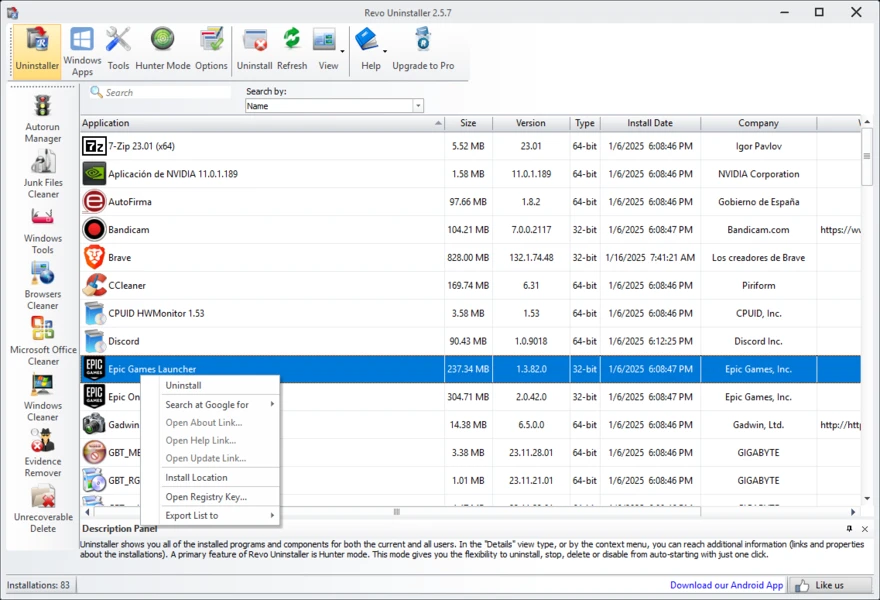
Сначала пройдите поток удаления в Revo для VPN или пакета безопасности, чтобы службы корректно остановились. Когда сеть стабильна, вернитесь к списку файловых остатков для одиночных .sys или .dll только если можете связать каждый пункт с удалённым продуктом.
На корпоративных ПК MDM может снова выкатить профили VPN. Если адаптеры возвращаются после синхронизации политики, согласуйте с ИТ, прежде чем удалять «дубликаты» виртуальных адаптеров — это может быть намеренный split tunnel.
Когда остановиться и восстановить
Если пропали и Wi‑Fi, и Ethernet, не устраивайте охоту на драйверы с другого устройства: откатитесь к проверенной точке восстановления, затем удалите снова меньшими шагами (только деинсталлятор поставщика, перезагрузка, проверка, затем по желанию проход по остаткам в Revo).
Запасной канал связи, пока чините Wi‑Fi
USB‑модем с телефона, заведомо исправный кабель Ethernet к роутеру или второй USB‑Wi‑Fi дают спокойное время на отладку. Свежие драйверы скачивайте только с сайта производителя ноутбука или чипа, когда интернет снова стабилен.
Диспетчер устройств и откат драйвера
Если Wi‑Fi работал прямо перед удалением и сразу отвалился после, откройте Диспетчер устройств → Сетевые адаптеры, выберите беспроводную карту и проверьте Свойства → Драйвер → Откатить, если кнопка доступна. Это мягче, чем полностью удалять устройство.
Также загляните в Прокси в разделе Параметры → Сеть и Интернет. Некоторые VPN включают ручной прокси; очистка после удаления часто убирает симптом «есть подключение, но нет веба» без ковыряния драйверов.